O julgamento clínico, amplificado

O manual do seu painel.

Ache qualquer função em segundos e entenda o porquê clínico de cada uma. O manual é o retrato do produto: aprender a achar aqui é aprender a achar lá.

Trilha 0%
retoma de onde você parou
Como faço para…

Comece pela tarefa, não pela tela.

O jeito mais rápido de achar: pense no que você quer fazer. Cada item leva direto ao cartão certo, já aberto.

01

Visão geral

A porta do painel, a tela que abre quando você entra. No desktop largo você escolhe por onde começar o dia: pela leitura calma de 5 segundos (Simples · Antessala) ou pela densidade da central de inteligência (Geral · Cockpit). O que as duas caras têm em comum, e é a regra de privacidade da casa: nunca mostram escore cru de relance, só a banda e a cor. O número aparece ao toque.

1
Para que serve

Abrir o dia com presença, não com um painel de dados.

A Antessala recebe você com a copiloto e um resumo de leitura de cinco segundos, em vez de despejar indicadores. É a "porta calma", decisão de desenho do cânone Pagani: uma coluna editorial ao centro, com vazio nas laterais. Você lê o estado da clínica sem abrir ninguém, e só desce ao detalhe quando quiser.

2
Como faço
  1. Na Visão geral (desktop largo), clique Simples na topbar. A escolha fica salva no navegador e vira o seu padrão.
  2. Leia o essencial do dia: o semáforo somado ("N estáveis · N em atenção · N em alerta"), quem pede você (até três nomes que saíram da faixa) e a próxima sessão de hoje.
  3. Fale com a Maré no campo abaixo, ou peça um rascunho de mensagem de cuidado. Dá pra digitar, ditar, gravar voz ou anexar imagem, PDF e áudio.
3
A tela real
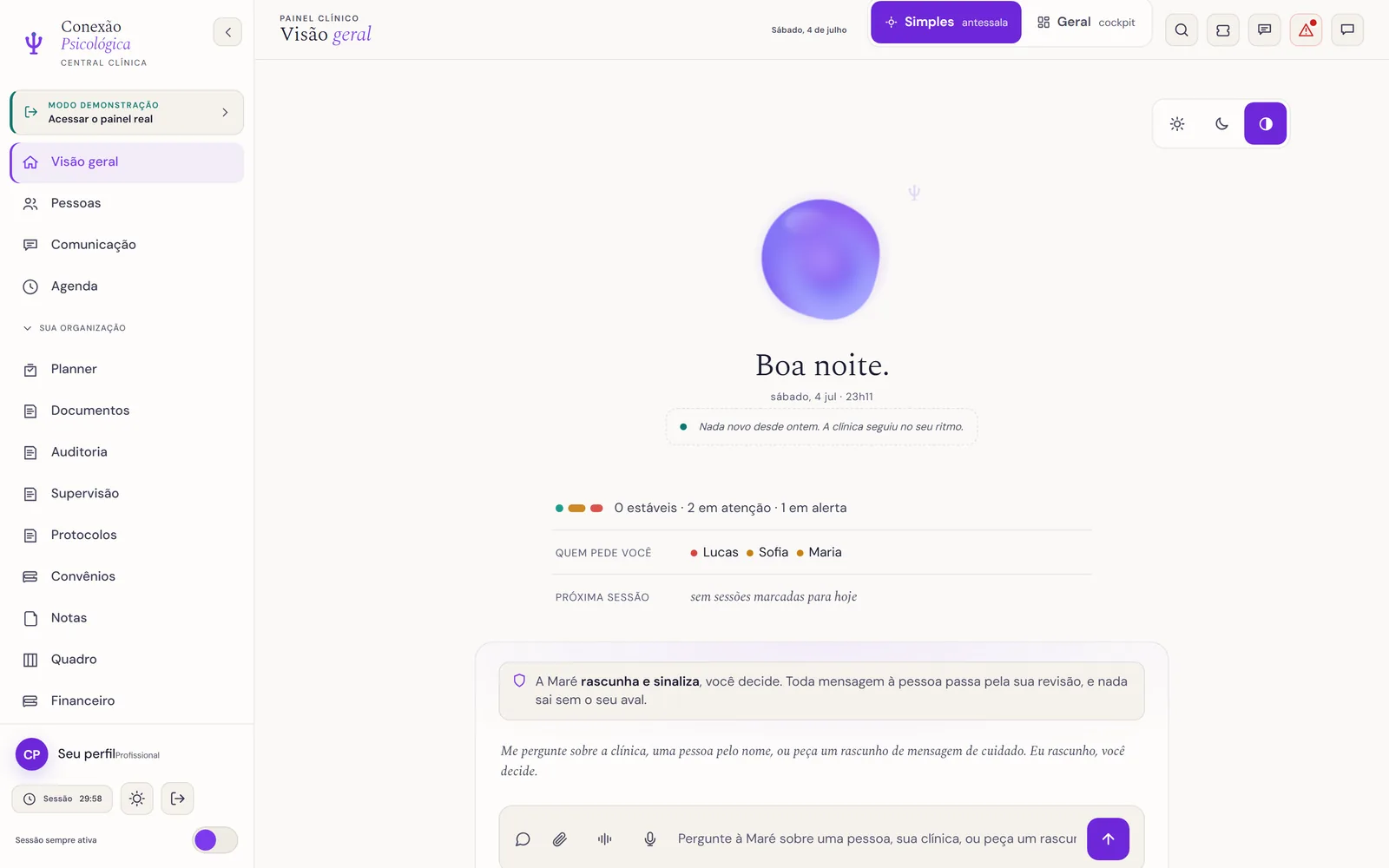
visão geral · simples · antessala
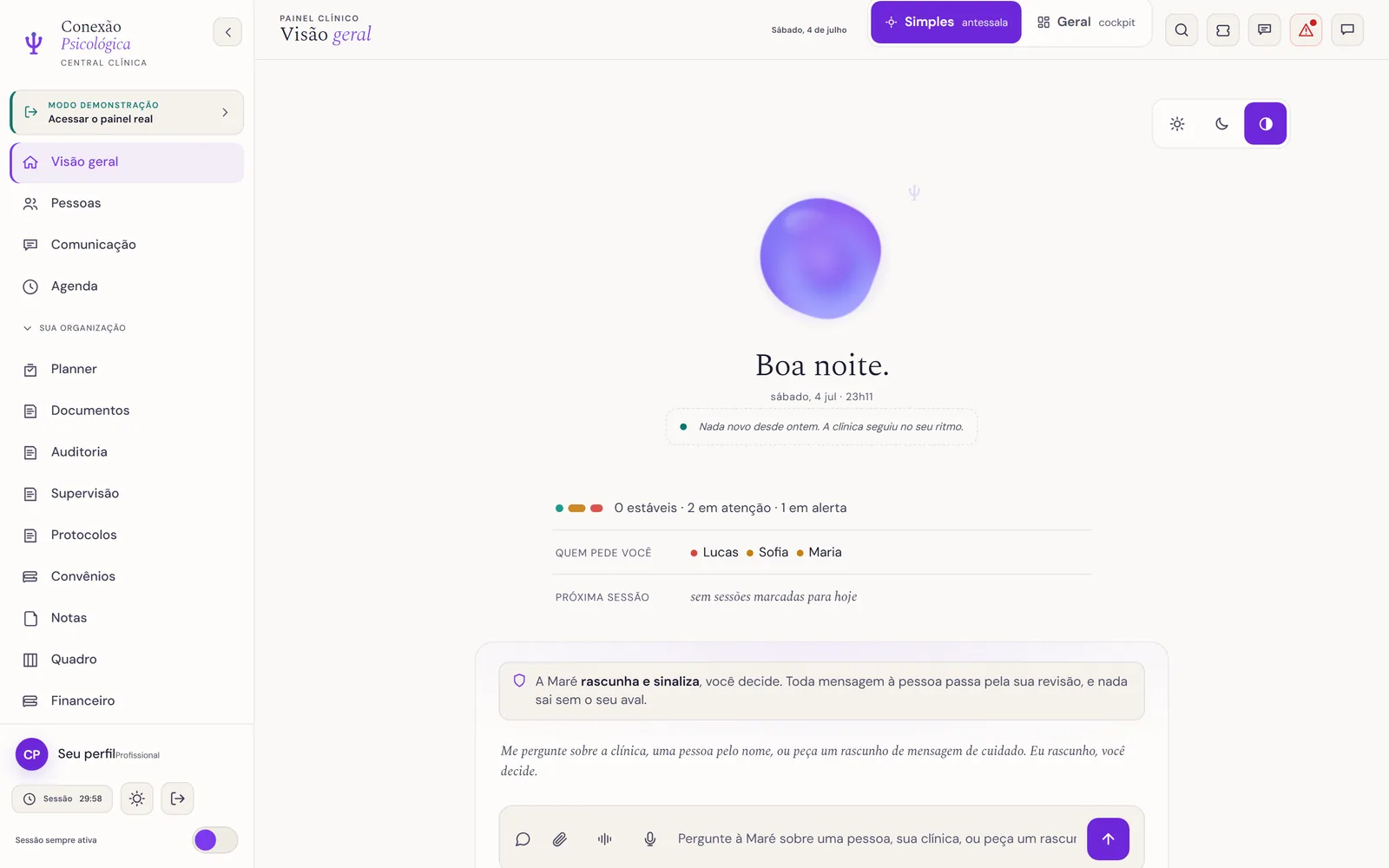
Captura real da Antessala: sidebar com Visão geral ativa, o orbe roxo da Maré ao centro, a saudação Boa noite com data e hora, a linha calma Nada novo desde ontem, o semáforo somado, Quem pede você (Lucas, Sofia, Maria), Próxima sessão e o campo de conversa com a Maré.
Captura real da tela. O essencial do dia em três linhas, com o semáforo somado por cor. Escore cru nunca aparece de relance, e a Maré avisa: rascunha e sinaliza, você decide.
4
Bom saber · o porquê do limite
Nada é enviado a quem você acompanha sem o seu aval. Quando você pede um rascunho ("rascunha pra Maria"), a Maré arma uma caixa de revisão de dois passos ("Revisar e enviar" / "Editar o texto"), e o envio só acontece depois que você confirma. A copiloto rascunha e sinaliza, você decide. É apoio à decisão, com teto de 70% de confiança, nunca automação do cuidado. Ditar exige um navegador com reconhecimento de voz; gravar voz exige permissão de microfone; e os anexos do rascunho só ligam quando há uma pessoa resolvível, senão a copy pede pra você abrir a pessoa primeiro.
1
Para que serve

Ler a clínica inteira de uma vez, com densidade e precisão.

Onde a Antessala acalma, o Cockpit informa. São quatro leituras visuais da clínica toda, no carrossel-herói: a constelação (um ponto por pessoa, a posição é o dado), o rio do tempo (a evolução longitudinal), o radar de triagem (quem pede você, por severidade × tempo) e os mostradores de precisão. Abaixo, a Central de inteligência com as seções executivas. O motor fala vermelho, amarelo e verde, mas o Cockpit nunca pinta verde: vira teal no ponto de leitura.

2
Como faço
  1. Clique Geral na topbar da Visão geral. A escolha também fica salva como seu padrão.
  2. Navegue o carrossel-herói pelas setas ‹ ›, pelos pontinhos, ou pelas setas do teclado. O slide que você deixa aberto vira o padrão da próxima vez.
  3. Role até a Central de inteligência: a cinta de seis indicadores (Ativos · Online agora · Mensagens · Urgentes · Sem atividade 7 dias · Inativos), a faixa de alertas somados (clique e ela filtra a aba Pessoas), a distribuição, a tendência de oito semanas, a atividade de 30 dias e o ranking de engajamento.
3
A tela real
visão geral · geral · cockpit
Captura real da Visão geral com o alternador Simples / Geral na topbar, a sidebar da Central Clínica (Visão geral, Pessoas, Comunicação, Agenda e sua organização), o orbe roxo da Maré ao centro com a saudação e o resumo do dia. O Cockpit é a outra cara desta mesma tela, aberta pelo botão Geral.
Captura real da tela. O alternador Simples / Geral no alto troca entre as duas caras da Visão geral; o Cockpit é a leitura densa, aberta em Geral. Os rótulos são o texto exato do produto, e os indicadores mudam de cor por corte (ficam cinza quando são zero).
4
Bom saber · o porquê do limite
"Próximas sessões · 7 dias" traz, no fundo, a semana ISO (segunda a domingo) do handler, com os horários já passados filtrados. Perto de domingo, confira se a janela cobre bem o que você espera dos próximos dias. O rótulo é humano ("7 dias"), o backend é semanal, e a honestidade do manual é dizer os dois. Nesta região, o cálculo do semáforo, dos indicadores e das visualizações roda sobre a clínica já carregada, sem nova consulta, então tudo responde de imediato. No desktop estreito a Visão geral cai num relance clínico compacto (sem o carrossel e sem a Central densa); no celular ela é uma tela só, com a mesma inteligência aberta por seções que você toca pra expandir.
02

Pessoas

O índice da sua clínica: cada pessoa que você acompanha em um card, com o semáforo clínico que ordena a lista pelo risco, o mais grave no topo. Aqui você busca, filtra por faixa de severidade (no desktop largo) e cadastra quem chega. A régua de privacidade da casa vale em toda a lista: de relance você vê a cor e a banda, nunca o escore cru, o número só aparece dentro da ficha.

1
Para que serve

Enxergar a clínica pelo cuidado, não pela ordem alfabética.

O "por risco" no subtítulo não é enfeite: a lista é reordenada com o caso mais grave no topo (vermelho › âmbar › teal, o teal é o verde da casa, cânone "zero-verde"). Assim, quem precisa de atenção clínica salta primeiro à vista. Cada linha é a porta de entrada da ficha de quem você acompanha.

2
Como faço
  1. Abra Pessoas na navegação (menu lateral no desktop, barra de baixo no celular).
  2. Leia cada card: avatar com as iniciais, o nome, o status (Ativo/Inativo) e o 1 ponto colorido + banda ("PHQ-9 · moderado").
  3. Toque num card para abrir a ficha completa daquela pessoa.
3
A tela real
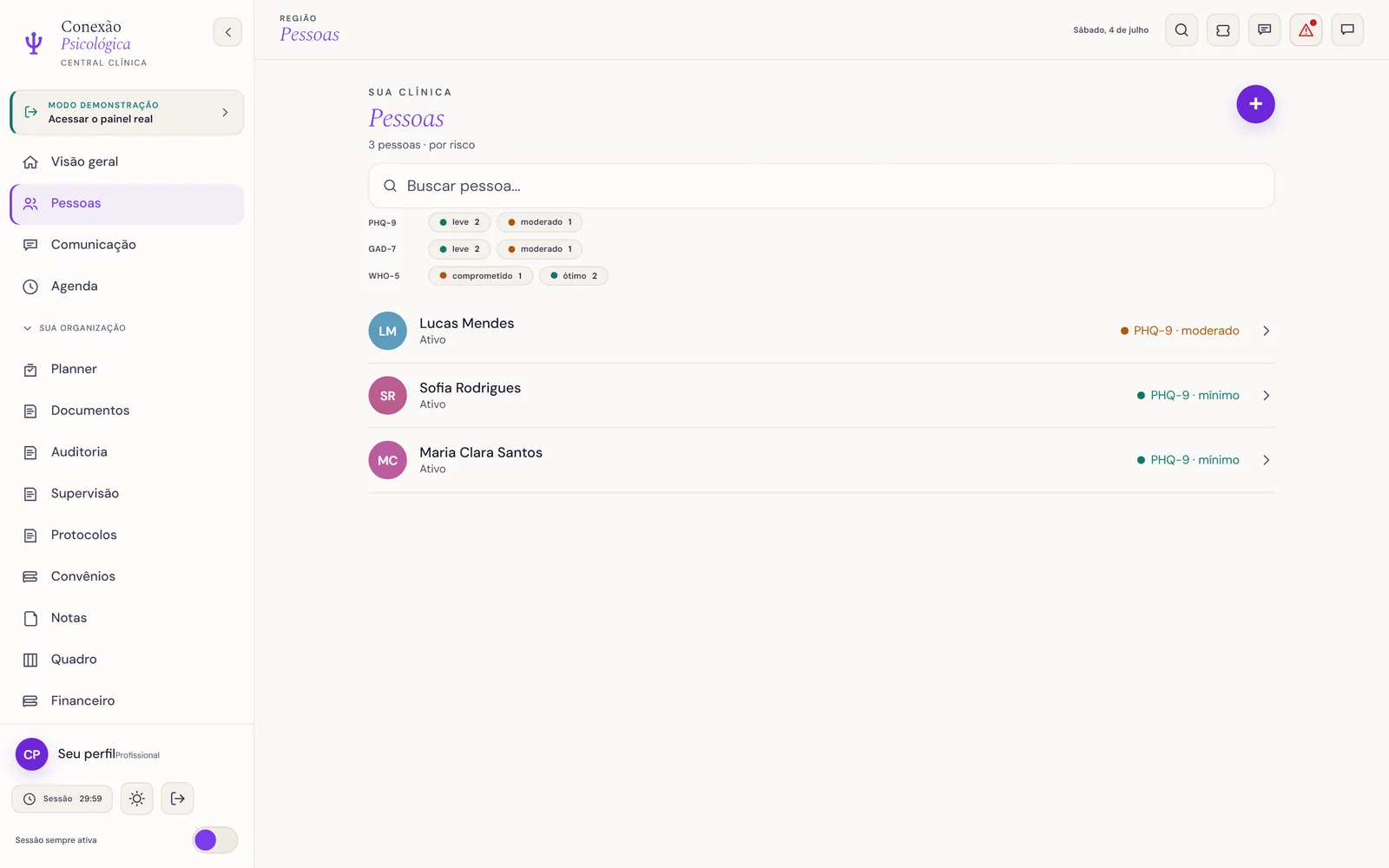
pessoas · lista da clínica · por risco
Região Pessoas do painel: cabeçalho 'Sua clínica · Pessoas · 3 pessoas · por risco' com o botão redondo de adicionar, campo 'Buscar pessoa…', a faixa de filtro por severidade (PHQ-9, GAD-7, WHO-5 com bandas e contagem) e três cards de pessoas, cada um com avatar de iniciais, nome, status Ativo, ponto de semáforo colorido e banda do instrumento.
Captura real do painel (modo demonstração). No topo o cabeçalho e o botão "+"; abaixo a busca, a faixa de severidade e os cards ordenados por risco. Repare: cada card mostra a cor e a banda ("PHQ-9 · moderado"), nunca o escore cru.
4
Bom saber · o porquê do limite
A cor do ponto é por risco composto, não pela banda do instrumento que está escrito ao lado. Pode haver ponto vermelho com "GAD-7 · moderado" quando o vermelho vem de outro instrumento, ou da ideação (item 9 do PHQ-9): a ideação vira vermelho imediato e nenhum corte posterior rebaixa. O semáforo protege a segurança primeiro; a banda ao lado só contextualiza. No desktop o rótulo é mais rico ("PHQ-9 · moderado"), no celular é curto ("PHQ-9 atenção"), a mesma cor, texto diferente.
1
Para que serve

Chegar a uma pessoa sem rolar a clínica inteira.

Numa clínica com muita gente, buscar é mais rápido que caçar. O campo filtra a lista em tempo real conforme você digita, e re-renderiza só a lista, preservando o foco do que você está escrevendo.

2
Como faço
  1. Toque no campo Buscar pessoa… no topo da lista.
  2. Comece a digitar o nome: a lista encolhe a cada letra.
  3. Apague o texto para restaurar a lista inteira.
3
A tela real
pessoas · campo de busca
A mesma região Pessoas, com destaque para o campo 'Buscar pessoa…' logo abaixo do cabeçalho, acima da faixa de severidade e dos cards da clínica.
Captura real: o campo "Buscar pessoa…" fica no topo da lista. Filtra ao vivo, à medida que você digita.
4
Bom saber · o porquê do limite
A busca da lista procura só por nome, não por e-mail nem por estado clínico. Para uma busca ampla (nome, e-mail, "alerta", "online", "PHQ") use a Busca clínica da lupa no topo, que aceita vários termos ao mesmo tempo. No desktop, a barra lateral tem ainda uma busca própria que casa nome ou e-mail. Régua simples: lista = só nome; lupa (Busca clínica) = nome + e-mail + estado + termos clínicos, multi-termo.
1
Para que serve

Triagem fina por instrumento e banda, além do simples "ordenar por risco".

Em vez de só olhar a ordem por risco, você pode isolar exatamente "quem está na faixa grave do PHQ-9" ou "crítico do WHO-5", útil para decidir reavaliações de gravidade. Só aparecem as bandas realmente povoadas, cada uma com a contagem real de pessoas ao lado.

2
Como faço
  1. Na faixa de chips por instrumento (PHQ-9, GAD-7, WHO-5), clique numa banda (ex.: "moderado 1").
  2. A lista filtra 1 só para quem tem a medida mais recente daquele instrumento naquela banda.
  3. Clique de novo no mesmo chip, ou em "limpar filtro", para desligar.
3
A tela real
pessoas · faixa de severidade · desktop
A região Pessoas no desktop, com a faixa de filtro por severidade abaixo da busca: linhas PHQ-9 (leve 2 · moderado 1), GAD-7 (leve 2 · moderado 1) e WHO-5 (comprometido 1 · ótimo 2), cada banda como um chip clicável com a contagem.
Captura real: a faixa de chips por instrumento (PHQ-9, GAD-7, WHO-5), cada banda com sua contagem. Clicar num chip filtra a lista para aquela faixa.
4
Bom saber · o porquê do limite
Este filtro só existe no desktop e considera só pessoas ativas, inativos nunca entram na contagem. As bandas do filtro são mais finas que as do semáforo (o PHQ-9 tem 5 bandas aqui contra 3 no ponto colorido): o filtro é de triagem, o semáforo é de relance. Ligar um filtro zera a busca por texto, e sair da região Pessoas limpa o filtro. O WHO-5 é invertido (quanto menor, pior): a banda "crítico/comprometido" é a que pede atenção, coerente com um instrumento de bem-estar.
1
Para que serve

A origem de todo o resto do acompanhamento.

Cadastrar uma pessoa cria o registro clínico dela na sua clínica e, se você informar um e-mail, dispara o convite de acesso ao app. É daqui que nascem a ficha, os instrumentos e as mensagens. Sem e-mail, o cadastro é feito do mesmo jeito, sem convite.

2
Como faço
  1. Toque no botão redondo + (no desktop, também pela barra lateral). O formulário abre.
  2. Preencha o nome completo (obrigatório); opcionalmente o e-mail (envia convite) e um PIN de 8 dígitos (vazio = gerado).
  3. Marque o atesto de idade (18+) e toque em Cadastrar.
  4. Confirme na caixa de segurança (é ação externa real: cria conta e pode enviar e-mail). Pronto: a pessoa entra na lista.
3
A tela real
pessoas · botão de adicionar (+)
A região Pessoas com o botão redondo roxo de adicionar (+) no canto superior direito, ao lado do cabeçalho 'Sua clínica · Pessoas'. É por esse botão que se abre o formulário de cadastro.
Captura real: o botão "+" no alto à direita abre o cadastro. Os campos do formulário são nome (obrigatório), e-mail (convite), PIN de 8 dígitos e o atesto de idade 18+.
4
Bom saber · o porquê do limite
Quem atesta a idade é você: o texto diz "Atesto que esta pessoa tem 18 anos completos ou mais, conforme o meu registro clínico" (conformidade com o ECA Digital, Lei 15.211/2025), a idade não é autodeclarada por quem é cadastrado. O PIN aparece uma única vez na resposta do cadastro; se você deixar vazio para gerar, capture-o do fluxo ou do e-mail de boas-vindas. O número de cadastros ativos é limitado pelo plano (a interface avisa quando o limite é atingido e sugere upgrade). Toda escrita passa por confirmação porque cria conta e envia e-mail: é ação externa, irreversível para terceiros. A copiloto arma, você confirma.
03

Comunicação

A central onde você fala com quem acompanha, cuida da caixa do seu e-mail clínico e vê os alertas que pedem você. No desktop é uma tela só com três abas, Mensagens, E-mail clínico e Alertas urgentes. No celular ela é redistribuída: o e-mail clínico vira uma região própria (pelo hub Mais), as mensagens moram na aba Mensagens da barra inferior, e os alertas aparecem por pessoa e como indicador na tela Hoje. A régua da casa vale para tudo: nada sai sem o seu aval, e conteúdo cifrado nunca vaza texto em claro.

1
Para que serve

Reunir num só lugar os três canais de contato da sua clínica.

É o roteador da região. Sob o título "Seus fios de contato" ficam as três abas: Mensagens (as conversas com quem você acompanha), E-mail clínico (a caixa do seu endereço @conexaopsicologica.com) e Alertas urgentes (a fila das notas marcadas como urgentes). A promessa impressa no subtítulo é a régua da casa: "Nada sai sem o seu aval".

2
Como faço
  1. Entre em Comunicação pela navegação lateral (a região abre na aba Mensagens).
  2. Clique E-mail clínico ou Alertas urgentes na faixa de abas para trocar de canal.
  3. Leia os 1 contadores: Mensagens mostra o total de não-lidas; Alertas urgentes traz um selo vermelho com o total aberto de toda a clínica.
3
A tela real
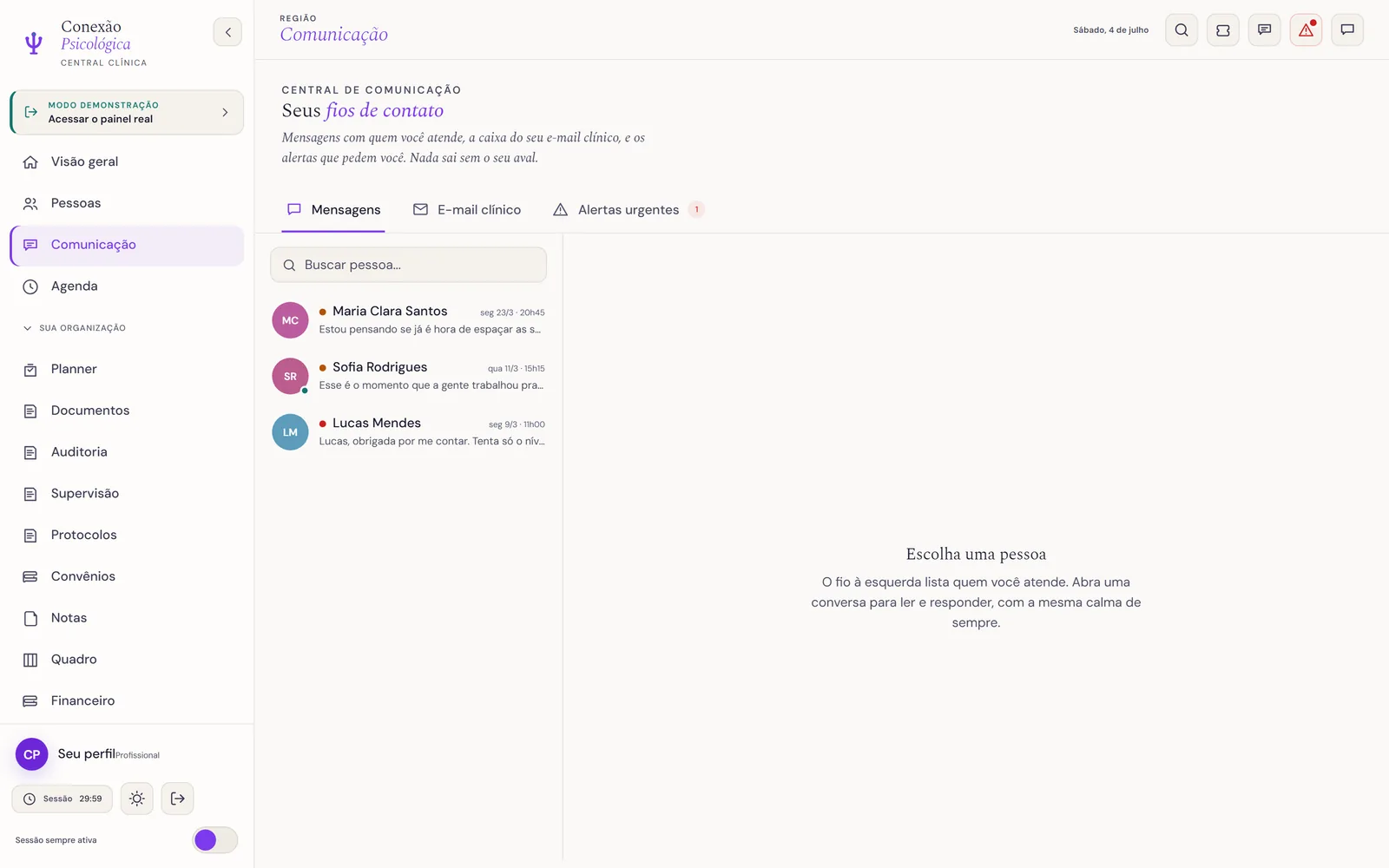
comunicação · central · faixa de 3 abas
Tela da Comunicação no desktop: cabeçalho 'Central de comunicação · Seus fios de contato' e a faixa com as abas Mensagens, E-mail clínico e Alertas urgentes (esta com um selo '1'). Abaixo, a lista de conversas à esquerda e o painel de leitura vazio à direita.
1 Captura real do painel. Repare no selo 1 ao lado de "Alertas urgentes": é o contador vivo. A aba ativa fica sublinhada em roxo.
4
Bom saber · o porquê do limite
O contador de não-lidas lê o estado que o painel já carregou na abertura, não uma consulta dedicada da região. É uma escolha de desempenho: a leitura é instantânea porque reaproveita o que a Visão geral já trouxe. Se algo parecer defasado, recarregar a página sincroniza.
Perto daqui (mesma região)
1
Para que serve

Ver de relance quem falou com você e quem tem mensagem sem resposta.

Cada linha traz um avatar com iniciais e cor própria, um ponto de presença online, o semáforo clínico (vermelho / âmbar / verde) da pessoa, o horário da última troca e uma prévia da última mensagem (em negrito quando não-lida), com um contador de não-lidas. A ordem prioriza quem tem mensagem não-lida e depois a troca mais recente.

2
Como faço
  1. Digite no campo Buscar pessoa… para filtrar a lista ao vivo pelo nome.
  2. Leia o semáforo e o contador de não-lidas de cada linha.
  3. Clique numa pessoa para abrir a conversa no painel à direita.
3
A tela real
comunicação · mensagens · lista de conversas
Coluna esquerda da aba Mensagens: campo 'Buscar pessoa…' e três linhas de conversa, cada uma com avatar de iniciais, bolinha de semáforo clínico, nome, horário da última troca e a prévia da última mensagem.
Captura real. As bolinhas coloridas ao lado do nome são o semáforo clínico; o ponto verde discreto é a presença online. A prévia em negrito indica não-lida.
4
Bom saber · o porquê do limite
Quem tem o vínculo encerrado sai desta lista, e as cores de avatar nunca caem no verde-teal. Encerrado sai para a lista refletir só o cuidado ativo. O teal é reservado para pulso de estado (presença, ação), nunca para decoração, é o cânone "zero-verde" da casa.
Perto daqui (mesma região)
1
Para que serve

Trocar mensagens com quem você acompanha, no seu ritmo.

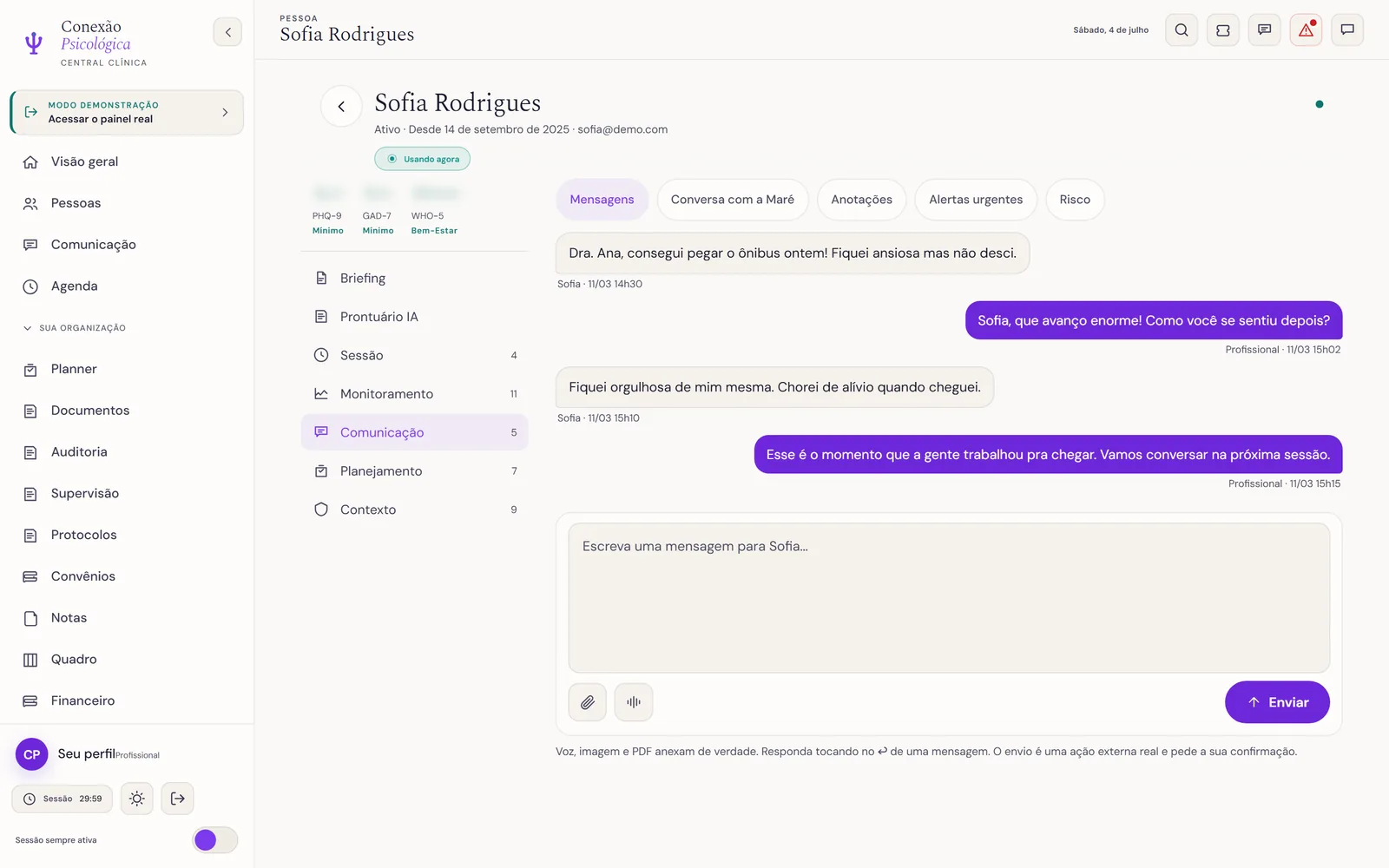
Abrir a pessoa carrega o histórico real, marca as mensagens como lidas e mostra a conversa em bolhas. O cabeçalho traz o avatar, o semáforo, o estado ("online agora" / última atividade) e o botão "abrir o caso", que salta para a ficha da pessoa. Você responde por texto ou grava uma mensagem de voz de verdade.

2
Como faço
  1. Escreva no campo Escreva uma mensagem… e toque Enter (ou o botão enviar). Shift+Enter quebra linha.
  2. Use o clipe para anexar arquivo ou o microfone para gravar áudio.
  3. Confira a 1 revisão de dois passos e toque Confirmar, só então a mensagem sai.
3
A tela real
comunicação · mensagens · conversa (estado vazio)
Painel de conversa à direita na aba Mensagens, no estado sem pessoa aberta: 'Escolha uma pessoa · O fio à esquerda lista quem você acompanha. Abra uma conversa para ler e responder, com a mesma calma de sempre.'
Captura real, com a conversa ainda fechada: "Escolha uma pessoa". Ao clicar numa linha da lista, este espaço vira o fio de bolhas com o campo de escrita no rodapé.
4
Bom saber · o porquê do limite
Toda mensagem passa pela sua revisão antes de sair, o envio nunca é automático. O botão "abrir o caso" leva você para a ficha completa da pessoa. O aval humano é arquitetural, não um lembrete: o campo de escrita só dispara o caminho já confirmado. Cuidado não se automatiza.
1
Para que serve

Ler e ouvir o que foi trocado, sem sair da conversa.

Imagem carrega uma prévia e abre em tela cheia ao clique; áudio vira um player com onda de som (ou barra de progresso), duração e a transcrição quando existe; PDF e outros arquivos viram um cartão clicável com nome e tamanho. Aceita imagem, PDF, áudio e documentos comuns, até 15 MB.

2
Como faço
  1. Na conversa, toque o clipe para escolher um arquivo do dispositivo.
  2. Para ver um anexo recebido, clique no cartão: imagem abre em tela cheia, arquivo baixa.
  3. No áudio, use o play e leia a transcrição, quando disponível.
3
A tela real
comunicação · mensagens · anexo na bolha

O anexo aparece dentro da bolha da conversa, exatamente onde a mensagem foi trocada. Formatos e comportamento reais:

  • Imagem · prévia na bolha; clique abre em tela cheia.
  • Áudio · player com onda de som, duração e transcrição (quando houver).
  • PDF / arquivo · cartão com nome e tamanho; clique baixa.

Sem captura dedicada nesta versão do manual: descrição fiel do que o produto renderiza, sem forjar tela.

4
Bom saber · o porquê do limite
O anexo aparece só quando existe de fato, correlacionado à mensagem certa, e o limite é 15 MB por arquivo. A correlação por mensagem evita anexo órfão ou trocado de bolha; o teto protege a caixa e o carregamento em conexões lentas.
Perto daqui (mesma região)
1
Para que serve

Nunca fingir que leu o que não pode ler.

Se uma mensagem chega cifrada e o texto claro não está disponível no seu aparelho, a bolha mostra "Mensagem protegida · leitura quando a cifra abrir" com um ícone de cadeado, em vez de exibir campo vazio ou número solto. É o gancho de criptografia ponta-a-ponta da plataforma.

2
Como faço
  1. Você não precisa fazer nada: a bolha protegida aparece sozinha quando há cifra.
  2. Trate o cadeado como sinal de sigilo preservado, não de erro.
3
A tela real
comunicação · mensagens · bolha protegida

Na conversa, a bolha cifrada mostra, verbatim: "Mensagem protegida · leitura quando a cifra abrir", acompanhada de um cadeado. O texto claro só aparece quando a cifra puder ser aberta.

Sem captura dedicada nesta versão: transcrição fiel do rótulo, sem forjar tela.

4
Bom saber · o porquê do limite
No envio, se houver texto sem a chave de cifra, a plataforma não grava a mensagem em claro, ela fica em espera. É o princípio "falha fechada": diante de dúvida sobre o sigilo, o sistema prefere adiar a proteger o texto. A criptografia vem desligada por padrão, o comportamento antigo segue intacto.
Perto daqui (mesma região)
1
Para que serve

Deixar claro a qual mensagem você está respondendo.

Clicar em responder numa bolha específica arma uma bandeja "Respondendo [autor]" com o trecho citado. A resposta viaja amarrada à mensagem-pai, e a bolha enviada mostra o quote com um fio fino, para a pessoa entender o contexto.

2
Como faço
  1. Toque ↩ Responder na bolha que quer citar.
  2. Escreva a resposta com o quote já armado na bandeja.
  3. Envie; ou toque × na bandeja para cancelar a citação.
3
A tela real
comunicação · mensagens · responder citando

Acima do campo de escrita surge a bandeja "Respondendo [autor]" com o trecho da mensagem citada. Ao enviar, a bolha carrega o quote com um fio fino roxo.

Sem captura dedicada nesta versão: descrição fiel do comportamento.

4
Bom saber · o porquê do limite
A citação é opcional e local à conversa aberta; cancelar a bandeja envia a resposta sem quote. Citar é para clareza, não obrigação, o vínculo entre resposta e mensagem-pai só viaja quando você escolhe citar.
Perto daqui (mesma região)
1
Para que serve

Deixar a mensagem pronta para chegar na hora certa.

Você compõe agora e a plataforma entrega depois, por exemplo um lembrete de tarefa para amanhã cedo. Deixar em branco envia na hora (como sempre foi). Preenchido para o futuro, a mensagem fica reservada e invisível para a pessoa até o horário marcado.

2
Como faço
  1. Na linha Agendar:, escolha data e hora, ou toque um chip: amanhã 8h, +1h, limpar.
  2. Confira a dica ("agenda para dd/mm às HHhMM"); o botão vira Revisar e agendar.
  3. Confirme, a régua de revisão vale igual para o agendamento.
3
A tela real
comunicação · mensagens · agendar envio

Abaixo do campo de escrita, a linha Agendar: traz data + hora e os chips de atalho:

amanhã 8h +1h limpar

Sem captura dedicada nesta versão: os rótulos e chips são o texto exato do produto.

4
Bom saber · o porquê do limite
A hora agendada precisa estar pelo menos 1 minuto no futuro, e data no passado é recusada, na tela e no servidor. A dupla validação impede o envio "para ontem" e garante que a entrega programada seja sempre confiável. Reagendar = cancelar e reescrever.
Perto daqui (mesma região)
1
Para que serve

Deixar claro o que ainda vai sair e o que foi desmarcado.

Uma mensagem agendada aparece na sua conversa tracejada em âmbar, com um relógio e o texto "agendada para dd/mm HHhMM · cancelar". Se você cancelar, ela fica apagada, com o texto riscado e o rótulo "Agendamento cancelado".

2
Como faço
  1. Encontre a bolha agendada na conversa (só nas suas próprias mensagens).
  2. Toque cancelar; passe pela confirmação.
  3. Depois de confirmar, a conversa recarrega e a bolha aparece como cancelada.
3
A tela real
comunicação · mensagens · bolha agendada

Pendente: bolha tracejada âmbar com relógio, "agendada para dd/mm HHhMM · cancelar". Cancelada: bolha apagada, texto riscado, "Agendamento cancelado".

Sem captura dedicada nesta versão: transcrição fiel dos dois estados.

4
Bom saber · o porquê do limite
O botão cancelar só aparece na sua própria bolha e enquanto o envio ainda está pendente. Você controla só o que é seu e ainda não saiu; depois de entregue, a mensagem segue a régua normal da conversa. Para mudar horário, cancele e reescreva.
Perto daqui (mesma região)
1
Para que serve

Navegar histórico grande sem travar a leitura.

Quando a conversa passa de 80 mensagens, ela é dividida em páginas de 30, abrindo na última (as mais recentes). A troca de página é local e instantânea, não recarrega nem re-marca como lido.

2
Como faço
  1. Use ‹ anteriores e seguintes › no topo e na base do fio.
  2. O rótulo "página X de N" indica onde você está.
3
A tela real
comunicação · mensagens · paginação

No topo e na base do fio: ‹ anteriores · página X de N · seguintes ›. Só aparece quando há mais de uma página (histórico acima de 80 mensagens).

Sem captura dedicada nesta versão: transcrição fiel do controle.

4
Bom saber · o porquê do limite
Trocar de página não faz chamada de rede nem marca nada como lido de novo. Como recorta o histórico que já está carregado, a navegação é imediata e não infla contadores por engano.
Perto daqui (mesma região)
1
Para que serve

Acompanhar o que a pessoa trouxe para a companheira de IA, entre as sessões.

A Maré é a companheira terapêutica do app de quem você acompanha. Nesta dobra você lê, sem interferir, até as 30 últimas trocas, em bolhas pessoa / Maré. É contexto do cuidado, não um canal seu.

2
Como faço
  1. Na conversa, abra a dobra "Conversa de [nome] com a Maré" (com o contador de trocas).
  2. Leia as bolhas; a dobra é só de leitura.
  3. Se houver 1 barra de acolhimento sinalizando crise, leve para o seu julgamento clínico.
3
A tela real
comunicação · mensagens · conversa com a Maré

Uma dobra recolhível "Conversa de [nome] com a Maré" acima do fio, com contador. Ao expandir, mostra as bolhas pessoa/Maré. Se o registro trouxer sinal de crise, surge a 1 barra "Esta conversa trouxe um sinal de crise…".

Sem captura dedicada nesta versão: descrição fiel da dobra.

4
Bom saber · o porquê do limite
É só-leitura: você observa, não responde por ali. Trecho cifrado vira o mesmo aviso honesto de mensagem protegida. A Maré acompanha a pessoa; a sua voz vai pela conversa de mensagens ou pela sessão. Separar os canais protege o enquadramento do cuidado.
Perto daqui (mesma região)
1
Para que serve

Ter um e-mail profissional do domínio da clínica, sem sair do painel.

Ao abrir a aba, o painel lê o estado do seu endereço @conexaopsicologica.com e leva você à tela certa: ainda não criado (setup), ativo (caixa de entrada ou configurações) ou suspenso / com erro (aviso honesto). Nunca cai direto na caixa sem checar o estado.

2
Como faço
  1. Clique E-mail clínico na faixa de abas (no celular, entre pelo hub Mais).
  2. Se ainda não tiver caixa, você verá o setup com duas portas (criar ou conectar).
  3. Com a caixa ativa, você cai direto na Caixa de entrada.
3
A tela real
comunicação · e-mail clínico · roteador de estado

A aba resolve entre quatro telas, conforme o estado da sua caixa:

  • Não criado → tela de setup (duas portas).
  • Ativo → caixa de entrada / configurações.
  • Suspenso / erro → aviso honesto, sem inventar a causa.
  • Carregando → esqueleto de carregamento.

Captura desta região disponível apenas para a aba Mensagens; aqui a descrição segue fiel ao roteamento real.

4
Bom saber · o porquê do limite
No celular, o E-mail clínico é uma região própria, acessível pelo hub Mais, com paridade plena com o desktop. A arquitetura muda por espaço de tela, mas as funções são as mesmas: setup, caixa, leitura, escrita e configurações.
1
Para que serve

Provisionar o seu endereço institucional, do jeito certo para o seu caso.

A porta primária "Criar meu e-mail clínico" explica o benefício (endereço próprio, caixa no painel, 500 MB, IMAP/SMTP em qualquer aplicativo, é o remetente da Central) e abre o assistente de criação. A porta secundária "Já tenho uma caixa @conexaopsicologica.com" aparece só para quem já entra na plataforma com um e-mail do domínio.

2
Como faço
  1. Criar: escolha o endereço (parte antes do @), com 1 checagem de disponibilidade ao vivo e sugestões pelo seu nome.
  2. Confirme os dois passos ("Criar e-mail" → "Confirmar criação").
  3. Guarde a senha: ela é mostrada uma única vez, com a ficha IMAP/SMTP.
  4. Conectar: confirme o endereço e a senha atual; a plataforma valida a posse por conexão real.
3
A tela real
comunicação · e-mail clínico · setup (2 portas)

Duas portas empilhadas, sob um "ou":

  • Criar meu e-mail clínico → assistente: "Escolha o seu endereço" (com Disponível ao vivo) → "Guarde a sua senha agora".
  • Já tenho uma caixa @conexaopsicologica.com → assistente: "Conecte a sua caixa existente" (endereço + senha atual, com mostrar/esconder).

Sem captura dedicada nesta versão: transcrição fiel dos títulos e passos.

4
Bom saber · o porquê do limite
O endereço aceita 3 a 32 caracteres (minúsculas, números e pontos), e há limite de 5 criações por 24h. Ao conectar, a senha só é guardada depois da conexão dar certo, e nunca fica registrada em log. A senha aparece uma vez porque ainda não há e-mail pessoal confiável nesse momento; depois disso, só a redefinição gera nova. Conectar prova posse sem tocar a caixa.
Perto daqui (mesma região)
1
Para que serve

Avisar com clareza quando o e-mail não está disponível.

Se a caixa estiver pausada ou com falha, a aba mostra "E-mail temporariamente suspenso" ou "E-mail com um problema técnico", garante que nada se perdeu e encaminha ao suporte, sem chutar a causa.

2
Como faço
  1. Leia o aviso: ele diz o estado, não inventa o motivo.
  2. Siga o caminho de suporte indicado no cartão.
3
A tela real
comunicação · e-mail clínico · suspenso/erro

Um cartão de estado, com o título "E-mail temporariamente suspenso" ou "E-mail com um problema técnico", a garantia de que nada se perdeu e o encaminhamento ao suporte.

Sem captura dedicada nesta versão: transcrição fiel dos títulos.

4
Bom saber · o porquê do limite
O aviso é deliberadamente sóbrio, não especula sobre a origem do problema. Honestidade acima de conforto falso: prometer só o que se sabe evita gerar expectativa errada sobre prazo ou causa.
Perto daqui (mesma região)
1
Para que serve

Ler a caixa do e-mail clínico sem trocar de aplicativo.

A barra mostra o seu endereço, "caixa ativa" e a engrenagem de Configurações. Há as pastas fixas Caixa de entrada e Enviados, mais outras pastas que existirem. A lista traz remetente (ou destinatário, em Enviados), assunto (negrito quando não-lido), um trecho e o clipe quando há anexo.

2
Como faço
  1. Escolha uma pasta (chip, no celular) e clique num e-mail para ler.
  2. Use a lupa para buscar e o para atualizar.
  3. Toque Escrever (ou o botão flutuante, no celular) para compor.
3
A tela real
comunicação · e-mail clínico · caixa de entrada

No desktop, três colunas: Pastas · lista · leitor. No celular, uma coluna com chips de pasta e um botão flutuante Escrever. A barra do topo traz o endereço, "caixa ativa" e a engrenagem.

Captura desta região disponível apenas para a aba Mensagens; descrição fiel do inbox real.

4
Bom saber · o porquê do limite
Uma falha momentânea de rede não zera a caixa: a lista tenta de novo em silêncio e mantém o que já tinha. A caixa nunca "trava vazia" por um soluço de conexão, ela só troca o conteúdo quando recebe uma resposta válida, para não te assustar à toa.
Perto daqui (mesma região)
1
Para que serve

Ler qualquer e-mail com segurança, mesmo os que trazem HTML.

O leitor mostra assunto, De/Para/Quando, anexos e o corpo. O conteúdo é higienizado e exibido em um quadro isolado (sem scripts e sem acesso à sessão), com tipografia própria e boa largura de leitura. Anexos são baixáveis.

2
Como faço
  1. Clique num e-mail da lista para abri-lo.
  2. Baixe anexos pelos botões de download.
  3. Toque Responder (e Encaminhar, no celular): o compositor abre com a citação "Re:".
3
A tela real
comunicação · e-mail clínico · leitura

Assunto, cabeçalho De/Para/Quando, bloco de Anexos e o corpo dentro de um quadro isolado. No celular, a leitura ocupa a tela inteira com uma barra de ações fixa embaixo.

Sem captura dedicada nesta versão: descrição fiel do leitor.

4
Bom saber · o porquê do limite
O corpo roda num quadro isolado, sem scripts e sem acesso à sua sessão. No celular existe Encaminhar além de Responder; no desktop, só Responder. O isolamento neutraliza e-mail malicioso antes que ele toque o painel. A pequena assimetria (Encaminhar) é o único ponto em que o celular faz mais que o desktop nesta região.
Perto daqui (mesma região)
1
Para que serve

Enviar um e-mail com a cara da clínica, sem surpresa no visual.

Você edita a prosa dentro do layout da marca (só o corpo é editável), então a prévia é idêntica ao que chega. No topo ficam Para, Modelo e Assunto. A casca traz a marca Ψ, a assinatura e o rodapé de LGPD (CNPJ, política e o contato do encarregado de dados).

2
Como faço
  1. Toque Escrever; preencha Para e Assunto, e opcionalmente escolha um Modelo.
  2. Escreva no corpo (colar entra como texto puro, para não quebrar o layout).
  3. Toque Revisar e enviar, leia a 1 prévia e toque Confirmar envio.
3
A tela real
comunicação · e-mail clínico · compositor

Passo 1: campos Para · Modelo · Assunto e o corpo editável dentro da casca da marca. Passo 2: 1 "Prévia · como vai chegar" em leitura, e o botão Confirmar envio.

Sem captura dedicada nesta versão: transcrição fiel dos rótulos.

4
Bom saber · o porquê do limite
Assunto vazio ou destinatário em branco bloqueiam o envio (guarda na prévia e no envio). A confirmação de dois passos é obrigatória. "Prévia = enviado" por construção: o texto é serializado limpo, então não há divergência entre o que você revisa e o que a pessoa recebe. No e-mail entregue, a marca vai como imagem, porque muitos aplicativos de e-mail removem gráficos vetoriais.
Perto daqui (mesma região)
1
Para que serve

Acelerar e-mails que se repetem, com texto já revisado.

O seletor Modelo oferece Genérico, Cobrança, NFS-e, Aviso, Informe e Aniversário (além de "Sem modelo"). Cada um preenche assunto e um texto de partida editável, revisado para linguagem cuidadosa e conforme (por exemplo, fala em "pagamento", não "cobrança", e trata dado fiscal com o mínimo necessário).

2
Como faço
  1. No compositor, abra o campo Modelo e escolha um.
  2. Ajuste o texto de partida, ele só preenche, nunca envia sozinho.
  3. Siga para Revisar e enviar.
3
A tela real
comunicação · e-mail clínico · modelos
Genérico Cobrança NFS-e Aviso Informe Aniversário

Sem captura dedicada nesta versão: as 6 chaves são o texto exato do produto.

4
Bom saber · o porquê do limite
O modelo Aniversário fica desabilitado quando o vínculo está encerrado (ou em período de graça). Enviar felicitações a quem não é mais atendido seria fora de lugar, a dupla guarda protege o enquadramento profissional.
Perto daqui (mesma região)
1
Para que serve

Plugar a caixa em outros aplicativos e cuidar da segurança dela.

Reúne três cartões: Seu endereço e as credenciais IMAP/SMTP copiáveis para usar em Gmail, Outlook, Thunderbird ou Mail; o Encaminhamento, para receber uma cópia em outro endereço; e a Senha de acesso, para redefinir quando precisar. Há também o link para o webmail.

2
Como faço
  1. Abra a engrenagem Configurações na barra da caixa.
  2. Credenciais: copie servidor mail.conexaopsicologica.com, IMAP 993 (SSL/TLS), SMTP 465 (SSL/TLS), usuário = seu endereço.
  3. Encaminhar: digite um e-mail válido → 1 Ativar → confirmar. Redefinir senha: toque e confirme.
3
A tela real
comunicação · e-mail clínico · configurações

Três cartões empilhados:

  • Seu endereço + credenciais IMAP/SMTP (em fonte monoespaçada, com botão copiar) e link do webmail.
  • Encaminhamento · campo + "Ativar encaminhamento" / "Encaminhando para: …" + "Remover".
  • Senha de acesso · botão "Redefinir senha".

Sem captura dedicada nesta versão: valores e rótulos são o texto exato do produto.

4
Bom saber · o porquê do limite
O encaminhamento passa por confirmação deliberada ao ativar e ao remover. A redefinição tem três travas: a nova senha vai só ao seu e-mail pessoal verificado (nunca aparece na tela), pode pedir verificação em dois passos, e há no máximo 3 redefinições a cada 24h. Encaminhar leva dado clínico sensível para fora, por isso nunca é um clique só. E a senha nunca aparecer na tela fecha a porta para quem estiver olhando o seu ombro.
Perto daqui (mesma região)
1
Para que serve

Ver, num radar só, quem pede a sua atenção agora.

Reúne as notas marcadas como urgentes de todas as pessoas que você acompanha, priorizadas por semáforo (vermelho, depois âmbar, depois verde) e recência. Cada cartão traz avatar, semáforo, nome, quando, o texto da nota, o botão "abrir o caso" e o botão Resolver.

2
Como faço
  1. Abra a aba Alertas urgentes (o selo vermelho mostra o total aberto).
  2. Toque "abrir o caso" para ir à ficha da pessoa.
  3. Toque 1 Resolver, escreva um motivo (opcional) e confirme.
3
A tela real
comunicação · alertas urgentes · fila da clínica

Cartões empilhados: avatar + semáforo + nome, o horário, o texto da nota, e os botões "abrir o caso" e Resolver. Ao resolver: 1 "Marcar como resolvido?" com o campo "Motivo (opcional)". Fila vazia: "Nenhum alerta aberto".

Captura desta região disponível apenas para a aba Mensagens; a badge "1" de urgentes aparece na faixa de abas da captura da Central. Descrição fiel da fila.

4
Bom saber · o porquê do limite
Resolver escreve no servidor (fica no histórico do caso), então passa por confirmação. No celular, não há esta fila somada: os urgentes aparecem por pessoa e como indicador "Notas urgentes" na tela Hoje. Marcar resolvido muda o registro clínico, por isso exige o seu aval. O alcance "toda a clínica" reflete o que o painel já carregou; se algo parecer faltar, recarregue.
Perto daqui (mesma região)
04

Agenda

A central do seu tempo de cuidado: a semana de sessões com quem você acompanha, vista de relance em grade. Aqui você marca, remarca, cancela e registra realizada / falta, além de ver as próximas sessões à mão e o resumo da semana. A cor de cada bloco na grade é estado clínico, nunca o tipo, o tipo mora no gráfico e na legenda. A régua da casa continua valendo: a agenda organiza o tempo, jamais expõe escore ou dado clínico de relance.

1
Para que serve

Ver o ritmo da clínica sem alarde e agir sobre ele.

A Agenda reúne a semana de sessões com quem você acompanha, distinta do Planner (que é o seu tempo para si). Ela lê o motor da agenda e mostra tudo de relance: a grade da semana, as próximas sessões à mão e o resumo. É a superfície onde você marca, remarca, cancela e registra realizada ou falta, com o detalhe de que a grade sinaliza "realizada sem evolução", a dívida de prontuário a fechar.

2
Como faço
  1. Abra Agenda na navegação. A semana atual carrega sozinha.
  2. Navegue com ‹ Hoje › para semanas anteriores ou seguintes; use Atualizar para recarregar.
  3. Leia a 1 grade seg→sáb × horas (7h–20h, estica se houver sessão fora). Cada bloco tem uma barra à esquerda = o estado clínico de quem você atende.
  4. Clique num slot vago (não pode ser no passado) para abrir "Nova sessão" já com aquele dia e hora; clique num bloco para o detalhe.
3
A tela real
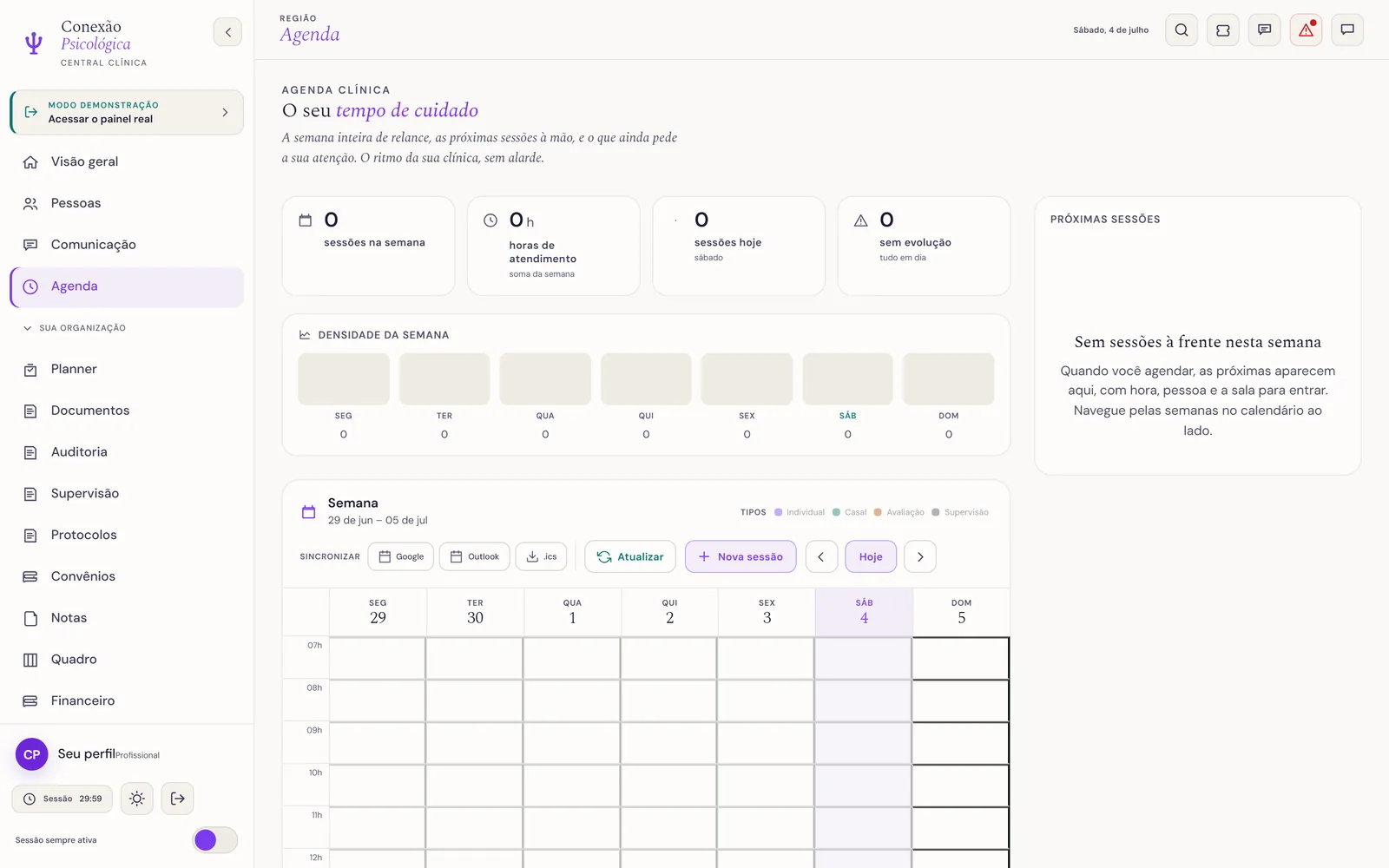
agenda · calendário da semana
Região Agenda do painel: cabeçalho editorial 'Agenda clínica · O seu tempo de cuidado', o resumo da semana com KPIs e gráficos, a navegação ‹ Hoje › com os botões Atualizar e Nova sessão, e a grade da semana de segunda a sábado por faixa de horas, com os blocos de sessão posicionados no horário real e a barra colorida de estado clínico à esquerda de cada um; à direita, a coluna Próximas sessões.
Captura real do painel (modo demonstração). A grade seg→sáb por hora, cada sessão como bloco no horário real; a barra à esquerda é o estado clínico (verde agendada, âmbar realizada sem evolução, vermelho falta). Slots vagos convidam ao clique; o passado fica não clicável, porque não se agenda para trás.
4
Bom saber · o porquê do limite
A cor do bloco é o estado clínico, não o tipo de sessão (decisão de desenho): o tipo aparece só no gráfico "Mix de tipos" e na legenda de chips. Blocos que se sobrepõem no tempo são empacotados lado a lado; em tela apertada a hora encolhe conforme a largura real medida, para os rótulos nunca colidirem. Se a carga falhar, a lista não é zerada, há duas novas tentativas silenciosas, para você não ficar com a região vazia travada. Organizar o tempo é uma coisa; expor o caso é outra. Por isso a agenda mostra estado e horário, e o dado clínico só se abre dentro da ficha da pessoa.
1
Para que serve

Ler a carga da semana e a dívida de prontuário de relance.

É a "ficha técnica" da semana (princípio Pagani) mais dois gráficos. Os quatro números respondem, sem contas: quantas sessões há na semana, quantas horas somam, quantas são hoje, e quantas já foram realizadas mas ainda estão sem evolução ("registros a fechar"). Os gráficos leem o padrão: a densidade por dia e a distribuição por tipo de atendimento.

2
Como faço
  1. É leitura: os KPIs ficam no topo da coluna principal, acima da grade.
  2. Confira o 1 sem evolução: são as sessões marcadas como realizadas ainda sem o registro de evolução escrito.
  3. Veja a Densidade da semana (barras por dia) e o Mix de tipos (donut), que só aparecem quando há sessão na semana.
3
A tela real
agenda · resumo da semana · KPIs e gráficos
A mesma região Agenda, com destaque para o bloco de resumo no topo: os quatro indicadores da semana (sessões na semana, horas de atendimento, sessões hoje e sem evolução com o aviso 'registros a fechar'), o gráfico de densidade por dia e o donut de mix de tipos da semana.
Captura real: os quatro KPIs no topo, a densidade por dia e o donut de mix de tipos. O donut e a legenda só aparecem quando há ao menos uma sessão na semana, estado vazio honesto: nada a plotar.
4
Bom saber · o porquê do limite
O tipo da sessão (Individual, Casal, Família, Avaliação, Supervisão, Devolutiva) só aparece aqui, no donut e na legenda de chips, nunca como cor de bloco na grade (lá a cor é estado clínico). É a regra "zero verde decorativo" do cânone: o teal é pulso de estado, o roxo da marca é o tipo Individual. Separar cor-de-estado (na grade) de cor-de-tipo (no gráfico) evita ler risco onde só há categoria. Uma cor, um significado por superfície.
1
Para que serve

Ter as próximas sessões à mão, sem varrer a grade.

É a lista das sessões da semana visível de agora em diante, agrupadas por dia (Hoje / Amanhã / dia da semana). Cada linha traz hora, duração, a pessoa (avatar + semáforo), o tipo e a modalidade, e o botão Entrar quando a sessão é online e tem uma sala configurada. Presencial mostra "presencial"; sem sala, uma linha honesta "sem sala".

2
Como faço
  1. Olhe a coluna lateral Próximas sessões, ao lado da grade.
  2. Clique na pessoa para abrir o caso dela na região Pessoas.
  3. Toque 1 Entrar para abrir a sala online (em aba nova) quando o link é válido.
3
A tela real
agenda · próximas sessões
A região Agenda com destaque para a coluna lateral 'Próximas sessões': as sessões da semana visível agrupadas por dia, cada linha com hora, duração, o avatar e o ponto de semáforo da pessoa, o tipo e a modalidade, e o botão Entrar nas sessões online com sala.
Captura real: a coluna "Próximas sessões" à direita da grade. O botão "Entrar" aparece só quando a sessão é online e tem link de sala https válido; abre em aba nova.
4
Bom saber · o porquê do limite
A lista mostra só a semana visível, não um horizonte de 7 dias corridos independente da navegação: se você adiantar a semana na grade, esta coluna acompanha. Ela filtra fora faltas, canceladas e realizadas, e tolera 30 minutos de atraso (ainda mostra a sessão que começou há pouco). "Próximas" quer dizer próximas dentro do que você está olhando; navegar a grade move as duas juntas, para não haver duas verdades na tela.
1
Para que serve

Colocar uma sessão (ou uma série inteira) na agenda, do jeito certo.

É o formulário que grava uma sessão real. A pessoa é escolhida num menu da sua própria clínica, nunca digitada solta, para não criar registro fora do seu tenant. Você define data, horário, duração, tipo e modalidade; em online, pode informar a sala. E, se marcar "Repetir esta sessão", cria uma série inteira de uma vez.

2
Como faço
  1. Clique Nova sessão ou num slot vago da grade (já vem com o dia e a hora preenchidos).
  2. Escolha a Pessoa que você atende, a Data, o Horário e a Duração (30/45/50/60/90).
  3. Defina o Tipo e a Modalidade; em online, informe o Link da sala (opcional, exige https). Para série, marque 1 Repetir esta sessão (ver o limite abaixo).
  4. Toque Marcar sessão. Uma caixa honesta confirma: registra na sua agenda e não avisa a pessoa, combine por mensagem.
3
A tela real
agenda · marcar uma sessão
A região Agenda com o botão 'Nova sessão' na navegação da semana, ao lado de Atualizar e ‹ Hoje ›; é por ele, ou por um slot vago da grade, que se abre o formulário de marcar sessão com os campos pessoa, data, horário, duração, tipo, modalidade e a opção de repetir.
Captura real: o botão "Nova sessão" abre o formulário. Clicar num slot vago da grade abre o mesmo formulário já pré-preenchido com aquele dia e hora. Campos: pessoa da clínica, data, horário, duração, tipo, modalidade, sala online (opcional) e repetir.
4
Bom saber · o porquê do limite
Se você marcar Repetir esta sessão, escolhe a frequência (toda semana / a cada duas semanas / todo mês) e um término obrigatório: por número de sessões (padrão 8) ou até uma data. O sistema tem teto duro de 52 ocorrências, e é o servidor que calcula as datas de verdade, a confirmação mostra o total real criado (pode ser menor que o pedido se bateu no teto). Se a clínica ainda não tem ninguém cadastrado, o formulário pede para cadastrar a pessoa primeiro. Falha honesta: se o servidor recusar, aparece o erro e nenhum registro é fabricado localmente. Marcar sessão não dispara aviso automático: é registro do seu tempo, não convite. Por isso a confirmação lembra de combinar por mensagem. O teto e o cálculo no servidor evitam séries infinitas por engano.
1
Para que serve

Resolver a vida de uma sessão num só lugar.

Clicar num bloco abre a ficha da sessão: data e hora por extenso, a pessoa (com semáforo e botão "abrir o caso"), tipo, modalidade, estado e a anotação. Dali saem todas as ações: entrar na sala, abrir o Modo Sessão ao vivo, marcar realizada ou registrar falta, reagendar, cancelar, e adicionar ao seu calendário externo. Marcar realizada atualiza o estado na agenda; a evolução você escreve depois, no caso.

2
Como faço
  1. Clique num bloco da grade para abrir o detalhe.
  2. Escolha a ação: 1 Marcar realizada ou Registrar falta (só quando a sessão está "agendada"), Reagendar, Cancelar, Entrar na sala ou Sessão ao vivo.
  3. Realizada, falta, reagendar e cancelar pedem uma confirmação antes de gravar.
3
A tela real
agenda · detalhe da sessão · ações
A região Agenda: clicar em qualquer bloco de sessão da grade abre o detalhe da sessão, com data e hora por extenso, a pessoa com semáforo, tipo e modalidade, e as ações de entrar na sala, sessão ao vivo, marcar realizada ou registrar falta, reagendar e cancelar.
Captura real: cada bloco da grade é clicável e abre a ficha com as ações. Reagendar abre um mini-formulário embutido no próprio detalhe (não empilha outra janela). Marcar/reagendar/cancelar só valem enquanto a sessão está "agendada".
4
Bom saber · o porquê do limite
Reagendar e Cancelar existem só no desktop, o celular não tem essas duas ações. Já resolvida, a sessão mostra "Esta sessão já está como <estado>", e "Sessão ao vivo" só aparece com o vínculo certo. Como em marcar sessão, as ações avisam que a pessoa não recebe aviso automático: reagendou ou cancelou, combine por mensagem. O motor confina cada ação à sua própria clínica (uma sessão que não é sua simplesmente não é encontrada). É o mesmo princípio da casa: você só age sobre o que é seu, e nada sai para terceiros sem o seu gesto.
1
Para que serve

Ter a sua semana também no calendário que você já usa.

É a exportação do tempo que já existe para calendários externos. O .ics baixa a semana visível como arquivo iCalendar, para importar em qualquer agenda. Google e Outlook (para a semana) baixam o mesmo .ics com um aviso de "importe no Google/Outlook", porque abrir a semana inteira por prefill viraria uma enxurrada de pop-ups.

2
Como faço
  1. No cabeçalho do calendário, ache o grupo Sincronizar.
  2. Clique no chip 1 .ics, Google ou Outlook.
  3. Importe o arquivo baixado no calendário que você usa.
3
A tela real
agenda · sincronizar a semana
A região Agenda no desktop, com o grupo de sincronização no cabeçalho do calendário: os atalhos para exportar a semana como .ics ou para Google e Outlook, ao lado da navegação da semana.
Captura real: o grupo "Sincronizar" no cabeçalho do calendário. Em telas estreitas (menos de 980px) ele some, e a sincronização passa a ser feita pelo detalhe de cada sessão.
4
Bom saber · o porquê do limite
Sincronizar não é enviar: não avisa ninguém e não grava no servidor, por isso não passa pela confirmação de ação externa. O arquivo carimba a data em UTC e inclui título ("Sessão <tipo>, <nome>"), modalidade e duração, mas nunca escore ou dado clínico. A sincronização por sessão (no detalhe) usa prefill real do Google/Outlook, diferente do sync-de-semana, que é .ics disfarçado. Exportar tempo é seguro; exportar caso não seria. Por isso o .ics leva horário e rótulo, e para no que revelaria o cuidado.
1
Para que serve

Ver o seu Google Agenda sem sair do painel, quando ligada.

É uma vista opcional que embute o seu próprio Google Agenda por iframe: você cola o endereço de incorporação (ou o ID/e-mail do calendário) e o vê dentro do painel, com a grade nativa continuando a fonte da verdade a um clique. Nenhum dado de quem você acompanha trafega para o Google.

2
Como faço
  1. No desktop: nada a fazer, a vista está desligada (o botão nem é pintado).
  2. No celular: use o toggle Nativa ⇄ Google Agenda no topo da Agenda para conectar ou desconectar o seu calendário.
3
A tela real
agenda · vista nativa (a Google está desligada)
A região Agenda no desktop mostra apenas a vista nativa, a grade da semana da própria plataforma; o toggle para a vista Google Agenda não é exibido aqui, porque está desligado nesta versão do desktop.
Captura real do desktop: só a vista nativa. O toggle para a vista Google não aparece, porque está desligado nesta versão, o código fica preservado e reativável.
4
Bom saber · o porquê do limite
Divergência real entre desktop e celular: no desktop a vista Google está oculta por decisão de produto (o Google Agenda privado depende de cookie de terceiros, um beco sem saída), enquanto no celular ela está visível e funcional (conectar/desconectar, com um filtro estrito que só aceita endereços legítimos de calendário do Google). A decisão foi manter a grade nativa como fonte da verdade e não depender de cookie de terceiros. No celular a portabilidade dessa decisão ainda não foi feita: por isso lá o toggle aparece.
1
Para que serve

Consultar e marcar sessões em movimento.

É a mesma região clínica, numa versão empilhada por dia. Traz os quatro KPIs (na semana, horas, hoje, sem evolução), o mix por tipo em barras (não donut), a navegação semanal, a semana como cards por dia (cada sessão vira uma pílula clicável com hora, nome, tipo e o ponto de estado clínico) e a coluna de próximas sessões com Entrar.

2
Como faço
  1. Na barra de baixo, toque MaisAgenda.
  2. Role a semana; toque numa sessão para o detalhe (tela cheia) ou num slot vazio / + Nova sessão para o formulário.
  3. No detalhe, você pode marcar realizada / falta, entrar na sala, ir ao vivo e 1 baixar o .ics da sessão.
3
A tela real
agenda · versão desktop (o celular empilha por dia)
A região Agenda na versão desktop, referência das mesmas informações que o celular empilha por dia: KPIs da semana, mix por tipo, navegação semanal e as sessões da semana; no celular a grade vira cards por dia e o mix vira barras.
Captura de referência (desktop): no celular, os mesmos dados aparecem empilhados por dia, o mix vira barras e cada sessão é uma pílula clicável. O toggle da vista Google Agenda, ao contrário do desktop, fica visível no celular.
4
Bom saber · o porquê do limite
Paridade menor que o desktop: no celular o detalhe da sessão não tem Reagendar nem Cancelar, e não há sincronização com Google/Outlook por prefill (só "Baixar .ics" da sessão); o sync-de-semana do cabeçalho também não existe. Em compensação, a vista Google Agenda, que o desktop esconde, aqui está visível. O celular é para consultar e marcar em movimento; as edições finas (reagendar, cancelar, sincronizar a semana) ficam melhores no desktop. É diferença de foco, não de dados clínicos.
05

Planner

A sua agenda-livre: o tempo que é seu, para si. Blocos de foco, estudo, supervisão, pausa, administração e vida pessoal, sem pessoa, sem prontuário, sem dado clínico. Distinta da Agenda de sessões, o Planner existe para você separar o tempo administrativo, de estudo e de descanso do tempo clínico, e proteger o próprio ritmo, anti-esgotamento na prática. Aqui a cor de cada bloco é a categoria, não estado clínico, porque não há caso envolvido.

1
Para que serve

Proteger o seu ritmo, separando o seu tempo do tempo clínico.

O Planner é a sua agenda-livre: blocos do seu tempo (foco, estudo, supervisão, pausa, administração, pessoal), sem pessoa e sem dado clínico. Ele reúne a semana de blocos próprios em grade, com resumo e uma lista "a seguir". O ângulo é prático e cuidadoso: separar o tempo administrativo, de estudo e de descanso do tempo de atendimento é anti-esgotamento no dia a dia, o par temático do "Meu cuidado".

2
Como faço
  1. Abra Planner na navegação. A semana carrega sozinha.
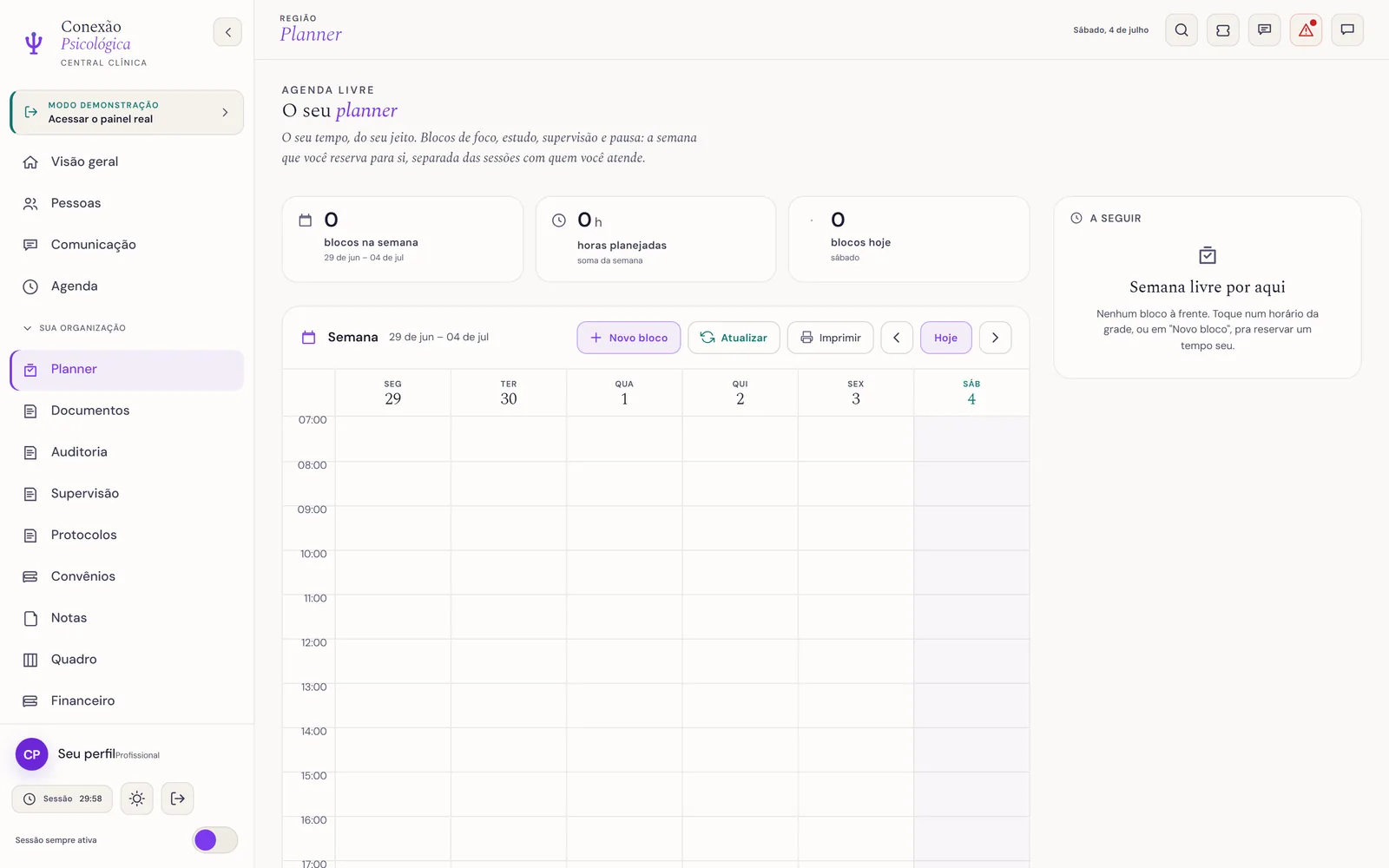
  2. Leia a 1 grade seg→sáb × horas (7h–20h, estica): cada bloco é posicionado pelo horário real e pintado pela cor da categoria.
  3. Clique num slot vago para criar um bloco já pré-preenchido, ou num bloco para editar. Use Novo bloco, Atualizar ou Imprimir no cabeçalho.
3
A tela real
planner · grade da semana
Região Planner do painel: cabeçalho editorial 'Agenda livre · O seu planner', o resumo da semana com KPIs e o donut de mix por categoria, a navegação da semana com Novo bloco, Atualizar e Imprimir, e a grade de segunda a sábado por hora com os blocos coloridos por categoria; à direita, a coluna 'A seguir' com os próximos blocos.
Captura real do painel (modo demonstração). A grade seg→sáb por hora; a cor de cada bloco é a categoria (foco, administrativo, estudo, supervisão, pausa, pessoal), não estado clínico, porque aqui não há caso. Slots vagos convidam ao clique; o passado fica não clicável.
4
Bom saber · o porquê do limite
Como o Planner não tem dado clínico, a régua de escore não se aplica aqui. Se a carga falhar, a semana não é zerada, há duas novas tentativas silenciosas. Num raro caso em que o servidor responda numa forma inesperada, aparece uma nota honesta ("o seu planner ainda está sendo ligado ao servidor, nada é perdido nem inventado aqui"), em vez de mostrar vazio como se fosse quebrado. O tempo próprio merece o mesmo cuidado do tempo clínico: nada de tela vazia ambígua. Ou mostra o que existe, ou diz com todas as letras que está religando.
1
Para que serve

Ver como o seu tempo se distribui na semana.

É a ficha técnica do seu tempo mais o donut de categorias. Os três números respondem: quantos blocos há na semana, quantas horas você planejou (a soma das durações) e quantos blocos são hoje. O donut mostra a distribuição por categoria, com contagem e porcentagem, para você enxergar, por exemplo, quanto da semana está indo para foco clínico contra administração.

2
Como faço
  1. É leitura: os três KPIs ficam no topo da coluna principal.
  2. Confira o 1 donut Mix por categoria da semana, que só aparece quando há ao menos um bloco.
3
A tela real
planner · resumo + mix por categoria
A mesma região Planner, com destaque para o bloco de resumo no topo: os três indicadores (blocos na semana, horas planejadas e blocos hoje) e o donut de mix por categoria da semana, com contagem e porcentagem por categoria.
Captura real: os três KPIs e o donut de mix por categoria. O donut só aparece com ao menos um bloco na semana; sem blocos, não há nada a plotar.
4
Bom saber · o porquê do limite
O resumo cobre seg→sáb (seis dias), não seg→dom, coerente com a grade da semana logo abaixo. É contagem do seu tempo planejado, nada de dado clínico entra nesta conta. A semana de trabalho do planner é de seis dias por desenho; o domingo fica de fora do resumo para o número bater com o que você vê na grade.
1
Para que serve

Ter os próximos blocos à mão, sem varrer a grade.

É a lista dos próximos blocos de hoje em diante (até doze), agrupados por dia. Cada linha traz a hora, o título, o ícone e a cor da categoria e a duração. Quando não há nada pela frente, ela diz "Semana livre por aqui", em vez de ficar vazia sem explicação.

2
Como faço
  1. Olhe a coluna lateral A seguir, ao lado da grade.
  2. Toque (ou tecle Enter) numa 1 linha para abrir a edição daquele bloco.
3
A tela real
planner · a seguir
A região Planner com destaque para a coluna lateral 'A seguir': os próximos blocos agrupados por dia, cada linha com a hora, o título, o ícone e a cor da categoria e a duração.
Captura real: a coluna "A seguir" à direita da grade, com os próximos blocos por dia. Cada linha é navegável por teclado e abre a edição do bloco ao toque ou Enter.
4
Bom saber · o porquê do limite
A lista tolera 30 minutos de atraso (ainda mostra o bloco que começou há pouco), e cada linha é acessível pelo teclado (Tab para navegar, Enter ou espaço para abrir). Tolerar o pequeno atraso evita que um bloco "suma" no instante em que começa; a navegação por teclado é a régua de acessibilidade da casa.
1
Para que serve

Colocar (ou tirar) um bloco do seu tempo na semana.

É o formulário para criar, editar e excluir um bloco do planner. Você dá um título, escolhe uma das seis categorias, define data, início e duração, e pode anexar uma nota. Ao editar um bloco existente, aparece também o botão de excluir. Nada aqui envolve caso, prontuário ou aviso a terceiros.

2
Como faço
  1. Clique Novo bloco (ou num slot vago da grade, que já vem pré-preenchido); para editar, clique num bloco.
  2. Preencha o Título (obrigatório, até 80), a Categoria (6), a Data, o Início, a Duração (30/45/60/90/120/180) e a Nota (opcional, até 400).
  3. Toque Criar bloco / Salvar alterações. Uma 1 confirmação lembra: é só seu, ninguém é avisado. No modo edição, há também Excluir.
3
A tela real
planner · novo bloco
A região Planner com o botão 'Novo bloco' na navegação da semana; é por ele, ou por um slot vago da grade, que se abre o formulário de bloco com os campos título, categoria, data, início, duração e nota. A legenda de categorias abaixo da grade mostra as seis categorias com suas cores.
Captura real: o botão "Novo bloco" abre o formulário; clicar num slot vago abre o mesmo formulário pré-preenchido. As seis categorias (foco clínico, administrativo, estudo, supervisão, pausa, pessoal) aparecem sempre na legenda, estejam ou não em uso.
4
Bom saber · o porquê do limite
São seis categorias fixas: foco clínico (roxo), administrativo (neutro), estudo (lavanda), supervisão (âmbar), pausa (teal, o único uso do teal aqui, como pulso) e pessoal. A gravação é honesta: se o servidor recusar, o erro aparece e nenhum bloco é fabricado localmente. O título é limitado a 80 na interface. Categorias fixas mantêm o donut e a legenda legíveis; a mesma disciplina de cor da casa (teal como pulso, roxo como marca) atravessa também o seu tempo.
1
Para que serve

Ter a semana no papel, limpa e legível.

Abre uma nova janela com a lista da semana (dia → hora → título → categoria → duração), formatada, e dispara a impressão do navegador. Usa só o que já existe, não toca o servidor e não avisa ninguém, por isso não pede confirmação.

2
Como faço
  1. No cabeçalho da grade, clique Imprimir.
  2. 1 Permita a janela no navegador (se ele bloquear pop-ups) e imprima.
3
A tela real
planner · botão imprimir
A região Planner no desktop, com o botão 'Imprimir' no cabeçalho da grade, ao lado de Novo bloco, Atualizar e a navegação da semana.
Captura real: o botão "Imprimir" no cabeçalho da grade. Ele abre uma janela limpa com a lista da semana e chama a impressão; existe só no desktop.
4
Bom saber · o porquê do limite
Se a semana estiver vazia, um aviso diz "Nenhum bloco nesta semana para imprimir". A impressão existe só no desktop, o celular não a tem. Imprimir é uma tarefa de mesa; no celular ela não faria sentido, e a ausência é intencional, não uma lacuna.
1
Para que serve

Planejar e ajustar o seu tempo em movimento.

É a versão mobile do planner, empilhada por dia: três KPIs (na semana, horas, hoje), o mix por categoria em barras, a navegação semanal e a semana como cards por dia, onde cada bloco é uma pílula com a borda esquerda na cor da categoria; dia vazio mostra "+ planejar". As mesmas seis categorias do desktop.

2
Como faço
  1. Na barra de baixo, toque MaisPlanner.
  2. Role a semana; toque num bloco para editar, ou num slot / 1 + Novo bloco para criar.
  3. Preencha e toque Salvar; a confirmação lembra que o bloco é só seu.
3
A tela real
planner · versão desktop (o celular empilha por dia)
A região Planner na versão desktop, referência das mesmas informações que o celular empilha por dia: KPIs da semana, mix por categoria e os blocos da semana; no celular a grade vira cards por dia com a pílula de cada bloco na cor da categoria e o mix vira barras.
Captura de referência (desktop): no celular, os mesmos dados aparecem empilhados por dia, o mix vira barras e cada bloco é uma pílula com a cor da categoria na borda.
4
Bom saber · o porquê do limite
O celular não tem Imprimir. E há uma diferença técnica a conhecer: ao criar um bloco pelo celular, é possível que o horário e a categoria não sejam preservados como no desktop (o app pode salvar o bloco sem a data/hora e a cor certas). Se você planeja pelo celular e o bloco não reaparece onde esperava, refaça pelo desktop, que traduz os campos corretamente. O desktop converte o formulário para os campos exatos que o servidor guarda; a mesma tradução ainda não está garantida no celular. Até estar, o desktop é o caminho seguro para criar blocos que ficam no lugar certo.
06

Sua organização

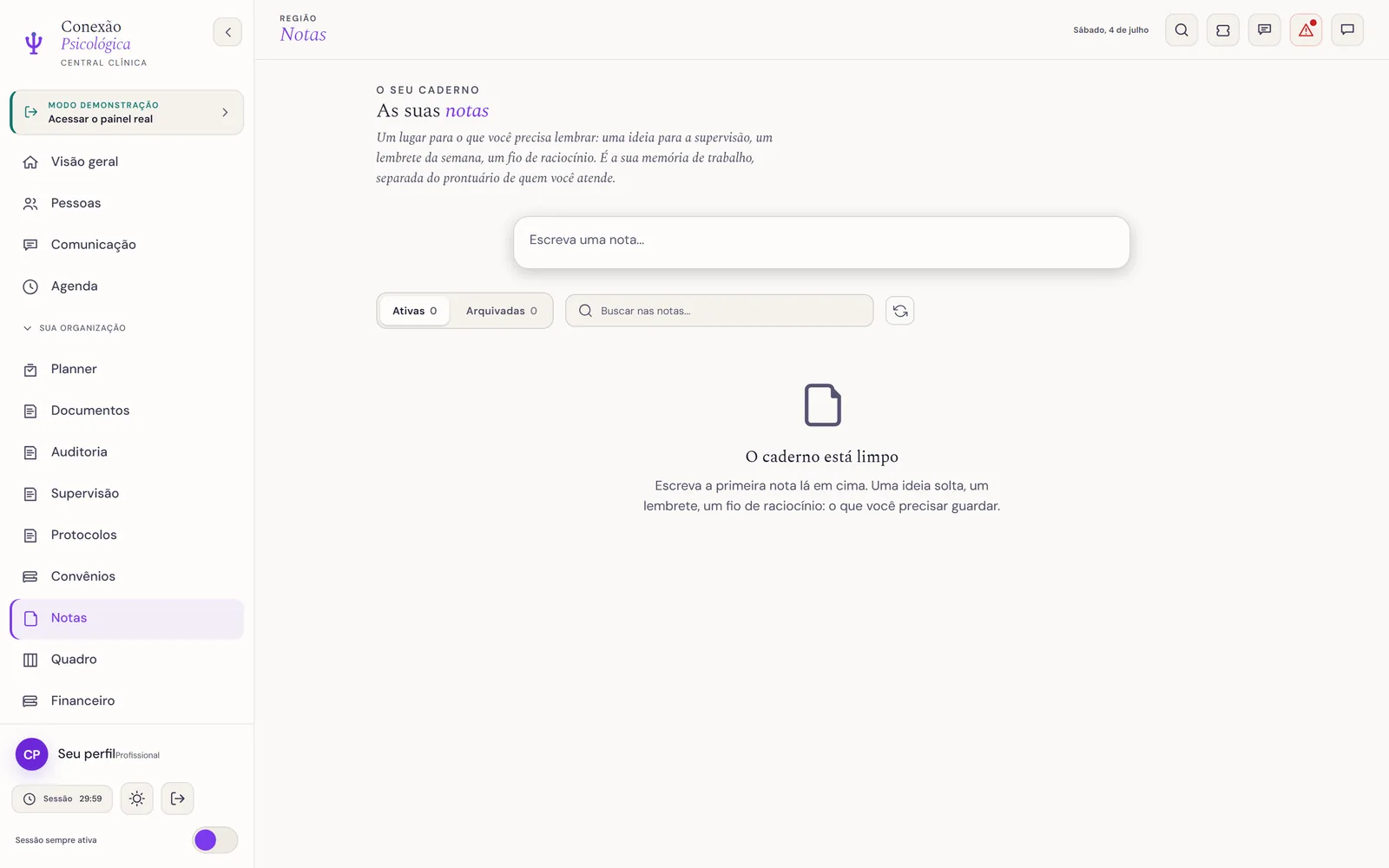
O grupo onde a clínica se organiza fora da ficha de quem você acompanha. Aqui moram a papelada clínica (Documentos e a Auditoria que a prova), o processo de formação (Supervisão), o acervo de referência da casa (Protocolos), a transparência dos planos (Convênios) e a sua memória de trabalho pessoal (Notas e Quadro). Regra de fronteira da casa: Notas e Quadro são não-clínicos, sem nome de quem você acompanha, sem semáforo e sem escore. As telas abaixo são capturas reais do painel em uso.

1
Para que serve

Centralizar a papelada clínica num lugar só, longe da ficha.

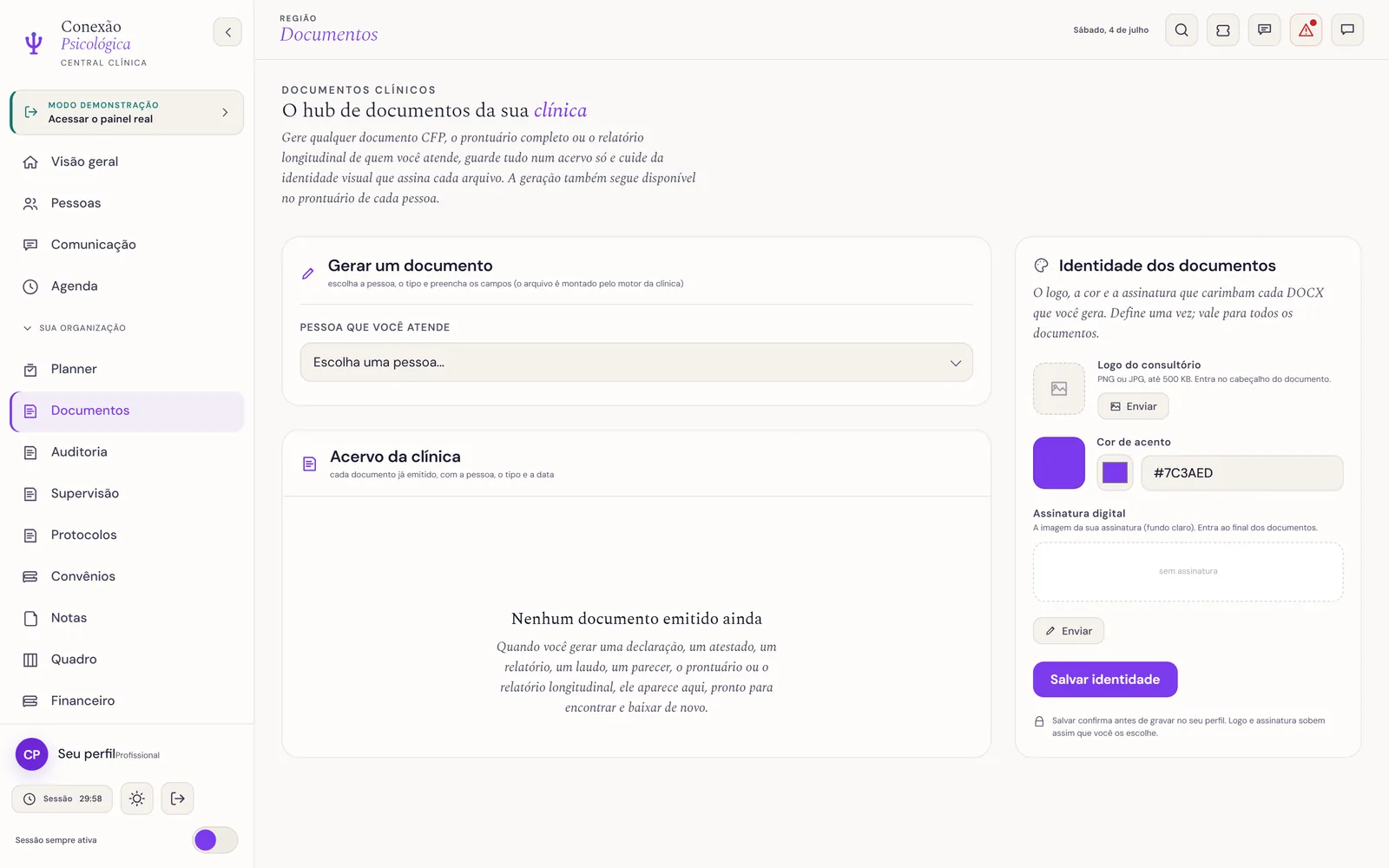
É o balcão de emissão de documentos da clínica: declaração de comparecimento, atestado, relatório, laudo, parecer, encaminhamento, autorização para menor, TCLE (todos no molde CFP 2025), mais as cópias de guarda, prontuário completo e relatório longitudinal. O corpo legal é montado pelo motor da casa, não é texto cru digitado. Quatro áreas dividem o hub: Gerar, Acervo, Identidade dos documentos e Pulso.

2
Como faço
  1. Na Sua organização › Documentos, escolha, em Gerar, quem você acompanha (só pessoas ativas, por nome).
  2. Clique 1 num cartão de tipo, preencha os campos e toque Gerar documento. A casa pede a sua confirmação antes de emitir.
  3. Reencontre o que já saiu no Acervo (busca por pessoa + filtros de tipo); ajuste logo, cor e assinatura em Identidade dos documentos; leia a produção em Pulso.
3
A tela real
sua organização · documentos
Tela real de Documentos: hub com a área Gerar (escolha da pessoa e cartões de tipo de documento), o Acervo da clínica e, à direita, Identidade dos documentos e o Pulso.
Captura real do hub de Documentos: à esquerda, Gerar (pessoa → tipo → campos) e o Acervo; à direita, Identidade dos documentos e o Pulso.
4
Bom saber · o porquê do limite
Cada documento CFP tem um gate de cadastro: sem nome e CPF de quem você acompanha e sem o seu nome e CRP, o botão de gerar fica bloqueado (Res. CFP 06/2019). Autorização para menor e TCLE dispensam o CPF de quem você acompanha. O Acervo remonta o arquivo a partir do texto guardado, então o que você baixa é uma reemissão fiel, não o arquivo físico original. A trava não é burocracia: um documento clínico sem os dados obrigatórios não tem validade, e a casa prefere te avisar antes de você assinar.
1
Para que serve

Emitir sem sair do caso, com os campos já preenchidos.

Um formulário rico por tipo (até 10 campos CFP) que abre dentro do prontuário e traz pré-preenchimento inteligente a partir do cadastro, da anamnese, do plano e das medicações (os campos preenchidos ficam destacados). É o irmão de contexto do hub: aqui a geração é local, no seu computador, sem passar pelo servidor.

2
Como faço
  1. No prontuário de quem você acompanha, clique Gerar documento CFP 2025 num tipo.
  2. Revise os campos (o destaque marca o que já veio preenchido) e escolha o formato: DOCX ou PDF.
  3. Toque Gerar. O botão extra Sessão para a agenda baixa o .ics da sessão mais recente.
3
A tela real
documentos · a mesma emissão, agora na ficha
Tela real de Documentos, referência do mesmo motor de emissão que abre no prontuário: cartões de tipo de documento e campos por tipo.
Captura real do motor de documentos. No prontuário, este mesmo conjunto de tipos e campos abre como modal por-pessoa, com geração local.
4
Bom saber · o porquê do limite
O PDF sai só para cinco tipos (declaração, atestado, relatório, laudo, parecer); encaminhamento, autorização e TCLE saem só em DOCX. Este caminho gera no seu computador (o controle do arquivo é seu); o caminho pelo hub grava no servidor. Hoje o modal estruturado existe só no desktop: no celular a geração é sempre pelo hub. Gerar local mantém você como quem controla o dado no ato da emissão, coerente com a regra de que o irreversível pede a sua mão.
1
Para que serve

Ter prova de prestação de contas do que saiu da clínica.

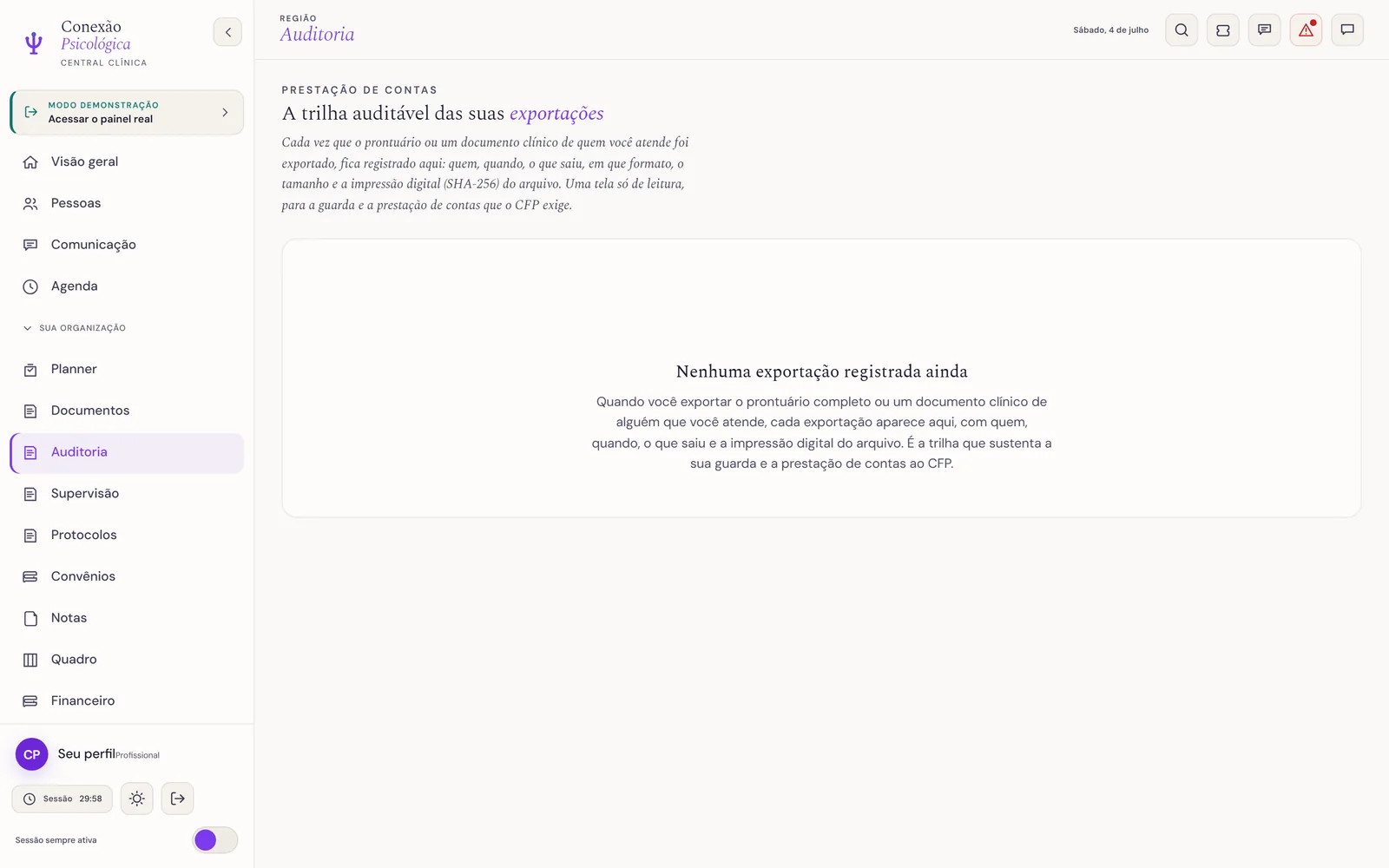
Registra, por exportação, quem (a pessoa acompanhada), quando, quais seções saíram, o formato, o tamanho, o hash SHA-256 do arquivo e até quando a cópia vale no armazenamento. Se um perito, um juízo ou a própria pessoa apresentar um arquivo e perguntar "é exatamente o que foi exportado?", o hash confere, e o registro fica mesmo depois de a cópia expirar.

2
Como faço
  1. Abra Sua organização › Auditoria e leia os quatro indicadores do topo (total, últimos 30 dias, pessoas exportadas, exportação mais recente).
  2. Filtre pelos chips de formato 1 (DOCX / PDF, com contagem) ou busque por pessoa/arquivo.
  3. Clique no chip de hash de uma linha para copiar o SHA-256 completo.
3
A tela real
sua organização · auditoria de exportações
Tela real da Auditoria de exportações: indicadores no topo, chips de formato e a trilha de exportações com data, seções incluídas, tamanho e o hash SHA-256 copiável.
Captura real da trilha auditável: os indicadores, os filtros de formato e cada linha de exportação com o seu hash SHA-256.
4
Bom saber · o porquê do limite
Esta tela é só-leitura absoluta: ela nunca registra nada (quem registra é o fluxo de exportação de prontuário). Por isso a trilha mostra as exportações que passaram por esse registro; nem toda geração de documento pelo hub aparece aqui. A validade da cópia aparece como "sem expiração", "expira em X dias" (amarelo perto do fim) ou "expirada", e o registro permanece mesmo quando o arquivo já caiu. Separar quem gera de quem audita é o que dá valor de prova à trilha: a auditoria não pode se auto-editar.
1
Para que serve

Enxergar num lugar só a fila da sua supervisão.

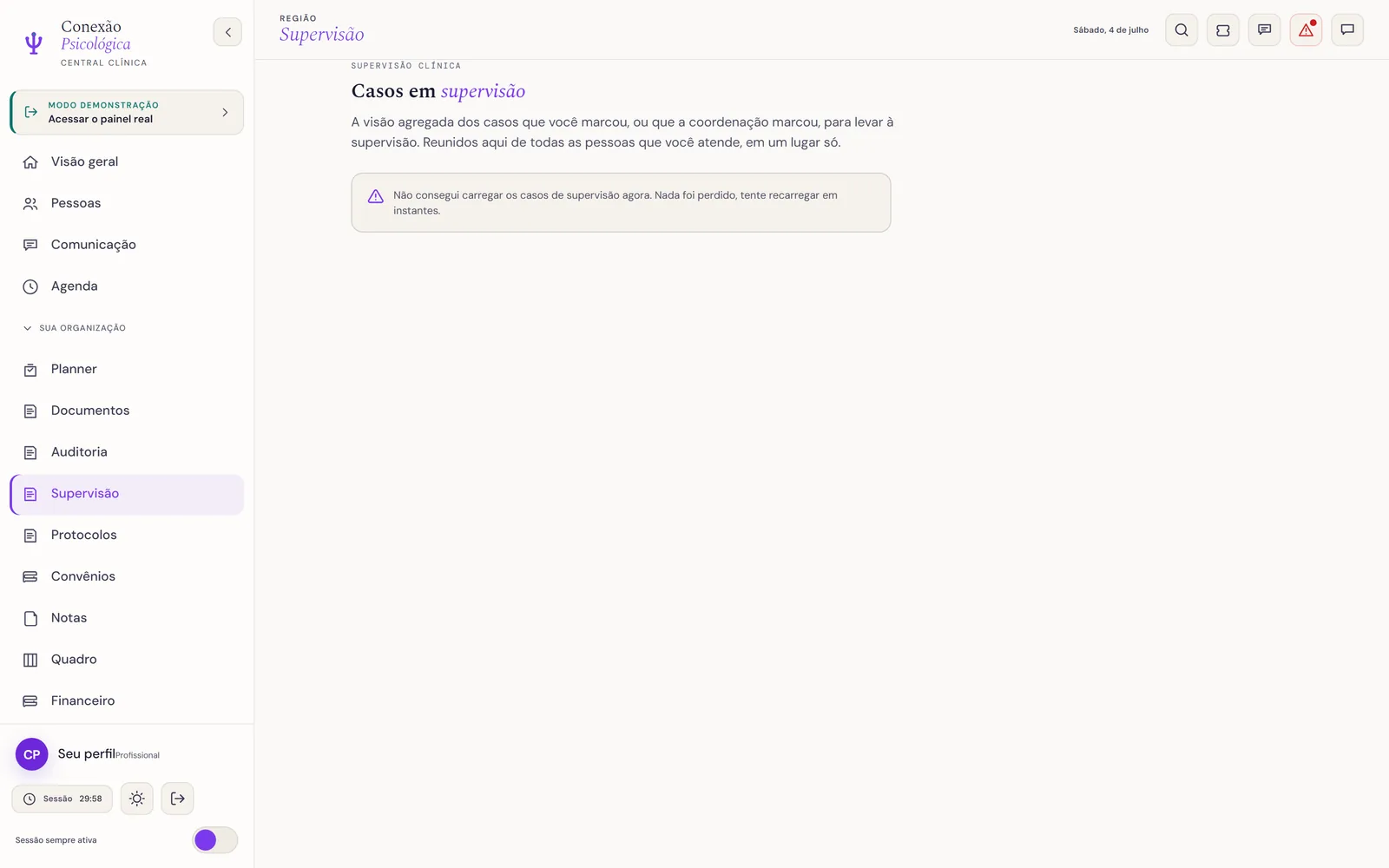
Reúne, de forma agregada, os casos que você (ou a coordenação) marcou para levar à supervisão clínica: título, prioridade, situação, o seu registro e o retorno da pessoa que supervisiona. É gestão do processo de formação e qualidade, separada da nota livre por-caso que vive dentro da ficha.

2
Como faço
  1. Abra Sua organização › Supervisão.
  2. Filtre pela situação nos chips 1: Todos, Pendentes, Em análise, Resolvidos (cada um com contagem).
  3. Leia o card do caso e, quando houver, o Retorno da supervisão. Os resolvidos ficam esmaecidos no fim.
3
A tela real
sua organização · casos em supervisão
Tela real de Casos em supervisão: chips de situação com contagem e a fila de casos com título, prioridade, situação e o retorno da supervisão.
Captura real da fila de supervisão: os filtros de situação e cada caso com prioridade, o seu registro e o retorno de quem supervisiona.
4
Bom saber · o porquê do limite
Esta tela é só-leitura: você não cria nem edita casos por aqui, a marcação vem de outro fluxo ou da coordenação. Não confunda com a aba Sessão › Supervisão dentro da ficha, que é a sua nota livre por-caso: são fontes diferentes. Aqui é a fila formal e agregada. A ordenação já coloca pendentes e em análise primeiro, depois por prioridade: você lê o que precisa de atenção sem caçar.
1
Para que serve

Ter a referência curada à mão, sem sair do painel.

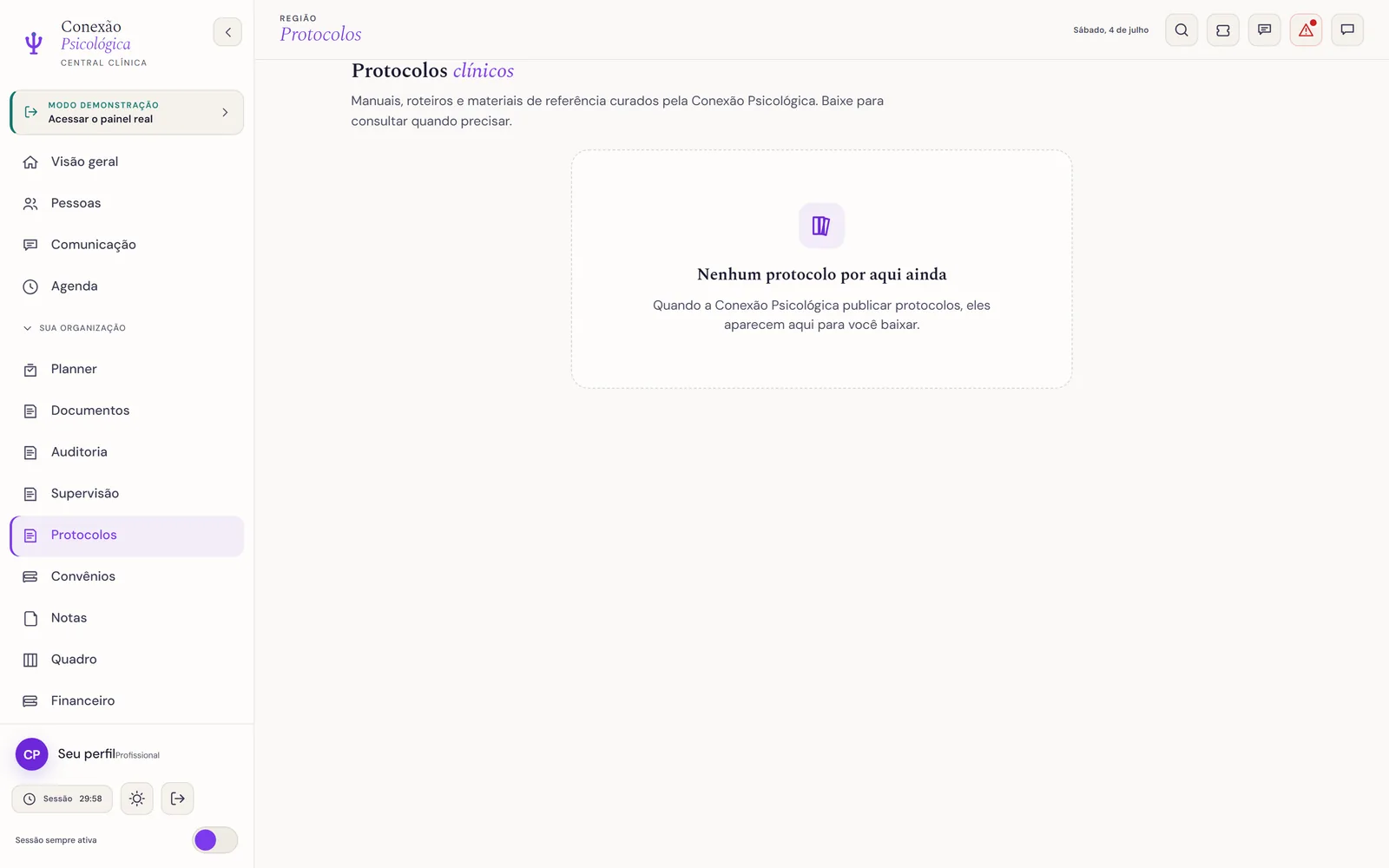
Um acervo de apoio da conta: protocolos de tratamento, escalas comentadas, roteiros e manuais que a Conexão Psicológica publica. Não é prontuário (sem pessoa, sem semáforo, sem escore), é material de consulta e download.

2
Como faço
  1. Abra Sua organização › Protocolos.
  2. Filtre por categoria nos chips 1 (aparecem quando há categorias).
  3. Toque Baixar no card. Cada card mostra título, descrição, categoria, tamanho, contador de downloads e data.
3
A tela real
sua organização · protocolos clínicos
Tela real de Protocolos clínicos: chips de categoria e cards com título, descrição, tamanho, contador de downloads e o botão Baixar.
Captura real da biblioteca de protocolos: os filtros de categoria e os cards de material, cada um com o botão Baixar.
4
Bom saber · o porquê do limite
Baixar é a única via de obter o arquivo (a lista não traz o link direto) e conta o download; como é a sua própria leitura, e nada sai para terceiros, o download flui direto, sem confirmação. O contador sobe na hora na sua tela e se reconcilia com o servidor na próxima carga. Quando a Conexão Psicológica ainda não publicou nada, a tela mostra um estado vazio honesto. Confirmação a casa reserva para o irreversível ou o que sai para fora; ler um manual seu não é nenhum dos dois.
1
Para que serve

Conferir em que planos você atende, sem ambiguidade.

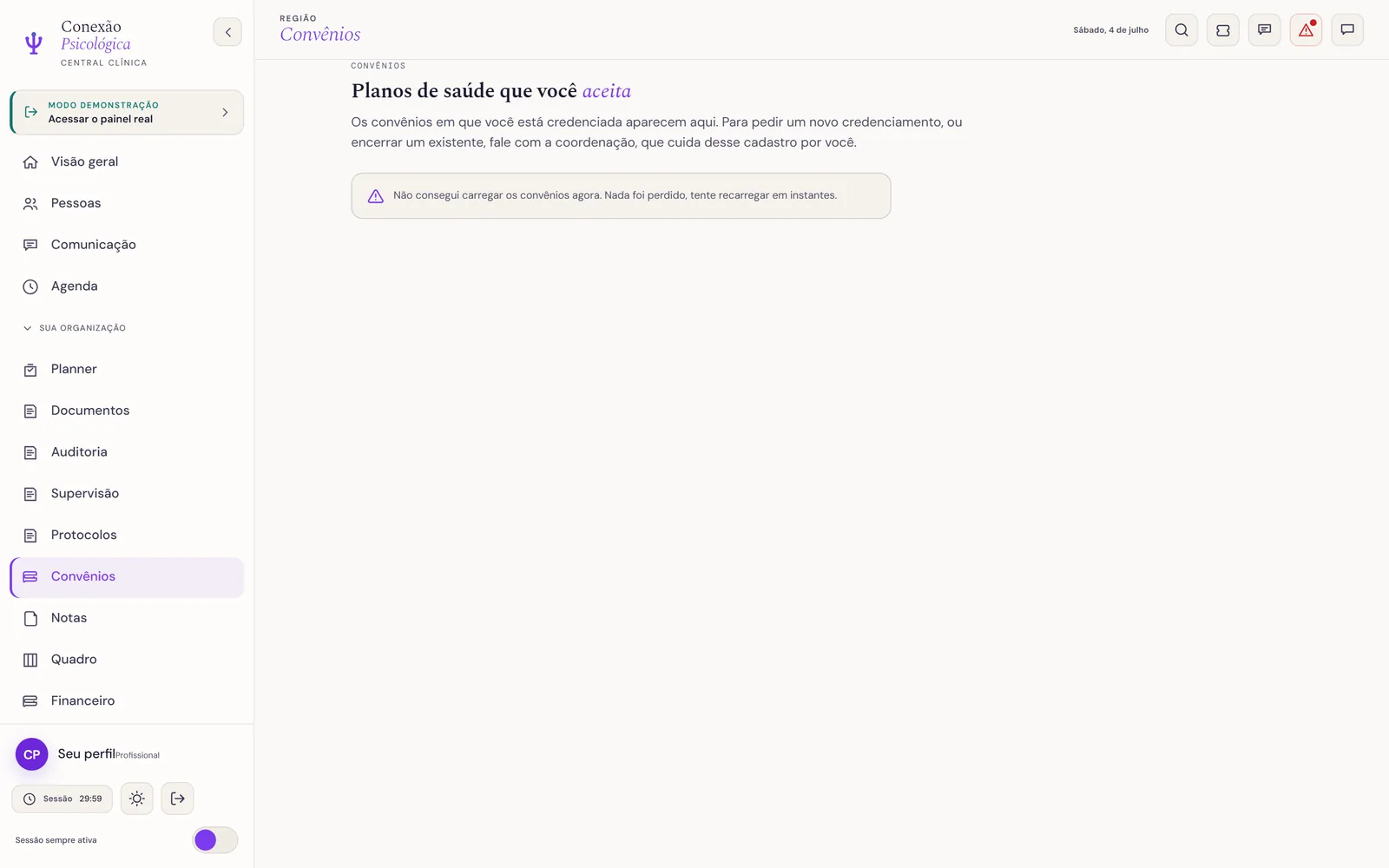
Mostra os seus credenciamentos ativos e o catálogo de planos disponíveis. Uso prático: saber em que convênios você atende e o que dá para solicitar. O credenciamento em si é feito pela coordenação, você não se autocredencia por aqui.

2
Como faço
  1. Abra Sua organização › Convênios.
  2. Alterne entre Meus convênios 1 (nome, código, descrição, situação e "credenciada desde") e Catálogo (todos os planos ativos).
  3. No Catálogo, os que já são seus vêm marcados como "Credenciada"; o resto, "Disponível". Para pedir ou encerrar, fale com a coordenação (a própria tela orienta).
3
A tela real
sua organização · convênios
Tela real de Convênios: alternador entre Meus convênios e Catálogo, com nome do plano, código, descrição, situação e a marca de credenciamento.
Captura real de Convênios: o alternador Meus | Catálogo e os cards de plano, com a situação e a marca de credenciamento.
4
Bom saber · o porquê do limite
A tela é só-leitura por desenho: não há escrita aqui, o cadastro do credenciamento é feito pela coordenação, fora desta tela. Quando um dos dois lados está vazio, a tela mostra "Nenhum convênio ainda" ou "Catálogo vazio"; só marca erro se os dois não carregarem. Tirar a escrita da sua tela evita que um autocredenciamento sem lastro contratual vire um problema de faturamento depois.
1
Para que serve

Guardar o que você precisa lembrar, longe do prontuário.

É a sua memória de trabalho, deliberadamente separada da ficha: uma ideia para a supervisão, um lembrete da semana, um fio de raciocínio. A fronteira é firme, aqui não entra nome de quem você acompanha, não há semáforo e não há escore. É diferente das anotações por-caso, que são clínicas e vivem dentro da ficha.

2
Como faço
  1. Abra Sua organização › Notas e escreva no compositor do topo; no desktop, ele expande na primeira digitação. Adicione com o botão ou Ctrl/Cmd+Enter.
  2. Organize por cor 1 (paleta de 6 tons de papel: Névoa, Ardósia, Areia, Argila, Âmbar, Lavanda), fixe no topo o que importa, ou arquive para tirar da frente sem apagar.
  3. Alterne Ativas / Arquivadas e use a busca. Para apagar de vez, use Excluir, que pede a sua confirmação.
3
A tela real
sua organização · notas
Tela real de Notas: o compositor no topo, as abas Ativas e Arquivadas com busca, e a grade de cartões-nota coloridos, com opções de fixar, arquivar e excluir.
Captura real do caderno de Notas: o compositor, as abas Ativas/Arquivadas com busca e a grade de cartões coloridos.
4
Bom saber · o porquê do limite
Excluir de vez pede confirmação, porque é o único gesto irreversível; criar, editar, colorir, fixar e arquivar fluem direto no desktop. A cor é organização, nunca semáforo: por isso não há verde nem teal na paleta (teal é reservado ao estado vivo em toda a casa). Diferenças no celular: lá você troca a cor só na criação, edita por diálogo e não tem o botão Atualizar. Como a nota é sua e sem dado de quem você acompanha, a casa pode ser leve com ela, o rigor de confirmação fica onde há risco real.
1
Para que serve

Tocar a sua operação num quadro, do jeito que você pensa.

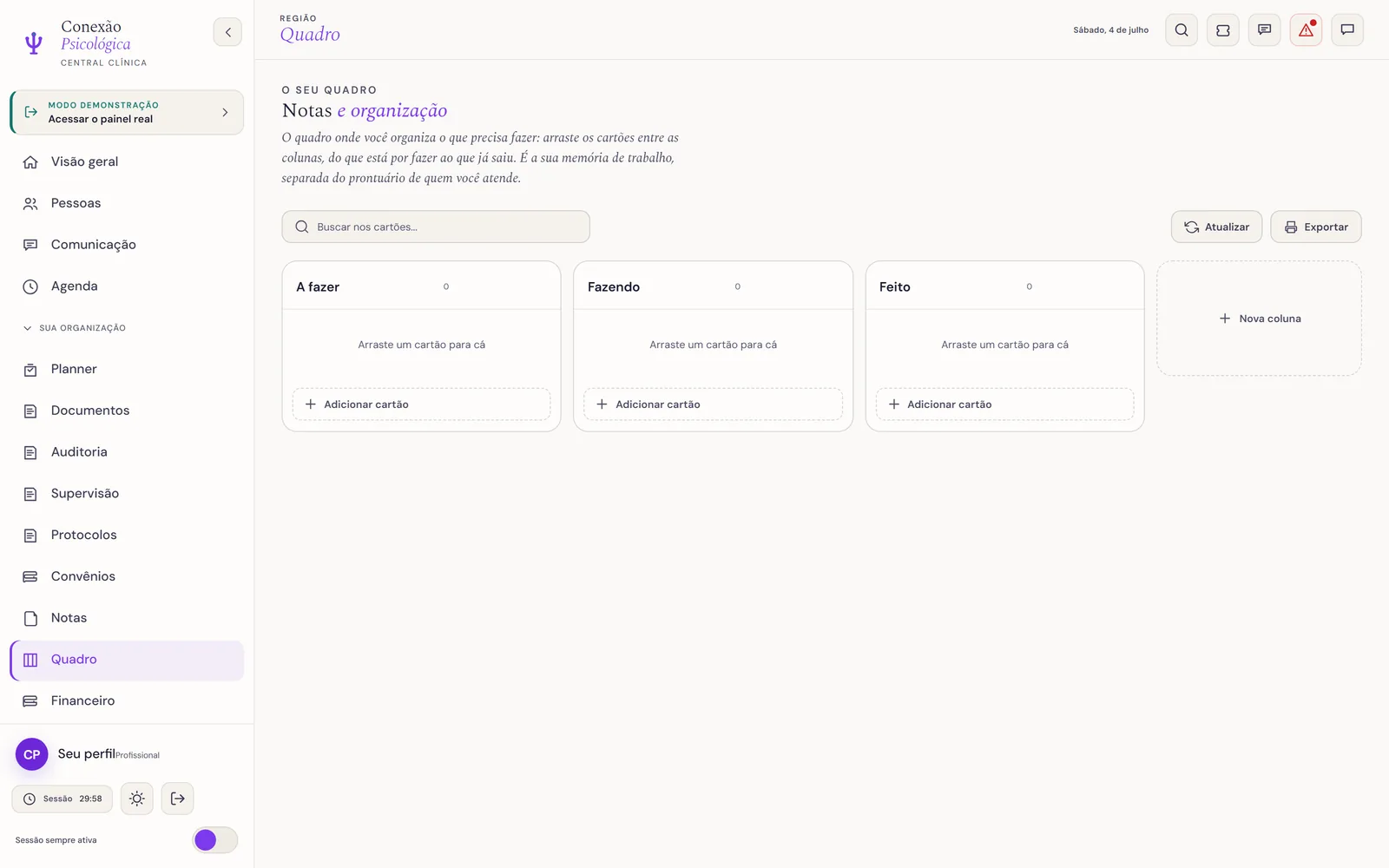
Um kanban só seu para a lida da clínica ("ligar para o convênio", "renovar o CRP", "fechar o relatório de junho"). Como as Notas, é memória de trabalho, não prontuário: sem pessoa, sem semáforo, sem escore. Já vem com as colunas A fazer, Fazendo e Feito, mais as que você criar.

2
Como faço
  1. Abra Sua organização › Quadro e use Adicionar cartão no rodapé de uma coluna.
  2. Mova o avanço da tarefa 1: no desktop, arrastando o cartão entre colunas; no celular, pelos botões ‹ ›.
  3. Renomeie, reordene ou crie colunas; no desktop, Exportar gera uma versão limpa do quadro para imprimir ou salvar em PDF.
3
A tela real
sua organização · quadro
Tela real do Quadro: as colunas A fazer, Fazendo e Feito com contador de cartões, cartões arrastáveis e a barra com busca, Atualizar e Exportar.
Captura real do quadro pessoal: as colunas com contador, os cartões e a barra de busca, Atualizar e Exportar do desktop.
4
Bom saber · o porquê do limite
O irreversível pede confirmação: excluir um cartão e remover uma coluna que ainda tem cartões (isso apaga os cartões junto). Mover, editar, colorir e reordenar fluem direto. O celular é mais enxuto de propósito: sem arrastar (move por ‹ ›), sem reordenar ou remover coluna e sem Exportar; e a cor de cartão só existe no desktop. O quadro é seu e sem dado de quem você acompanha, então a casa só freia o que apaga trabalho de vez; o resto é livre.
07

Financeiro

O controle interno do consultório: quanto entra, quanto sai, o que sobra. É gestão da sua clínica autônoma, não contabilidade nem gateway de pagamento, nada aqui gera fatura ou cobra ninguém sozinho. A receita é uma projeção mensalizada das tarifas que você cadastra, e todo e-mail de cobrança que a plataforma envia passa antes pela sua confirmação. Uma tela única e rolável, no molde definitivo do desktop; onde o mobile ainda é mais enxuto, o cartão diz.

1
Para que serve

Ver a saúde financeira do mês sem abrir planilha.

Três números-chave no topo, Receita (bruta mensalizada), Gastos (mensalizados) e Líquido (o que sobra), mais o gráfico Balanço do mês. É controle de gestão de clínica autônoma: dá a leitura de quanto entra, quanto sai e o que resta. O Líquido pinta em teal quando fecha positivo e em vermelho quando fica negativo.

2
Como faço
  1. Entre em Financeiro (no mobile, pelo hub Mais › Finanças).
  2. Leia os 1 três números no topo, eles atualizam sozinhos.
  3. Defina tarifas e gastos nas seções abaixo: o Resumo recalcula na hora.
3
A tela real
financeiro · resumo do mês
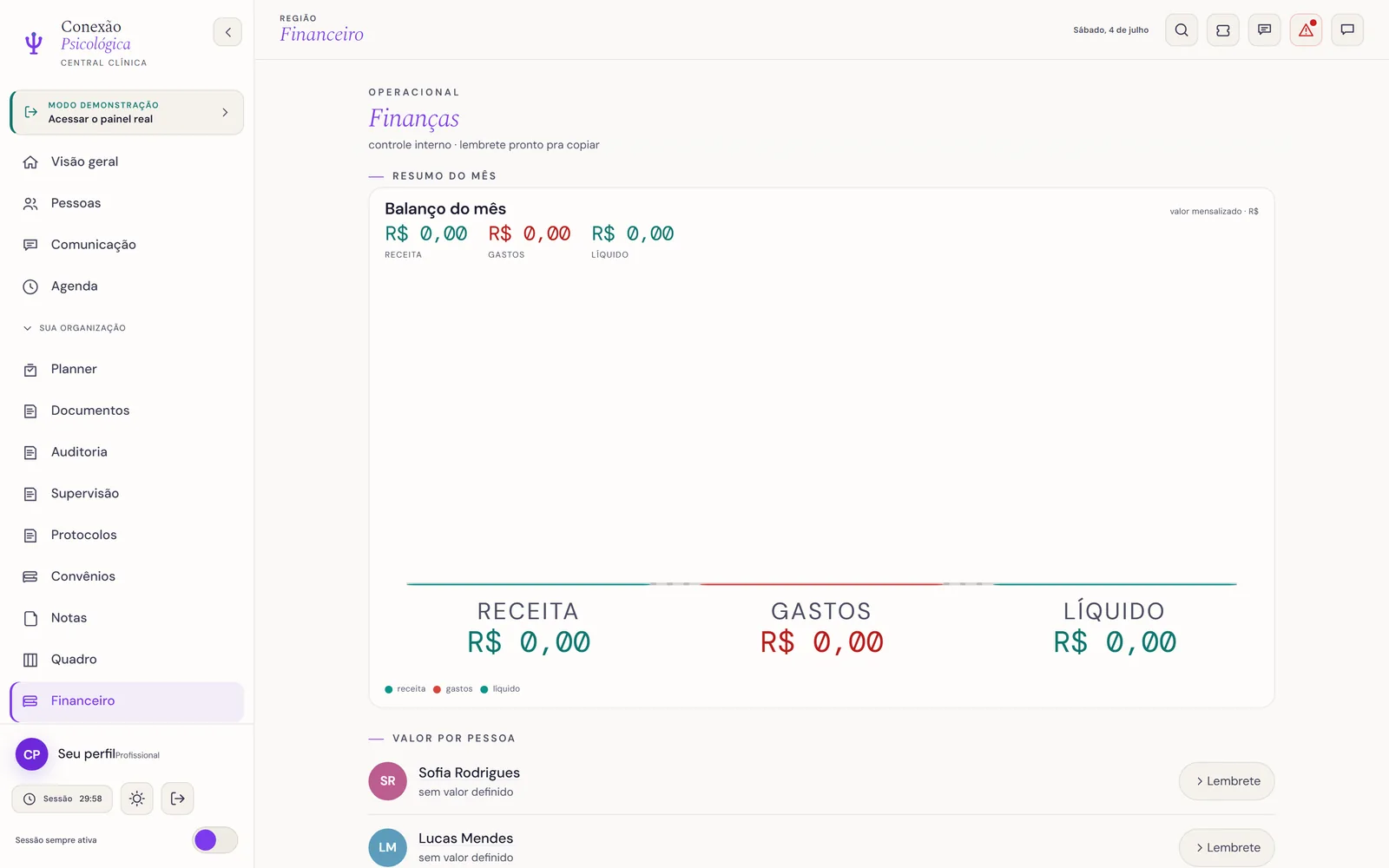
Tela Financeiro do painel: topo com Receita, Gastos e Líquido do mês e o gráfico Balanço do mês (waterfall), seguido pelas seções de composição da receita, valor por pessoa e gastos.
Captura real da tela Financeiro: os três números do mês e o gráfico "Balanço do mês" (Receita ergue, Gastos derrubam, Líquido assenta). Os números acima são a informação canônica; o gráfico é a leitura visual do fluxo.
4
Bom saber · o porquê do limite
"Receita" não é o que você faturou de verdade no mês: é a projeção mensalizada das tarifas cadastradas × quem você acompanha ativamente (tarifa por sessão vira valor × 4 sessões/mês por padrão; gasto anual entra dividido por 12). É estimativa de gestão, não extrato. O gráfico "Balanço do mês" (waterfall) existe só no desktop; no celular aparecem apenas os três números lado a lado, uma lacuna de paridade visual, não de dado.
1
Para que serve

Enxergar de quem depende a receita do consultório.

Um gráfico de barras horizontais mostra quanto cada pessoa que você acompanha contribui para a receita mensalizada, ordenado do maior pro menor, com o percentual à direita. Revela concentração: se a agenda se sustenta em poucas pessoas (mais exposição a churn) ou está diluída. Ajuda a pensar política de reajuste com base em quem "puxa" a receita.

2
Como faço
  1. Role até Composição da receita, logo abaixo do Resumo.
  2. Leia a ordem: quem aparece no topo concentra mais receita (mostra até 8 pessoas).
  3. Toque no nome de qualquer pessoa para abrir o perfil dela.
3
A tela real
financeiro · composição da receita
Seção Composição da receita na tela Financeiro: barras horizontais por pessoa, ordenadas do maior pro menor, com o percentual do mês à direita e o nome clicável.
Captura real da tela Financeiro, onde vive a Composição da receita: uma barra por pessoa, com o percentual do mês. Cada nome é um atalho para o perfil daquela pessoa.
4
Bom saber · o porquê do limite
A seção só aparece quando há ao menos uma tarifa maior que zero cadastrada; sem receita registrada, ela não é desenhada. O nome vem truncado em 15 caracteres na barra, e o clique no nome tem prioridade sobre a edição da tarifa (abrir o perfil "ganha"). Esta seção existe só no desktop; ela está ausente na versão mobile, uma lacuna de paridade a fechar.
1
Para que serve

Manter a tabela de honorários num lugar só, sem planilha paralela.

Uma linha por pessoa que você acompanha, mostrando a tarifa definida (ou "sem valor definido"). É o insumo direto do Resumo do mês e da Composição da receita, e fica no seu controle, dado local do consultório, não cobrança automática. No desktop, cada linha traz também um botão Lembrete que copia um texto de cobrança gentil.

2
Como faço
  1. Clique na linha da pessoa (a área da tarifa) para abrir "Valor de [nome]".
  2. Digite o valor (aceita vírgula ou ponto, ex.: "250") e confirme; vazio ou 0 remove a tarifa.
  3. 1 No desktop, clique Lembrete na linha para copiar um texto de cobrança pronto e colar onde quiser.
3
A tela real
financeiro · valor por pessoa
Seção Valor por pessoa na tela Financeiro: uma linha por pessoa com a tarifa definida e, no desktop, o botão Lembrete para copiar um texto de cobrança.
Captura real da tela Financeiro, onde vive o Valor por pessoa: cada linha mostra a tarifa; no desktop, o botão "Lembrete" copia a redação pronta de uma cobrança gentil (nada é enviado).
4
Bom saber · o porquê do limite
O botão Lembretecopia o texto para a área de transferência, com o primeiro nome da pessoa, o valor e a sua assinatura; nada sai automático daqui. É deliberadamente manual, para respeitar que cada profissional tem seu canal (WhatsApp, e-mail) e seu tom. Não confunda com "Lembretes agendados" (e-mail automático recorrente, o cartão ao lado). No mobile a seção se chama "Valor por paciente" e não tem o botão Lembrete; a linha inteira só edita a tarifa, uma diferença de paridade.
1
Para que serve

Automatizar a cobrança recorrente sem precisar lembrar de mandar toda vez.

É a entrada para o motor de cobrança por e-mail: cria, lista, edita e cancela lembretes de pagamento que a plataforma envia sozinha na data marcada, com recorrência opcional (semanal, quinzenal ou mensal). O e-mail é gentil e não tem botão de pagamento (não há gateway, cada profissional tem seu meio) e sai assinado em seu nome, pela Central de e-mails.

2
Como faço
  1. Clique + Agendar lembrete e escolha a pessoa (o e-mail é preenchido se estiver cadastrado).
  2. Ajuste, se quiser, valor, modelo do e-mail, data de envio (obrigatória) e recorrência; use 👁 Visualizar e-mail para a prévia.
  3. Clique 1 Agendar: uma caixa de confirmação pergunta se pode enviar; só grava depois que você confirma. Depois, cada agendamento traz Editar / Cancelar.
3
A tela real
financeiro · lembretes agendados
Seção Lembretes agendados (Cobrança por e-mail) na tela Financeiro: botão Agendar lembrete, lista de agendamentos ativos com próxima data e recorrência, e as ações Editar e Cancelar.
Captura real da tela Financeiro, onde vive "Cobrança por e-mail": o botão para agendar, a lista de lembretes ativos (com próxima data e recorrência) e o passo de confirmação antes de qualquer envio.
4
Bom saber · o porquê do limite
Este é o único canal de e-mail de cobrança automático do painel, e por isso toda ação de envio para fora passa por confirmação humana (a regra da casa para o que é irreversível). Sem data marcada, nada é enviado; e se a caixa de confirmação não estiver disponível, o lembrete não é agendado (falha fechada). Os envios saem por volta das 8h (horário de Brasília) na data marcada. Esta seção existe só no desktop V3: quem usa apenas o celular ainda não consegue criar, ver ou cancelar lembretes agendados, uma lacuna real de feature. Pode aparecer também um aviso "N lembretes pausados" (âmbar) quando a cobrança pelo seu e-mail profissional próprio depende de você provisioná-lo em "Mais › E-mail clínico", hoje esse aviso fica desligado em produção.
1
Para que serve

Fechar a equação de gestão: receita menos custos.

Registra as despesas fixas e recorrentes do consultório, aluguel de sala, supervisão, software, e assim por diante, que formam o lado "Gastos" do balanço. Com receita e gastos juntos, o Resumo do mês entrega o líquido real da clínica. Cada gasto tem nome, categoria e período.

2
Como faço
  1. Clique + Adicionar gasto e informe no formato "nome | valor" (ex.: "Aluguel | 800").
  2. Confirme; o gasto entra na lista e passa a contar no balanço do mês.
  3. Para tirar um gasto, use remover na linha (ele pede confirmação antes).
3
A tela real
financeiro · gastos profissionais
Seção Gastos profissionais na tela Financeiro: lista de despesas do consultório com botão Adicionar gasto e a ação remover por linha.
Captura real da tela Financeiro, onde vive Gastos profissionais: a lista de despesas com "+ Adicionar gasto" e o "remover" por linha. Esta seção tem paridade completa entre desktop e celular.
4
Bom saber · o porquê do limite
O campo de adicionar coleta só nome + valor (por um único campo com barra vertical): categoria e período não são editáveis pela tela atual, entram sempre como "geral" e "Mensal". Um gasto pode ser gravado com valor 0, só o nome é exigido. Gasto marcado como "Anual" (herdado de dado antigo) entra dividido por 12 no cálculo. É a única seção do Financeiro com paridade completa: desktop e celular têm a mesma lista, os mesmos botões e o mesmo comportamento.
08

Conta

A sua gaveta pessoal, separada da operação clínica. Aqui mora tudo o que é sobre você, e não sobre quem você acompanha: identidade profissional, preferências (tema), manutenção do app, assinatura e indicação, canais de suporte e o seu e-mail clínico. A tela raiz se chama Conta (com o rótulo "Você"); cada linha desce numa sub-tela com a seta de volta. A imagem abaixo é a captura real da tela Conta em uso; as sub-telas que ela abre são descritas cartão a cartão, sempre a partir desse ponto de entrada.

1
Para que serve

Reunir num só lugar tudo o que é "sobre você", longe da ficha de quem você acompanha.

A Conta é o ponto de partida da sua vida no painel: identidade profissional, a preferência de tema, a manutenção do app (buscar versão nova), a assinatura com a indicação e os canais de suporte, terminando no encerrar sessão. É a fronteira da casa: aqui não há nome de quem você acompanha, semáforo nem escore, só as suas coisas.

2
Como faço
  1. Abra Conta pela lateral (no celular, por Mais › Conta ou pelo seu avatar no topo do "Hoje").
  2. Toque na linha desejada, cada linha desce numa sub-tela; volte pela seta.
  3. Use os atalhos daqui mesmo: 1 o Tema (toggle claro/escuro), Atualizar o painel e Encerrar sessão.
3
A tela real
conta · você
Tela Conta do painel: o cabeçalho Seu perfil (avatar e função), o card Tema com o toggle Clinical Brief (claro), a linha Atualizar o painel e, abaixo, a seção Assinatura e indicação com o plano Gratuito (Ativo) e o Programa de indicação.
Captura real da tela Conta: no topo o card Seu perfil, depois o Tema (toggle claro/escuro, aqui em "Clinical Brief (claro)") e Atualizar o painel; abaixo, a seção "Assinatura e indicação". As sub-telas dos cartões seguintes abrem a partir daqui.
4
Bom saber · o porquê do limite
Atualizar o painel não é sair: o painel é um app instalável (PWA) que pode segurar uma versão velha em cache; esse botão pede a versão nova e recarrega, sem deslogar (o cofre da sua sessão restaura sozinho). Já o Encerrar sessão (em vermelho) sempre passa por uma confirmação antes de sair. Ações de consequência pedem confirmação por desenho, a regra da casa para o que é difícil de desfazer. O tema é preferência do aparelho: fica salva naquele dispositivo, não muda para quem divide a conta em outro.
1
Para que serve

Definir, uma vez, quem assina os seus documentos, e não repetir isso a cada papel.

Aqui você preenche a identidade que entra no cabeçalho, na assinatura e no rodapé de todo documento gerado (declaração, atestado, laudo, prontuário e afins): nome completo, CRP(s), titulação, contato e endereço do consultório. O CFP exige a identificação completa de quem emite; este perfil transforma essa exigência em automático. No desktop você também define a identidade visual, logo, cor de acento e assinatura digitalizada, que dá aos documentos a sua cara.

2
Como faço
  1. Abra Conta › Meu perfil profissional.
  2. Preencha a Identificação (nome, CRP, titulação, telefone, endereço). O e-mail de acesso fica travado (é a sua identidade de login).
  3. No desktop, envie 1 logo e assinatura (PNG/JPG/SVG até 500 KB) e escolha a cor de acento; então Salvar perfil (confirma antes de gravar).
3
A tela real
conta › meu perfil profissional
Ponto de entrada do Meu perfil profissional na tela Conta: o card Seu perfil, no topo da Conta, é onde se abre o editor de identificação e identidade visual dos documentos.
Captura real da tela Conta, de onde se abre o Meu perfil profissional: o card "Seu perfil" no topo é o ponto de entrada do editor (identificação + identidade visual dos documentos no desktop).
4
Bom saber · o porquê do limite
A identidade visual dos documentos (logo, cor de acento, assinatura digitalizada), o e-mail 2 (remetente) e os campos personalizados existem só no editor do desktop; no celular você edita apenas os campos de texto. Trocar a sua foto por aqui reenvia a foto para moderação da página pública, é uma trava de segurança, não um bug. O e-mail de acesso é sempre só-leitura: ele é a sua identidade de login, então o salvar nunca o altera. E o "e-mail profissional 2" é o remetente da Central de e-mails, coisa distinta do seu e-mail clínico (o alias @conexaopsicologica.com).
1
Para que serve

Ter uma vitrine pública, achável no Google, sem virar webdesigner.

É um editor guiado por formulário (nunca um construtor de página livre): você liga uma chave, escolhe de listas curadas (modalidade, abordagem, áreas de interesse, formação) e confere; a Conexão Psicológica monta e publica a página em /psi/[seu endereço]. Serve à captação, com foto, cidade e links, em linguagem simples, sem jargão de site.

2
Como faço
  1. Abra Conta › Sua página pública e siga a barra de passos: 1 Ligar minha página · 2 Meus dados · 3 Escolher o endereço · 4 Publicar.
  2. Preencha as seções (sobre você, como atende, até 3 abordagens de 13, formação, links) e escolha até 5 áreas de interesse; a foto passa por moderação.
  3. Use 1 Ver como fica para a prévia fiel e, ao final, Enviar para conferência (não publica direto).
3
A tela real
conta › sua página pública
Ponto de entrada da Sua página pública na tela Conta: a partir da lista da Conta se abre o editor guiado do perfil público, que hoje é um piloto liberado caso a caso.
Captura real da tela Conta, de onde se abre a Sua página pública. O editor guiado (ligar → dados → endereço → publicar) roda por cima desta tela; a publicação em si é um piloto liberado caso a caso.
4
Bom saber · o porquê do limite
A publicação está em piloto: o editor está pronto e byte-idêntico entre desktop e celular, mas a página só vai ao ar quando a curadoria aprova e a liberação é dada. Salvar rascunho nunca publica; editar uma página já no ar a devolve para nova conferência. É captação, não construtor livre: títulos de especialista exigem comprovante e passam por curadoria (não vão ao ar por autodeclaração), e o aceite de consentimento tem versão, mudança material pede novo aceite. Assim a vitrine é confiável para quem procura ajuda.
Perto daqui (mesma área)
1
Para que serve

Cuidar de quem cuida, num canto só seu, que ninguém da plataforma vê.

Um espaço de autocuidado, não-clínico e privado, separado do prontuário de quem você acompanha. Serve para acompanhar o seu próprio bem-estar: um check-in diário (humor, energia, sono), um check-in depois da sessão (como você saiu e a contratransferência) e o MBI, o rastreio clássico de esgotamento. A régua é a prevenção do próprio esgotamento de quem faz clínica, e nada disso aparece para o admin.

2
Como faço
  1. Abra Conta › Meu cuidado.
  2. Check-in do dia: marque Humor, Energia e Sono (0–10) + uma nota → Registrar meu dia. Pós-sessão: como saiu + energia restante + nota → Registrar pós-sessão.
  3. Para o 1 burnout, toque Aplicar MBI (22 questões), responda a frequência de cada afirmação e Enviar respostas.
3
A tela real
conta › meu cuidado
Ponto de entrada do Meu cuidado na tela Conta: a partir da lista da Conta se abre o espaço privado de autocuidado (check-in do dia, pós-sessão e MBI).
Captura real da tela Conta, de onde se abre o Meu cuidado. Dentro dele ficam o check-in do dia, o check-in pós-sessão, a "Minha semana" e o card do MBI, tudo privado, fora do prontuário.
4
Bom saber · o porquê do limite
O MBI é rastreio, não diagnóstico: o resultado sai em três subescalas (Exaustão Emocional e Despersonalização, quanto maior pior; Realização Pessoal, quanto maior melhor). No desktop ele aparece vivo dentro do "Meu cuidado"; no celular, hoje, o rótulo promete MBI mas o card ainda não é renderizado na tela V3, uma lacuna de paridade a fechar. Privado por desenho: é o seu espaço de saúde, então nada daqui é visível ao admin nem entra no prontuário de quem você acompanha.
Perto daqui (mesma área)
1
Para que serve

Ver o seu plano e o limite de pessoas, e evoluir quando quiser.

Mostra a sua assinatura atual, Gratuito (até 3 pessoas que você acompanha), Pro (pessoas ilimitadas) ou Clínica (sob consulta), com a próxima cobrança. No desktop, é daqui que você faz o upgrade (checkout no Mercado Pago) ou cancela. Quem tem cortesia de embaixador vê o selo "Cortesia" e acesso Pro liberado, sem nada a pagar.

2
Como faço
  1. Na Conta, veja o card Meu plano na seção "Assinatura e indicação" (no celular, em Conta › Meu plano e indicação).
  2. No Gratuito: toque 1 Fazer upgrade para o Pro (abre o Mercado Pago em nova aba, com confirmação antes).
  3. No Pro: use Cancelar assinatura (também com confirmação) ou fale com a equipe sobre o Clínica.
3
A tela real
conta › assinatura e indicação · meu plano
Card Meu plano na tela Conta: plano Gratuito marcado como Ativo, até 3 pessoas que você acompanha, oferta de lançamento com o valor riscado e o botão Fazer upgrade para o Pro, além de Plano Clínica (sob consulta).
Captura real do card Meu plano na Conta: o plano Gratuito (Ativo), o limite "até 3 pessoas que você acompanha", a oferta de lançamento (valor riscado → preço de fundador) e os botões "Fazer upgrade para o Pro" e "Plano Clínica (sob consulta)".
4
Bom saber · o porquê do limite
O upgrade e o cancelamento existem só no desktop: pagamento é ação difícil de desfazer, então o celular mostra o plano em só-leitura e remete ao computador ("para gerenciar o pagamento, use o painel no computador"). Cancelar rebaixa para o Gratuito (3 pessoas), mas preserva os dados clínicos (exigência do CFP). Os valores do plano vêm da configuração de cobrança e podem diferir do que o celular exibe hoje (há rótulos de preço desatualizados no app mobile). O contador de vagas de fundador não entra aqui: ele vive no site, para quem ainda está decidindo assinar.
1
Para que serve

Transformar boca a boca em tempo de Pro no seu bolso.

Cada colega que você indica e que assina o Pro credita +30 dias Pro para você. A tela mostra o seu saldo (dias acumulados, com barra e teto), o seu código de indicação (derivado do CRP), a lista de indicados com o status de cada um e o formulário para indicar um colega por e-mail.

2
Como faço
  1. Copie o seu código (botão Copiar, só vai para a área de transferência) e peça ao colega para digitá-lo no cadastro.
  2. Ou use Indicar um colega: nome + e-mail + uma mensagem pessoal (opcional).
  3. Toque 1 Enviar convite: como é um e-mail em seu nome, há uma confirmação antes de sair.
3
A tela real
conta › assinatura e indicação · programa de indicação
Seção Programa de indicação na tela Conta: o saldo de dias Pro acumulados com o teto (cap 365) e a explicação de que cada colega que assinar o Pro credita +30 dias.
Captura real da seção Programa de indicação na Conta: o saldo de "dias Pro acumulados" com o teto (cap 365) e a regra, cada colega que assinar o Pro credita +30 dias. O código e o formulário de convite ficam logo abaixo.
4
Bom saber · o porquê do limite
O crédito só entra quando o colega vira pagante validado (primeira cobrança aprovada): quem só se cadastrou aparece como "cadastrou" e ainda não credita. O teto é de 365 dias (30 × 12), e o convite é recusado se o e-mail já for de um profissional da plataforma ou já tiver sido indicado. Copiar o código não pede confirmação (só mexe na sua área de transferência); enviar o convite pede, porque manda um e-mail em seu nome para outra pessoa, uma ação para fora. O envio de convite funciona no desktop e no celular.
Perto daqui (mesma área)
1
Para que serve

Um só lugar para falar com a casa, se ajudar sozinha e acompanhar chamados.

Reúne quatro canais em abas: Equipe CP (chat direto com o time, para dúvidas comerciais, Plano Clínica, parcerias), Ajuda (a base de conhecimento pesquisável, para se resolver antes de abrir chamado), Comunicados (o mural de avisos oficiais da plataforma) e Tickets (chamados formais de suporte, com prazo de resposta).

2
Como faço
  1. Abra Conta › Suporte e comunicados e escolha a aba (a padrão é Equipe CP).
  2. Na Ajuda, busque ou filtre por categoria e toque num artigo; nos Comunicados, toque 1 Marcar como lido para zerar o aviso.
  3. Nos Tickets, use + Abrir ticket (assunto, categoria, prioridade, descrição) e acompanhe o status na lista.
3
A tela real
conta › suporte e comunicados
Ponto de entrada de Suporte e comunicados na tela Conta: a partir da lista da Conta se abre a central com as abas Equipe CP, Ajuda, Comunicados e Tickets.
Captura real da tela Conta, de onde se abre o Suporte e comunicados. Dentro dele ficam as quatro abas, Equipe CP, Ajuda, Comunicados e Tickets; a linha da Conta mostra um selo quando há comunicado por ler.
4
Bom saber · o porquê do limite
Os Tickets têm prazo de resposta ("em até 24 horas") e um status que pede a sua atenção quando está "aguardando você". Marcar comunicado como lido e ler artigo da Ajuda são leituras, não pedem confirmação; responder ou encerrar um ticket, sim. O fluxo completo de Tickets (abrir, ver a conversa, responder, encerrar) e a busca textual da Ajuda são mais completos no desktop; no celular algumas dessas telas ainda são mais enxutas, uma diferença de paridade a fechar, não uma ausência de canal.
Perto daqui (mesma área)
1
Para que serve

Ter um endereço institucional próprio, e usá-lo sem sair do painel.

É a sua caixa @conexaopsicologica.com (500 MB, com IMAP/SMTP), que também vira o remetente da Central de e-mails. A linha "Meu e-mail clínico" na Conta mostra o status (existe? qual endereço? suspensa?) e leva à central de e-mail, onde você cria/conecta a caixa, lê e busca mensagens, envia, configura e escreve com a identidade da marca.

2
Como faço
  1. Na Conta, toque Meu e-mail clínico (no desktop leva a Comunicação › E-mail clínico; no celular, a Mais › E-mail clínico).
  2. Sem caixa ainda: Criar meu e-mail clínico (escolhe o nome; a senha aparece uma única vez) ou, se seu login já é do domínio, conectar a caixa existente.
  3. Com a caixa ativa: navegue as pastas, 1 Escrever abre o compositor com a marca; em Configurações ficam credenciais, encaminhamento e redefinir senha.
3
A tela real
conta › meu e-mail clínico
Ponto de entrada do Meu e-mail clínico na tela Conta: a linha da Conta mostra o status da caixa @conexaopsicologica.com e leva à central de e-mail (Comunicação no desktop, Mais no celular).
Captura real da tela Conta, de onde parte o Meu e-mail clínico: a linha mostra o status da caixa e navega para a central de e-mail (Comunicação, no desktop; Mais, no celular), onde ficam setup, caixa de entrada, configurações e compositor.
4
Bom saber · o porquê do limite
A senha da caixa é mostrada uma vez só na criação (copie na hora); depois, o redefinir senha nunca exibe a nova senha na tela, ela é enviada só ao seu e-mail pessoal verificado, pede o segundo fator se você o tiver ligado, e tem limite de 3 vezes por dia. Todo envio para fora (para paciente ou endereço livre) passa por pré-visualização com a marca e confirmação. É onde a caixa "mora": no desktop, em Comunicação; no celular, em Mais. A tela da Conta é só o atalho e o status. Setup, caixa, configurações e compositor têm paridade forte entre desktop e celular.
09

Ficha da pessoa

A ficha é o cockpit de quem você acompanha: um só lugar onde identidade, estado clínico e as 7 áreas do caso convivem. No desktop largo, ela abre em duas colunas, a rail "As 7 áreas do caso" à esquerda e o conteúdo da área à direita, sem drill-down. No celular, vira uma lista de áreas que se abrem uma a uma. Esta seção descreve a casca que envolve todas as áreas: o cabeçalho, a régua de privacidade dos escores, os avisos de relance e a navegação. O conteúdo de cada uma das 7 áreas mora nas seções seguintes.

1
Para que serve

Reunir "quem é + como está" numa linha só, antes de mergulhar no caso.

O cabeçalho é a apresentação da pessoa. Numa faixa fixa no topo, ele junta identidade, estado clínico, aliança terapêutica, tempo de vínculo e contato, para você orientar-se em segundos ao abrir a ficha. É a moldura estável que não muda quando você troca de área lá embaixo.

2
Como faço
  1. Abra a ficha tocando na pessoa em Pessoas. O cabeçalho aparece automaticamente no topo.
  2. Leia a linha de estado logo abaixo do nome: estado (Ativo/Inativo) 1, depois ORS e SRS de aliança, o "Desde" (data de cadastro) e o e-mail, separados por pontos.
  3. Confira o ponto de semáforo no canto (vermelho / âmbar / teal) para o risco composto de relance.
  4. Use o botão para voltar de onde você veio (a lista de Pessoas, ou a região de origem).
3
A tela real
ficha · cabeçalho da pessoa · desktop largo
Ficha aberta no desktop largo. No topo, o nome grande da pessoa que se acompanha, com o botão voltar ‹ à esquerda e um ponto de semáforo teal no canto direito. Abaixo do nome, a linha de estado: 'Ativo · Desde 14 de setembro de 2025 · sofia@demo.com'. Logo em seguida, um selo teal 'Usando agora'. À esquerda, a rail 'As 7 áreas do caso' com os escores de relance; à direita, o conteúdo da área Briefing.
Captura real da ficha (modo demonstração). O nome vem no maior corpo da casa; a linha de estado reúne estado, "Desde" e e-mail; o ponto de semáforo, no canto, resume o risco. Cada parte da linha só aparece quando o dado existe.
4
Bom saber · o porquê do limite
ORS (escala de resultado) e SRS (escala de sessão) aparecem aqui como número por extenso (ex.: "ORS 30/40"): são leituras de processo e aliança, não escore clínico privativo, por isso não ficam borrados como os instrumentos de sintoma. O ponto de semáforo segue a regra de segurança da casa: ideação ativa força vermelho e nenhum corte posterior rebaixa. E o cabeçalho é honesto por omissão: se a data de cadastro, o e-mail ou o ORS/SRS não vierem, aquela parte simplesmente não aparece, nada é inventado. O cabeçalho grande, com escores de aliança e avisos, é o formato do cockpit largo (tela ≥ 900px). No celular, o cabeçalho é enxuto: só nome, estado e semáforo, e o ORS/SRS desce para um bloco próprio abaixo.
1
Para que serve

Proteger quem você acompanha de olhares de ombro, sem esconder a leitura clínica.

Todo escore de instrumento (PHQ-9, GAD-7, WHO-5, MBI) nasce com a banda visível e o número borrado. De relance você lê o estado ("grave", "moderado", "mínimo") e a cor, o suficiente para triagem, mas o número que vazaria para quem olha a tela por cima fica protegido. É a régua de privacidade da casa (decisão de produto, default = todos os crus gateados).

2
Como faço
  1. Localize um escore na rail (cockpit largo) ou na lista (celular): você vê a banda nítida e o número embaçado.
  2. Para ver o número cru, passe o cursor, dê Tab pelo teclado, ou toque no chip do escore 1.
  3. Tire o foco / o dedo e o número volta a embaçar.
3
A tela real
ficha · escores borrados na rail
No topo da rail da ficha, três escores de relance lado a lado: PHQ-9, GAD-7 e WHO-5. Os números estão borrados e ilegíveis; abaixo de cada um, a banda nítida em texto: 'Mínimo', 'Mínimo' e 'Bem-Estar'. É a régua de privacidade: a banda aparece, o número cru só ao toque.
Captura real: na rail, os números dos escores estão embaçados; só as bandas ("Mínimo", "Bem-Estar") ficam legíveis. Passar o cursor, focar pelo teclado ou tocar revela o número.
4
Bom saber · o porquê do limite
A proteção não é só visual: o leitor de tela nunca recita o número, ele anuncia apenas o nome do instrumento, o estado e "Escore ao tocar", para não vazar o cru por áudio. Em quem prefere menos transparência no sistema (prefers-reduced-transparency), o número some de fato, porque só borrar não bastaria; e o efeito respeita quem pediu menos animação. Cuidado de paridade: no cockpit largo do celular (tablet ou paisagem ≥ 900px) essa proteção da rail pode não estar aplicada, exibindo o número cru de relance. É uma lacuna conhecida de paridade entre desktop e celular.
1
Para que serve

Trazer para o topo o que precisa de gesto, sem caçar dentro das áreas.

Abaixo do nome, o cabeçalho pode acender um anel de até cinco chips com micro-ícone, cada um uma leitura que o motor já tem. Em vez de você abrir área por área para descobrir uma pendência ou um risco, o que pede atenção sobe até você. O número no chip é sempre contagem (notas, instrumentos, meses), nunca escore clínico, por isso ele não fica borrado.

2
Como faço
  1. Abra a ficha; leia os chips logo abaixo da linha de estado. Cada um só acende se tiver dado.
  2. Reconheça as cinco leituras, nesta ordem: plano de segurança ausente 1 ("Vale montar o plano de segurança juntos"), urgentes (notas abertas), pendentes (instrumentos ativos), Usando agora (na plataforma neste momento) e marco de consistência (tempo de acompanhamento).
  3. Use cada chip como bússola do próximo passo: ele indica onde há gesto a fazer.
3
A tela real
ficha · chip "Usando agora" no cabeçalho
Ficha aberta no desktop largo. Abaixo do nome da pessoa e da linha de estado, um único chip teal com ponto verde escrito 'Usando agora', o único aviso de relance aceso nesta captura, porque é o único com dado no momento.
Captura real: nesta ficha, o cabeçalho traz um só aviso aceso, o chip teal "Usando agora" (presença ao vivo). Cada chip só aparece quando tem dado; os outros quatro (plano de segurança ausente, urgentes, pendentes, marco de consistência) não aparecem aqui porque esta pessoa não os tem no momento.
4
Bom saber · o porquê do limite
O aviso mais importante é o de plano de segurança ausente: ele acende, com copy de cuidado ("Vale montar o plano de segurança juntos") e sem número cru, quando o risco está elevado e ainda não há plano montado. Ele degrada com honestidade: se o dado de segurança não estiver carregado, o chip simplesmente não aparece, nunca inventa que falta plano. A paleta segue o cânone "zero-verde": âmbar para urgente, roxo para pendência e marco, e teal só no pulso do "Usando agora". Esse anel de avisos existe hoje no cockpit largo do desktop. No celular, o cabeçalho da ficha ainda não traz esses chips, uma lacuna de paridade conhecida, sendo o aviso de plano de segurança o mais crítico a portar.
1
Para que serve

Ler a aliança e o resultado com uma palavra, não só com um número.

No celular, o cabeçalho é enxuto (só nome, estado e semáforo). Para não perder a leitura de aliança que o cockpit largo mostra no subtítulo, ela desce para um bloco próprio: ORS (escala de resultado) e SRS (escala de sessão), cada um com rótulo interpretado. É feedback-informado de relance, não escore de sintoma.

2
Como faço
  1. Abra a ficha no celular. Logo abaixo do cabeçalho, veja o bloco ORS / SRS (aparece só quando há histórico).
  2. Leia o ORS 1: número em 40 mais o rótulo, normativo (≥ 25) ou sofrimento.
  3. Leia o SRS: número em 40 mais o rótulo, aliança sólida (≥ 36) ou aliança frágil.
3
A tela real
ficha · ORS / SRS · aliança de relance
A ficha aberta, mostrando as leituras de aliança e resultado. No cockpit largo elas ficam na linha de estado; no celular descem para um bloco próprio abaixo do cabeçalho, com ORS e SRS em 40 e o rótulo interpretado ao lado (normativo/sofrimento, aliança sólida/frágil).
Captura real da ficha. ORS e SRS são leituras de aliança e resultado, não de sintoma; por isso vêm com o número por extenso e um rótulo interpretado, sem borrar.
4
Bom saber · o porquê do limite
ORS e SRS não são gateados em lugar nenhum (nem no cabeçalho do cockpit largo, nem neste bloco do celular): são tratados como leitura de processo, feedback-informado, e não como escore clínico privativo, que esse sim nasce borrado. O bloco só aparece quando existe histórico de ORS/SRS; sem histórico, ele some. Esse formato de bloco separado é do celular. No cockpit largo, ORS e SRS vivem na própria linha de estado do cabeçalho, sem um bloco à parte.
1
Para que serve

Organizar toda a clínica de uma pessoa em 7 regiões estáveis.

A rail "As 7 áreas do caso" é o índice da ficha. Ela divide o acompanhamento em sete grandes áreas que não mudam de nome nem de lugar: Briefing (foto pré-sessão + IA), Prontuário IA (evolução, NER, CID, documentos), Sessão (registro, observação, supervisão, aliança), Monitoramento (o cuidado baseado em medida), Comunicação (mensagens, anotações, risco), Planejamento (plano, tarefas, prognóstico) e Contexto (anamnese, medicação, plano de segurança, cadastro). O badge numérico ao lado de cada área diz quantas sub-abas ela tem, sinalizando profundidade.

2
Como faço
  1. No desktop largo: a rail fica fixa à esquerda. Clique numa área 1 e o conteúdo troca à direita, sem sair do cockpit. A área ativa fica destacada.
  2. No celular: a ficha mostra a lista das 7 áreas com nome, descrição e badge; tocar numa área abre a tela dela em cheio.
  3. Dentro de uma área com sub-abas (Monitoramento tem 11), navegue pela sub-nav; a sub-aba ativa é centralizada automaticamente.
3
A tela real
ficha · rail "As 7 áreas do caso"
À esquerda da ficha, a rail 'As 7 áreas do caso': Briefing (área ativa, destacada em roxo), Prontuário IA, Sessão com badge 4, Monitoramento com badge 11, Comunicação com badge 5, Planejamento com badge 7 e Contexto com badge 9. Cada área tem um ícone à esquerda e a contagem de sub-abas à direita. Acima da rail, os escores de relance da pessoa.
Captura real: a rail com as 7 áreas. A área aberta (Briefing) fica destacada; os badges (Sessão 4, Monitoramento 11, Comunicação 5, Planejamento 7, Contexto 9) mostram quantas sub-abas cada uma tem.
4
Bom saber · o porquê do limite
As 7 áreas estão sempre presentes, na mesma ordem: é uma moldura estável para você não se perder de um caso para o outro. Há pequenas diferenças de paridade entre desktop e celular no conteúdo de duas áreas: em Monitoramento, o desktop traz a sub-aba Trajetória e o celular traz Ativação como sub-aba própria (no desktop a ativação vive dentro de "instrumentos"); e Contexto tem 9 sub-abas no desktop, incluindo "Importar prontuário" (recurso liberado por chave), contra 8 no celular. O badge conta sub-abas, não pendências: um número maior significa uma área mais profunda, não necessariamente algo a resolver.
1
Para que serve

Focar numa área sem perder de vista de quem é o caso.

No celular, abrir uma área ocupa a tela inteira. O cabeçalho então se enxuga ao essencial de contexto: uma linha discreta (o "eyebrow") com o nome da pessoa em cima e o nome da área em itálico como título. Sem semáforo, sem escores, o foco já é o conteúdo da área.

2
Como faço
  1. Na lista das 7 áreas (celular), toque numa área. Ela abre em cheio.
  2. No topo, confirme o contexto: o nome da pessoa 1 na linha de cima, o nome da área em itálico logo abaixo.
  3. Use o voltar para retornar à lista das 7 áreas (ele volta para a lista, não para Pessoas).
3
A tela real
ficha · área aberta · celular
A ficha com uma área aberta. No desktop, o rótulo 'PESSOA' e o nome da pessoa aparecem no alto da tela; no celular, ao entrar numa área, o cabeçalho vira uma linha eyebrow com o nome da pessoa em cima e o nome da área em itálico como título, com o botão voltar que retorna à lista das 7 áreas.
Captura real da ficha. No celular, dentro de uma área, o cabeçalho é só o contexto: o nome da pessoa (eyebrow) e o nome da área em itálico, com o voltar para a lista das 7 áreas.
4
Bom saber · o porquê do limite
Esse cabeçalho enxuto só existe no celular, porque é lá que abrir uma área é uma navegação (drill-down). No cockpit largo do desktop você nunca "entra" numa área: a rail e o conteúdo convivem na mesma tela, então o cabeçalho grande da pessoa permanece o tempo todo. O voltar da área tem alcance curto de propósito: ele leva à lista das 7 áreas, um passo por vez, para você não sair da pessoa sem querer. Uma exceção da própria casca: quando um toolkit é aberto dentro do Prontuário, a sub-nav some para o toolkit tomar a coluna inteira.
1
Para que serve

Ler o caso inteiro sem entrar e sair de telas.

No desktop largo, a ficha é um cockpit de duas colunas: a rail das 7 áreas à esquerda, fixa enquanto você rola, e o conteúdo da área à direita. Trocar de área só troca a coluna da direita, o cabeçalho e a rail ficam de pé. É o oposto do celular: aqui nada é drill-down, tudo está numa tela só, para você comparar e navegar sem perder o contexto.

2
Como faço
  1. Abra a ficha em uma tela larga (≥ 900px). O cockpit monta as duas colunas automaticamente.
  2. Clique nas áreas da rail à esquerda 1: só o conteúdo da direita troca.
  3. Dentro de uma área com sub-abas, use a sub-nav no alto da coluna de conteúdo.
3
A tela real
ficha · cockpit · rail + conteúdo
A ficha no desktop largo em duas colunas: à esquerda, a rail 'As 7 áreas do caso' com os escores de relance no topo; à direita, o conteúdo da área Briefing (botões 'Gerar Briefing IA · 7 dias' e 'Relatório longitudinal · PDF', o delta de escores e a última sessão). O cabeçalho da pessoa fica acima das duas colunas, sempre visível.
Captura real do cockpit: rail à esquerda, conteúdo da área à direita, cabeçalho por cima das duas colunas. Clicar numa área da rail troca só a coluna da direita.
4
Bom saber · o porquê do limite
O cockpit de duas colunas só aparece em telas largas (≥ 900px). Abaixo disso, a mesma ficha vira a lista de áreas que se abrem uma a uma. Uma pegadinha da coluna de conteúdo: quando um toolkit é aberto dentro do Prontuário, a sub-nav é suprimida e o toolkit toma a coluna inteira, é intencional, para dar espaço ao trabalho. Como a régua de 900px vale também no build do celular, um tablet em paisagem pode cair no cockpit largo. É por isso que as lacunas de paridade da rail e dos avisos importam: elas aparecem justamente nesse caminho.
Área 1 das 7

Ficha › Briefing, Prontuário IA e ferramentas clínicas

O coração assistido do caso. Aqui a Ficha entra na sessão: a foto pré-sessão do Briefing, o Prontuário IA (onde a evolução vira análise, formulação e documento) e as ferramentas clínicas (os instrumentos ativáveis e os 14 toolkits estruturados). A IA é sempre apoio à decisão, com teto de confiança e a assinatura sempre de quem conduz o caso, nunca automação do cuidado. Cada tela abaixo é a captura real do painel, não uma representação.

1
Para que serve

Entrar na sessão sabendo o que mudou, sem reler tudo.

A primeira das áreas do caso é um relance pré-sessão: dias desde a última sessão, pontos de atenção, pulso emocional, variação de escores no período, o resumo da última sessão (data, intervenção, CID-10, hipótese, notas), NeurOS, medicações ativas e o estado do plano. É determinístico, sem IA e sem quota. Por cima disso, no desktop, você pode pedir um Briefing IA de 7 dias, que transforma diário, mensagens, instrumentos, últimas sessões e plano de segurança num roteiro clínico pronto em minutos.

2
Como faço
  1. Abra a pessoa e vá em Briefing (a foto pré-sessão carrega sozinha).
  2. No desktop, toque 1 Gerar Briefing IA · 7 dias e confirme (consome quota); leia o cartão com Síntese, Alertas e Riscos, Padrões, Indicadores, Roteiro da sessão e Tarefas de casa.
  3. Precisa de devolutiva no tempo? Toque Relatório longitudinal · PDF (composição de dados, sem IA).
3
A tela real
ficha · briefing
Aba Briefing: a foto pré-sessão de quem você acompanha, com dias desde a última sessão, pontos de atenção, pulso emocional, variação de escores no período e o resumo da última sessão, além dos botões de gerar briefing por IA e de relatório longitudinal.
Captura real: a foto pré-sessão determinística. O botão "Gerar Briefing IA · 7 dias" existe hoje só no desktop; no mobile a aba mostra a foto enxuta e o relatório longitudinal vive em Mais › Documentos, uma lacuna de paridade, não de dado.
4
Bom saber · o porquê do limite
O Briefing IA é limitado a 2 gerações por pessoa a cada 24h; ao estourar, aparece "Não foi possível gerar agora" com o tempo da próxima. Os briefings antigos ficam salvos para releitura sem custo. Cada geração consome IA, então passa por confirmação (Regra #21) e por um teto por pessoa, para o custo ser previsível. A foto pré-sessão se forma ao registrar sessões; sem histórico, vem um cartão vazio honesto, não um erro.
1
Para que serve

Transformar o texto da evolução em leitura clínica, sem ela virar diagnóstico.

É o núcleo assistido do prontuário. Você escreve a evolução clínica (no desktop com data da sessão) e a IA devolve, em cartões: achados de apoio diagnóstico (hipóteses com confiança de teto 70%, força de evidência, CID-10 e CID-11 e o próximo passo), sinais de risco (só os não-negados, cuidado, não alarme), entidades destacadas (NER), técnicas sugeridas baseadas em evidência e a estrutura SOAP. A leitura, a hipótese e a assinatura continuam sendo de quem conduz o caso.

2
Como faço
  1. Abra Prontuário IA e escreva a evolução (mínimo de 15 caracteres para analisar ou salvar).
  2. Toque 1 Analisar evolução; os cartões aparecem no resultado e o botão de Evolução profunda passa a ficar disponível.
  3. Reveja, escolha um diagnóstico se quiser, e toque Salvar evolução (confirma antes de gravar no prontuário).
3
A tela real
ficha · prontuário ia
Aba Prontuário IA: o editor de evolução clínica com a barra de ações (Analisar evolução, Salvar evolução, Evolução profunda, Deixar corrido), o resultado da análise em cartões de achados de apoio diagnóstico com confiança, sinais de risco, entidades e técnicas sugeridas, além dos cards de toolkits clínicos e de geração de documento.
Captura real: o editor de evolução, a barra de ações e o resultado da análise em cartões. Esta é também a tela onde abrem os 14 toolkits e a geração de documento CFP, mostrados nos cartões seguintes.
4
Bom saber · o porquê do limite
A confiança das hipóteses é limitada a um teto de 70% por desenho, e o escore cru só se revela ao toque (gate de privacidade). A análise vive só em memória até você salvar; salvar é escrita no prontuário e passa por confirmação (Regra #21). A régua é cientista-praticante: o motor ilumina o que investigar, o julgamento clínico decide. A camada de servidor revalida que a pessoa é de quem chama antes de ler qualquer prontuário, proteção anti-IDOR e sigilo profissional.
Perto daqui (mesma pessoa)
1
Para que serve

Ter uma formulação de caso redonda, que o motor determinístico não produz.

Pega a evolução mais o resultado da análise e devolve os seis campos PRISMA em prosa clínica: P perspectiva subjetiva, R registro objetivo, I impressão integrada (hipótese, diferenciais e CID-10/CID-11/DSM), S síntese do caso (gatilho, cognição, emoção, comportamento, sintoma), M meta operacional e A ação e conduta com tarefa de casa. Você pode copiar o texto para a evolução e revisar antes de assinar.

2
Como faço
  1. Escreva a evolução com pelo menos 140 caracteres e rode Analisar evolução primeiro (o botão nasce travado com "Rode a análise primeiro").
  2. Toque 1 ✦ Evolução profunda e confirme (consome a quota de 1 por pessoa a cada 24h); leia o cartão PRISMA.
  3. Se fizer sentido, toque Copiar para a evolução (acrescenta o texto, não sobrescreve) e revise antes de salvar.
3
A tela real
ficha · prontuário ia · evolução profunda
Prontuário IA com o botão de Evolução profunda na barra de ações e a badge de quota diária; ao rodar, o cartão PRISMA de seis campos aparece no resultado da análise, na mesma tela do prontuário.
Captura real: a Evolução profunda vive na barra de ações do Prontuário IA (mesma tela acima); o cartão PRISMA de seis campos e a badge de quota aparecem no resultado. Presente hoje no desktop e no mobile.
4
Bom saber · o porquê do limite
É limitada a 1 uso por pessoa a cada 24h; a badge mostra "profunda: usada" e o tempo da próxima. Texto curto demais devolve "Material insuficiente"; formulação incompleta pede "Reformule a evolução com mais contexto". "PRISMA" aqui é o acrônimo interno dos seis campos, não a metodologia de revisão sistemática. A quota é separada da do Briefing, para um custo não comer o do outro. Copiar não salva: a formulação e a assinatura são sempre suas.
Perto daqui (mesma pessoa)
1
Para que serve

Virar bullets clínicos em um parágrafo de prontuário legível.

Quando você digitou a evolução em tópicos (S/O/A/P, B/I/R/P) e quer uma versão fluida, a copiloto Maré reorganiza os rótulos em prosa contínua, com uma regra rígida: preservar cada fato, não inventar nem remover nada, manter siglas e CID. É reescrita de estilo, não análise, não muda hipóteses nem escores.

2
Como faço
  1. Tenha a evolução digitada (pelo menos 15 caracteres).
  2. Toque 1 Deixar corrido (Maré); o texto do editor é substituído pela versão em prosa.
  3. Revise a reescrita e só então salve, a IA reescreve, você assina.
3
A tela real
ficha · prontuário ia · deixar corrido
Prontuário IA com o botão Deixar corrido (Maré) na segunda linha da barra de ações; ao usar, o texto da evolução é reescrito em prosa contínua no mesmo editor.
Captura real: o botão "Deixar corrido (Maré)" na barra de ações do Prontuário IA (mesma tela do prontuário). O texto reescrito volta no próprio editor de evolução.
4
Bom saber · o porquê do limite
Usa a cota de IA da copiloto Maré; se esgotou no dia, aparece "Cota de IA esgotada hoje. Salve o estruturado, ou refine amanhã." O prompt é propositalmente conservador: reorganizar, nunca acrescentar conteúdo. Por isso o resultado precisa de revisão sua antes de salvar, é apoio de redação, não fonte de fatos novos.
Perto daqui (mesma pessoa)
1
Para que serve

Ancorar o caso num diagnóstico e conferir os critérios sem sair da tela.

Uma busca no catálogo clínico por nome, código ou sigla (com atalhos como tdah, tag, toc, tept, tpb, tab, tea, tca, tod) abre o painel de critérios DSM-5-TR / CID-10 / CID-11 daquele código. O diagnóstico escolhido entra como hipótese ao salvar e alimenta a geração de documento CFP. Por critério, você marca presente / parcial / ausente / investigar, e a marcação vira registro append-only na sessão, apoio à decisão, o diagnóstico segue sendo seu.

2
Como faço
  1. No Prontuário IA, digite no campo Busca de diagnóstico · CID-10/11 (a partir de 2 caracteres) e escolha um código.
  2. Salve a evolução da sessão primeiro (sem sessão salva, os critérios abrem só em leitura).
  3. No painel de critérios, alterne o sistema (DSM/CID) e toque 1 o estado de cada critério (grava na hora).
3
A tela real
ficha · prontuário ia · diagnóstico e critérios
Prontuário IA com o card Busca de diagnóstico CID-10/11 abaixo do resultado da análise; ao selecionar um código, abre o painel de critérios DSM-5-TR ou CID com cada critério marcável em presente, parcial, ausente ou investigar.
Captura real: a busca de diagnóstico e o painel de critérios ficam no Prontuário IA (mesma tela). A busca livre inline é do desktop; no mobile os critérios abrem ao tocar num achado de apoio diagnóstico da análise, capacidade equivalente por outro caminho.
4
Bom saber · o porquê do limite
A busca é do catálogo local (sem chamada de rede); a marcação de critérios precisa de uma sessão salva e de o código ter critérios no catálogo canônico (senão vem "Sem critérios estruturados disponíveis para este código"). A marca é append-only e sempre grava na sessão mais recente da pessoa, não há aqui um seletor de sessão antiga. O checklist é apoio à decisão: nomear presente/parcial/ausente/investigar não fecha diagnóstico, organiza a conferência.
1
Para que serve

Emitir o documento clínico oficial sem sair do caso.

A partir da evolução e do diagnóstico selecionado, cinco atalhos geram os documentos CFP 2025: Declaração, Atestado, Relatório, Laudo e Parecer. No desktop você ainda vê a lista dos documentos já emitidos para a pessoa (para reler ou baixar) e pode exportar o prontuário completo em .docx, sua cópia para arquivo (Lei 13.787/2018, guarda de 20 anos). O leque completo de tipos vive na região Documentos; aqui ficam os atalhos rápidos.

2
Como faço
  1. Tenha a evolução escrita (pelo menos 15 caracteres) e, de preferência, um diagnóstico selecionado.
  2. Toque 1 o tipo no card Gerar documento CFP 2025 e confirme (gera arquivo assinável).
  3. Para a cópia inteira, toque Baixar prontuário (.docx) e confirme (o servidor decifra sob seu comando).
3
A tela real
ficha · prontuário ia · documentos cfp
Prontuário IA com o card Gerar documento CFP 2025 e os cinco tipos (Declaração, Atestado, Relatório, Laudo, Parecer), a lista de documentos emitidos e o card de prontuário completo em docx, na parte de baixo da tela do prontuário.
Captura real: os cards de gerar documento e de prontuário completo ficam na parte de baixo do Prontuário IA (mesma tela). A lista de emitidos aparece hoje no desktop; no mobile o acervo por pessoa está em Documentos › Acervo.
4
Bom saber · o porquê do limite
Todo documento é ação que gera arquivo e passa por confirmação (Regra #21). O formato é CFP em A4, com o design da casa, não ABNT acadêmica. Converter para ABNT destruiria o layout do documento clínico, então o padrão é o CFP por decisão de produto. No prontuário completo, quem conduz o caso é o controlador da própria cópia; a plataforma é operadora.
Perto daqui (mesma pessoa)
1
Para que serve

Ter um sparring de raciocínio clínico caso a caso, sem fechar diagnóstico.

Você escolhe a pessoa e conversa sobre o caso como quem debate com um par: "quais hipóteses considerar", "que diferencial não posso perder", "o que a evidência sugere", "o que medir na próxima sessão". No Modo clínico (o FAB da Maré), o sparring é o par científico do GÉRSON NT, que pensa mecanismo antes de desfecho. A conversa fica isolada por pessoa, não polui a copiloto do dia a dia.

2
Como faço
  1. Abra a pessoa. Pela topbar, abra a Maré e alterne para Discussão de caso.
  2. Para o sparring científico, abra o FAB da Maré (canto inferior) e ligue 1 Modo clínico.
  3. Digite ou toque uma das sugestões; "Nova sessão de sparring" abre outra linha de raciocínio no mesmo orçamento do dia.
3
A tela real
ficha · maré · discussão de caso
A ficha da pessoa aberta, de onde a Maré é acionada pela topbar para a discussão de caso e pelo FAB do canto inferior para o Modo clínico de sparring científico, ambos ancorados na pessoa selecionada.
Captura real: a ficha da pessoa, ponto de partida da discussão de caso. A Maré abre em sobreposição a esta tela (topbar) e o Modo clínico vem do FAB flutuante. É feature do desktop; no mobile a Maré tem só a copiloto, sem discussão de caso.
4
Bom saber · o porquê do limite
O Modo clínico tem um contador diário próprio (por exemplo X/10, conforme o plano) e é separado da copiloto comum; ao esgotar, o campo desabilita. Saudações triviais não gastam cota. O sparring só existe com uma pessoa aberta (é sempre sobre um caso). Hoje há duas portas no desktop, a discussão de caso da topbar e o Modo clínico do FAB, e é o Modo clínico que aciona o sparring científico completo, um ponto que segue em avaliação de produto.
1
Para que serve

Resolver o cuidado baseado em medida no dia a dia: ativar só o que conversa com o momento.

Duas leituras irmãs. Resultados é a leitura clínica das escalas que a pessoa mediu, ordenadas por severidade, com sparkline, banda de relance e escore cru ao toque. Ativação é o controle: uma grade de ficha técnica dos 45 instrumentos (nome, o que mede, selo de validação e um "por que e quando aplicar") com um toggle Ativo/Inativo cada. É o que decide quais escalas a pessoa vê no app, sem despejar 45 de uma vez.

2
Como faço
  1. Abra Monitoramento › Instrumentos e alterne entre Resultados (ler) e Ativação (configurar).
  2. Na Ativação, ligue e desligue os toggles (nada grava no clique); busque, filtre por categoria ou use os lotes por bloco e o global.
  3. Confira o gauge 1 X / 45 ativos e toque Salvar alterações na barra do rodapé (confirma antes de gravar).
3
A tela real
ficha · monitoramento · instrumentos
Sub-aba Instrumentos: a leitura das escalas respondidas por quem você acompanha e a grade de ativação dos 45 instrumentos, cada um com ficha técnica, selo de validação e um toggle Ativo ou Inativo, com o gauge de quantos estão ativos.
Captura real: a tela de instrumentos. No desktop, Resultados e Ativação são um toggle na mesma tela; no mobile são duas sub-abas irmãs, com a leitura mais enxuta e a Ativação em paridade plena (mesma grade de 45).
4
Bom saber · o porquê do limite
Há quatro estados: Ativo e Inativo você controla; Concluído e Replicado são derivados e travados (a grade não os edita). Ausência da chave conta como Inativo. No mesmo lugar, "O que costuma vir junto" é um interruptor de três posições (Mostrar / Ocultar / Padrão do app) da rede de correlações na home da pessoa. O escore cru só aparece ao toque, e banda desconhecida nunca vira verde, a régua da casa. Salvar altera o que a pessoa vê no app, então tudo fica reversível até você confirmar (Regra #21).
1
Para que serve

Conduzir e registrar uma técnica clínica com a estrutura própria dela.

São 14 formulários que abrem dentro do Prontuário IA e salvam um registro no prontuário: Reestruturação Cognitiva, Lista de Problemas, Formulação Funcional (TAC), FAP·CCR, Conceitualização (Beck), RPD·Pensamentos, Mapa de Contingências, Hierarquia ERP, Ativação Comportamental, Diary Card DBT, Análise em Cadeia DBT, Single-Subject Design, ACT·Matrix e Análise Funcional ABC. Nenhum é IA generativa, é estruturação clínica, cada um com os campos da sua abordagem.

2
Como faço
  1. No Prontuário IA, role até o card Toolkits clínicos e toque a tag do toolkit; a tela troca para o formulário dele.
  2. Preencha os campos 1 e toque Salvar no prontuário (confirma antes de gravar).
  3. Use ‹ Toolkits para voltar à grade; alguns toolkits mostram o histórico ou reabrem o último registro.
3
A tela real
ficha · prontuário ia · toolkits clínicos
Prontuário IA com o card Toolkits clínicos, uma grade de tags dos 14 formulários estruturados; ao tocar uma tag, o formulário do toolkit abre no lugar, na mesma tela do prontuário, com o botão Salvar no prontuário.
Captura real: a grade dos 14 toolkits vive no Prontuário IA (mesma tela); cada formulário abre no lugar. Os cartões a seguir detalham cada toolkit, para que serve e o que ele grava.
4
Bom saber · o porquê do limite
Salvar qualquer toolkit é escrita no prontuário e passa por confirmação (Regra #21). Só exige sessão de quem conduz o caso e a pessoa aberta, nenhum é limitado por plano ou pagamento. Um aviso de paridade honesto: no mobile, os toolkits com partes estruturadas (as tabelas, chips e grades) hoje gravam só os campos de texto; a parte estruturada é do desktop. E o FAP·CCR ainda não tem gravação ativa. Cada cartão marca isso onde vale.
1
Para que serve

Deixar no prontuário o "como" da intervenção cognitiva, não só o resultado.

Documenta a técnica usada para testar um pensamento: Evidências a favor e contra, Seta descendente (do pensamento até a crença nuclear), Continuum ou Prós e contras. Guarda o pensamento inicial, a estrutura própria de cada técnica e a conclusão.

2
Como faço
  1. Escolha a Técnica e escreva o pensamento inicial (obrigatório).
  2. No desktop, monte a estrutura da técnica 1 (os chips de evidências, os níveis da seta, o slider do continuum ou os prós e contras).
  3. Escreva a conclusão e toque Salvar no prontuário (confirma).
3
A tela real
toolkits · reestruturação cognitiva
O toolkit Reestruturação Cognitiva aberto no Prontuário IA: seletor de técnica, campo de pensamento inicial, o bloco de estrutura da técnica escolhida e o campo de conclusão, com o botão Salvar no prontuário.
Captura real: o toolkit abre no lugar do Prontuário IA (mesma tela). O bloco de estrutura da técnica (chips, seta, continuum) é do desktop.
4
Bom saber · o porquê do limite
No mobile, os campos de texto gravam normalmente, mas a estrutura da técnica ainda não é preenchível, então grava vazia. A tela não mostra histórico deste toolkit. O backend exige uma das quatro técnicas (o seletor já garante isso). A parte estruturada é o que diferencia esta ferramenta de uma nota livre, por isso a lacuna no mobile é de feature, não de dado.
Perto daqui (Toolkits)
1
Para que serve

Montar a espinha do plano: os problemas do caso, priorizáveis.

Cada registro é um problema, com gravidade percebida pela pessoa e gravidade clínica (0 a 10) e um status (ativo, em tratamento, resolvido, crônico). A gravidade dupla expõe a discrepância de percepção; o status acompanha o ciclo do problema ao longo do tratamento.

2
Como faço
  1. Descreva o problema (obrigatório) e anote as duas gravidades.
  2. Escolha o Status e toque 1 Salvar no prontuário (cada save cria um registro).
  3. Consulte a lista dos problemas já salvos abaixo do formulário.
3
A tela real
toolkits · lista de problemas
O toolkit Lista de Problemas aberto no Prontuário IA: campo de descrição do problema, as duas notas de gravidade, o seletor de status e a lista dos problemas já registrados.
Captura real: o toolkit abre no lugar do Prontuário IA (mesma tela), com a lista de problemas salvos por baixo. Tem paridade plena entre desktop e mobile.
4
Bom saber · o porquê do limite
É um dos toolkits com paridade completa, os campos e o histórico são iguais no desktop e no mobile (o mobile só troca o rótulo "pessoa" por "paciente"). Cada save cria um novo registro (não sobrescreve). A reordenação por prioridade não é feita nesta tela; o registro guarda a posição para uso futuro.
1
Para que serve

Consolidar a leitura funcional que orienta a intervenção.

Reúne a formulação do caso: história de aprendizagem, operações motivadoras, comportamentos-alvo em excesso e em déficit, função hipotetizada (esquiva, atenção, tangível, automática, mista), reforçadores e punidores naturais, limites de generalização e um resumo. É a tese funcional que guia o trabalho analítico-comportamental.

2
Como faço
  1. Abra o toolkit; se já existe formulação, os campos vêm preenchidos.
  2. Edite os nove campos e escolha a Função hipotetizada.
  3. Toque 1 Salvar no prontuário (atualiza o mesmo registro, não cria um novo).
3
A tela real
toolkits · formulação funcional (tac)
O toolkit Formulação Funcional aberto no Prontuário IA: os nove campos da formulação analítico-comportamental (história de aprendizagem, operações motivadoras, comportamentos-alvo, função, reforçadores, punidores, limites e resumo), pré-preenchidos quando já existe registro.
Captura real: o toolkit abre no lugar do Prontuário IA (mesma tela), pré-preenchido quando já há formulação. Paridade plena entre desktop e mobile.
4
Bom saber · o porquê do limite
É um registro único por pessoa: reabrir mostra sempre a última versão, salvar de novo atualiza. Deixar a função em branco (a opção vazia) grava sem valor, sem erro. Por ser edição do mesmo registro, não há histórico de versões, a formulação é um documento vivo do caso, não uma série de eventos.
Perto daqui (Toolkits)
1
Para que serve

Documentar o trabalho de moldar o comportamento na própria sessão.

Na Psicoterapia Analítica Funcional, este formulário registra os comportamentos clinicamente relevantes: CCR1 (o problema aparecendo em sessão), CCR2 (a melhora em sessão) e CCR3 (a interpretação funcional pela própria pessoa), com descrição, interpretação funcional e o reforço aplicado.

2
Como faço
  1. Escolha o Tipo (CCR1/2/3) e descreva o comportamento (obrigatório).
  2. Anote a interpretação funcional e o reforço aplicado.
  3. Toque 1 Salvar no prontuário.
3
A tela real
toolkits · fap · ccr
O toolkit FAP·CCR aberto no Prontuário IA: seletor de tipo CCR1/CCR2/CCR3, campo de descrição, interpretação funcional e reforço aplicado.
Captura real: o toolkit abre no lugar do Prontuário IA (mesma tela), com os campos do CCR.
4
Bom saber · o porquê do limite
Ponto de atenção: hoje o FAP·CCR abre e deixa preencher, mas a gravação ainda não está ligada (o registro não persiste, aparece "Não foi possível salvar agora"). É o único dos 14 nessa situação, e vale evitar até a gravação entrar. Este é um achado do build atual, listado para decisão de produto (construir a gravação ou ocultar o toolkit até lá), para ninguém perder o que digitou achando que salvou.
Perto daqui (Toolkits)
1
Para que serve

Mapear por que a pessoa pensa assim, para orientar a reestruturação a longo prazo.

Monta a formulação cognitiva nuclear (Beck): dados de infância, crenças centrais, crenças intermediárias (regras e suposições) e estratégias compensatórias, mais as situações típicas que ativam o esquema. É o mapa que sustenta o trabalho cognitivo prolongado.

2
Como faço
  1. Abra o toolkit; se já existe, os campos vêm preenchidos.
  2. Preencha as crenças (uma por linha) e, no desktop, liste as situações típicas no formato situação, pensamento, emoção, comportamento.
  3. Toque 1 Salvar no prontuário (atualiza o mesmo registro).
3
A tela real
toolkits · conceitualização (beck)
O toolkit Conceitualização de Beck aberto no Prontuário IA: dados de infância, crenças centrais e intermediárias, estratégias compensatórias e o bloco de situações típicas, pré-preenchido quando já há registro.
Captura real: o toolkit abre no lugar do Prontuário IA (mesma tela). O bloco de situações típicas é do desktop.
4
Bom saber · o porquê do limite
É um registro único por pessoa. No mobile, os campos de texto e as crenças gravam; as situações típicas ainda não são preenchíveis por lá, então gravam vazias. As situações típicas são a parte estruturada que liga esquema a episódio, por isso vale usar o desktop enquanto o mobile não porta esse bloco.
Perto daqui (Toolkits)
1
Para que serve

Deixar visível o "antes e depois" da intervenção cognitiva.

O clássico RPD: situação, pensamento automático, crença e emoção antes, resposta racional, crença e emoção depois. Captura um episódio com as intensidades pré e pós reestruturação, serve de treino e de evidência, e alimenta o padrão de distorções da pessoa.

2
Como faço
  1. Preencha a situação, o pensamento automático e as intensidades pré (0 a 100).
  2. Escreva a resposta racional e as intensidades pós; no desktop, marque as distorções cognitivas.
  3. Toque 1 Salvar no prontuário (cada save cria um registro, com histórico).
3
A tela real
toolkits · rpd · pensamentos
O toolkit RPD aberto no Prontuário IA: os campos de situação, pensamento automático, crença e intensidade pré, resposta racional, crença e intensidade pós, e a grade de distorções cognitivas para marcar.
Captura real: o toolkit abre no lugar do Prontuário IA (mesma tela), com o histórico de registros. A grade de distorções cognitivas é do desktop.
4
Bom saber · o porquê do limite
Os quatro campos numéricos são limitados de 0 a 100. No mobile, as nove colunas funcionam, mas as distorções cognitivas ainda não são marcáveis por lá, então gravam vazias. As distorções são o que transforma o episódio em padrão ao longo do tempo, por isso são a parte estruturada que vale usar no desktop enquanto o mobile não a porta.
1
Para que serve

Tornar explícito o que mantém o comportamento, para desenhar a mudança.

Lista as contingências que sustentam os comportamentos-alvo, cada uma com operação motivadora, estímulo discriminativo, resposta, consequência e o tipo de reforço ou punição (positivo, negativo, punição positiva, punição negativa, extinção). Serve para planejar a mudança de contingência.

2
Como faço
  1. No desktop, escreva as contingências, uma por linha, no formato OM, SD, resposta, consequência, com uma etiqueta de tipo opcional no fim.
  2. Complemente as notas gerais se quiser.
  3. Toque 1 Salvar no prontuário (no desktop, continua o último mapa).
3
A tela real
toolkits · mapa de contingências
O toolkit Mapa de Contingências aberto no Prontuário IA: o campo de notas e o bloco de contingências estruturadas com operação motivadora, estímulo discriminativo, resposta, consequência e o tipo de reforço.
Captura real: o toolkit abre no lugar do Prontuário IA (mesma tela). O bloco de contingências estruturadas e o "continuar o último mapa" são do desktop.
4
Bom saber · o porquê do limite
No mobile, o mapa é, na prática, só um campo de notas livres, as contingências estruturadas ainda não são preenchíveis por lá. No desktop, salvar de novo continua o último mapa (edita), em vez de criar um novo, por isso ele funciona como um documento vivo das contingências do caso.
1
Para que serve

Organizar a exposição em ordem de sofrimento e acompanhar a habituação.

Instrumento nuclear de TOC e ansiedades: organiza os gatilhos de exposição em ordem crescente de sofrimento (SUDS de 0 a 100), com meta de SUDS por item e o registro das tentativas ao longo do tempo. Dá a escada de exposição e o histórico do SUDS caindo tentativa a tentativa.

2
Como faço
  1. No desktop, use + Adicionar item à hierarquia (rótulo, SUDS inicial, SUDS meta).
  2. Dentro de cada item, use + Tentativa (data, SUDS pós, notas).
  3. Toque 1 Salvar no prontuário.
3
A tela real
toolkits · hierarquia erp
O toolkit Hierarquia ERP aberto no Prontuário IA: campo de notas e os itens da hierarquia, cada um com SUDS inicial, SUDS meta, barra de progresso e as tentativas registradas.
Captura real: o toolkit abre no lugar do Prontuário IA (mesma tela). Os itens da hierarquia e as tentativas são do desktop.
4
Bom saber · o porquê do limite
É um registro único por pessoa: salvar sobrescreve a hierarquia inteira. No mobile, só o campo de notas está disponível, os itens ainda não são preenchíveis por lá. Os itens com SUDS e tentativas são o coração do ERP (a habituação medida), por isso a lacuna do mobile é de feature. Item sem rótulo é descartado no save.
1
Para que serve

Romper o ciclo evitação e anedonia com ações programadas.

Protocolo de eleição para depressão: agenda atividades ligadas a domínios de valor (família, trabalho, lazer, autocuidado), com dia da semana e horário, e mede prazer e maestria (0 a 10) por atividade. Deixa a pessoa com pequenas ações programadas e mostra a quem conduz o caso quais entregam reforço.

2
Como faço
  1. Escreva a visão semanal e as notas.
  2. No desktop, use + Adicionar atividade (rótulo, domínio, dia, hora, prazer, maestria).
  3. Toque 1 Salvar no prontuário.
3
A tela real
toolkits · ativação comportamental
O toolkit Ativação Comportamental aberto no Prontuário IA: visão semanal, notas e as atividades agendadas, cada uma com domínio de valor, dia, hora e as notas de prazer e maestria.
Captura real: o toolkit abre no lugar do Prontuário IA (mesma tela). As atividades com domínio, dia, hora, prazer e maestria são do desktop.
4
Bom saber · o porquê do limite
É um registro único por pessoa: salvar sobrescreve o plano inteiro. No mobile, só a visão semanal e as notas estão disponíveis, as atividades ainda não são preenchíveis por lá. As notas de prazer e maestria são o que revela quais atividades entregam reforço, o dado que orienta o ajuste do plano, por isso vale o desktop enquanto o mobile não porta a grade.
1
Para que serve

Rastrear risco e adesão às habilidades semana a semana.

O cartão do dia a dia da DBT: intensidade (0 a 5) de emoções (raiva, tristeza, vergonha, medo, alegria, culpa), de urgências (ideação, autolesão, uso de substância, comer compulsivo, isolamento, abandonar terapia, com as críticas marcadas) e quais habilidades DBT foram usadas (tolerância ao estresse, regulação emocional, mindfulness, eficácia interpessoal), mais horas de sono e notas.

2
Como faço
  1. Informe a data (no formato ano, mês, dia), as horas de sono e as notas.
  2. No desktop, preencha a grade de emoções, urgências e habilidades.
  3. Toque 1 Salvar no prontuário (cada save cria uma entrada por dia).
3
A tela real
toolkits · diary card dbt
O toolkit Diary Card DBT aberto no Prontuário IA: data, horas de sono, notas e a grade de três colunas com emoções e urgências de 0 a 5 e as habilidades DBT usadas.
Captura real: o toolkit abre no lugar do Prontuário IA (mesma tela). A grade de emoções, urgências e habilidades é do desktop.
4
Bom saber · o porquê do limite
A data é obrigatória e no formato ano-mês-dia. No mobile, só data, sono e notas estão disponíveis, a grade ainda não é preenchível por lá, o que esvazia o valor do cartão no mobile. É a grade que carrega o dado clínico do Diary Card (emoções, urgências e habilidades), por isso o preenchimento hoje é no desktop.
1
Para que serve

Ver os pontos onde dava para intervir num episódio.

Disseca um episódio específico: vulnerabilidades, evento desencadeante, a cadeia fina de pensamentos, emoções, sensações e comportamentos, o comportamento-problema, as consequências e as habilidades e a prevenção. Os elos são a espinha, cada um com um tipo (pensamento, emoção, sensação física, comportamento, evento externo) e seu conteúdo.

2
Como faço
  1. Preencha os campos de texto (data, vulnerabilidades, evento, comportamento-problema, consequências, habilidades, prevenção, notas).
  2. No desktop, use + Elo para montar a cadeia (tipo e texto por elo).
  3. Toque 1 Salvar no prontuário (cada save cria um registro).
3
A tela real
toolkits · análise em cadeia dbt
O toolkit Análise em Cadeia DBT aberto no Prontuário IA: os campos de texto do episódio e os elos da cadeia, cada um com o tipo colorido e o conteúdo.
Captura real: o toolkit abre no lugar do Prontuário IA (mesma tela). Os elos tipados da cadeia são do desktop.
4
Bom saber · o porquê do limite
No mobile, só os campos de texto estão disponíveis, os elos ainda não são preenchíveis por lá, o que deixa uma cadeia sem cadeia. Os elos são o que torna a análise "em cadeia" (a sequência fina onde caberia intervir), por isso o preenchimento hoje é no desktop. Elo sem conteúdo é descartado no save.
Perto daqui (Toolkits)
1
Para que serve

Argumentar efeito com a própria pessoa como controle.

O método científico do caso individual: define uma medida (por exemplo, número de crises por dia), a escala (frequência, intensidade, duração, contagem, score, percentual), o desenho (AB, ABA, ABAB, linha de base múltipla) e coleta pontos data, valor e fase ao longo do tempo. Separa a linha de base (A) da intervenção (B). É a base empírica do MBC no nível do caso.

2
Como faço
  1. No desktop, informe a medida (obrigatória), a escala, o desenho, a unidade e a meta.
  2. Use + Ponto para cada medição (data, valor, fase, notas); o novo ponto herda a fase do anterior.
  3. Toque 1 Salvar no prontuário (cada save cria um desenho).
3
A tela real
toolkits · single-subject design
O toolkit Single-Subject Design aberto no Prontuário IA: os campos de medida, escala e desenho, a configuração de unidade e meta, e a tabela de pontos de dados com data, valor e fase.
Captura real: o toolkit abre no lugar do Prontuário IA (mesma tela). A configuração de escala e os pontos de dados são do desktop.
4
Bom saber · o porquê do limite
No mobile, além de os pontos de dados não serem preenchíveis, o cabeçalho pode não salvar (o backend exige o identificador da medida, que hoje só o desktop deriva). Use o desktop para o SSD. Sem os pontos por fase não há série temporal, e é a série que sustenta a leitura de efeito, por isso este é um toolkit para o desktop enquanto o mobile não o porta.
Perto daqui (Toolkits)
1
Para que serve

Ver numa página o afastamento e a aproximação da pessoa.

Mapeia os quatro pontos da Matrix: o que a pessoa evita sentir ou pensar (interno), os comportamentos de esquiva (o que faz para fugir disso), os valores (o que importa) e as ações comprometidas (o que faria a serviço do valor). É o coração da flexibilidade psicológica em uma vista só.

2
Como faço
  1. Preencha os quatro campos da Matrix.
  2. Toque 1 Salvar no prontuário (confirma).
  3. Volte à grade com ‹ Toolkits.
3
A tela real
toolkits · act · matrix
O toolkit ACT·Matrix aberto no Prontuário IA: os quatro campos de texto da Matrix, o que se evita, a esquiva, os valores e as ações comprometidas.
Captura real: o toolkit abre no lugar do Prontuário IA (mesma tela), com os quatro campos idênticos no desktop e no mobile.
4
Bom saber · o porquê do limite
Ponto de atenção: os quatro campos são iguais nos dois painéis, mas a gravação depende de verificação no build atual, e não há aqui uma tela para reexibir a Matrix salva. Confirme com o time se a gravação está ativa antes de contar com ela. É um dos dois toolkits (com o FAP·CCR) cuja gravação está sinalizada para conferência, um achado listado para decisão de produto, não uma promessa de que já persiste.
Perto daqui (Toolkits)
1
Para que serve

Formular a função do comportamento e planejar a intervenção.

Para um episódio, registra o antecedente (o que veio antes), o comportamento, a consequência, mais a função hipotética (escape, atenção, tangível, automática, mista), o padrão de reforço (positivo, negativo, misto) e a intervenção planejada. Cada registro vira um cartão com a cadeia A→B→C visual.

2
Como faço
  1. Informe a data (já vem com a de hoje) e o rótulo do episódio.
  2. Preencha A, B e C (ao menos um), a função e o padrão de reforço, e a intervenção.
  3. Toque 1 Salvar; o toolkit continua aberto e a lista de cartões recarrega.
3
A tela real
toolkits · análise funcional abc
O toolkit Análise Funcional ABC aberto no Prontuário IA: os campos de antecedente, comportamento e consequência, a função e o padrão de reforço, e os cartões salvos com a cadeia A para B para C desenhada.
Captura real: o toolkit abre no lugar do Prontuário IA (mesma tela). É o toolkit com melhor paridade: o cartão da cadeia A→B→C e a validação existem no desktop e no mobile.
4
Bom saber · o porquê do limite
Exige pelo menos um de A, B ou C preenchido (mesma regra no desktop e no mobile). É o único toolkit que continua aberto após salvar, para você registrar vários episódios em sequência. A cadeia visual é desenhada nos dois painéis com paridade, então este toolkit não tem a lacuna de estrutura dos outros, o que registra no mobile é o mesmo que no desktop.
Área 3 das 7

Ficha da pessoa › Sessão

A terceira das 7 áreas do caso é onde a sessão vira registro. Ela tem quatro sub-abas, Registro (documentar a conduta e medir o processo), Observação (marcar padrões e ler o processo), Supervisão (o caderno de discussão de caso) e Aliança (a trajetória do vínculo), mais um Modo Sessão ao vivo para conduzir a sessão em tempo real. As telas abaixo são capturas reais do painel em uso. Uma nota honesta de paridade percorre a área: no desktop largo o Registro é completo (catálogo de técnicas, ORS/SRS, histórico editável); no celular, hoje, ele é mais enxuto, e onde falta função, o cartão diz.

1
Para que serve

Consolidar, numa tela só, a documentação clínica e a medição do processo.

O Registro é onde o registro de conduta acontece. Numa mesma tela você captura a intervenção aplicada (de um catálogo por abordagem), a descrição, a hipótese clínica, o objetivo terapêutico, as notas, duas notas de 1 a 5 de impressão e aliança, a sinalização de ruptura e o CID-10. No desktop, ainda mede ORS (no início) e SRS (no fim), o par feedback-informado, e mostra o histórico. É documentação legal e clínica (padrão CFP) somada à medição, sem sair para outra aba.

2
Como faço
  1. (Opcional) toque Iniciar sessão ao vivo no topo para conduzir a sessão em tempo real (veja o cartão do Modo ao vivo).
  2. Escolha a intervenção aplicada 1 na lista por abordagem; "Outro (campo livre)" abre um campo para digitar uma técnica fora do catálogo.
  3. Preencha Descrição, Hipótese clínica, Objetivo terapêutico e Notas.
  4. Em Avaliação, ajuste Impressão e Aliança (1 a 5); marque "Sinalizar ruptura de aliança nesta sessão" se for o caso, e informe o CID-10 (ex.: F41.1).
  5. Toque Registrar no prontuário: um diálogo de confirmação aparece antes de gravar.
3
A tela real
ficha · sessão · registro (desktop largo)
A sub-aba Registro da área Sessão, no desktop largo. No topo, o botão 'Iniciar sessão ao vivo'. Abaixo, o formulário de evolução: a lista 'Intervenção aplicada' agrupada por abordagem, e os campos Descrição, Hipótese clínica, Objetivo terapêutico e Notas. Em Avaliação, dois seletores de 1 a 5 (Impressão e Aliança) e a caixa 'Sinalizar ruptura de aliança nesta sessão', mais o campo CID-10. Ao lado, os blocos ORS (início) e SRS (fim) com sliders e o histórico de sessões.
Captura real do Registro no desktop. O formulário de evolução, a Avaliação (impressão, aliança, ruptura) e o CID-10 convivem com a medição ORS/SRS e o histórico, tudo numa tela só.
4
Bom saber · o porquê do limite
Para gravar, basta preencher a intervenção ou as notas (uma das duas): sem isso, a tela avisa que falta preencher. Notas e hipótese são criptografadas ponta a ponta, e o sistema é honesto na falha: se a chave de cifra não estiver disponível, a sessão com conteúdo não é gravada em claro, ele adia em vez de vazar. Um detalhe de leitura: Impressão e Aliança já vêm em 3, então, se você não mexer, grava 3 (que pode ser "neutro" ou "não avaliei", cuidado ao ler a trajetória). Há uma lacuna de paridade real: no celular, o Registro é bem mais simples, ele não tem o catálogo de técnicas (só um campo de texto livre), não tem a caixa de ruptura, não tem ORS/SRS nem a trajetória, e o histórico é só leitura (não dá para corrigir uma sessão pelo celular). Quem atende só pelo celular, hoje, não mede desfecho nem sinaliza ruptura pela aba Registro.
Perto daqui (mesma área)
1
Para que serve

Padronizar o nome da técnica, para o motor conseguir cruzar intervenção com resultado.

A intervenção aplicada é uma lista por abordagem, não um campo de digitar. Isso importa além da organização: o motor de efetividade cruza a técnica escolhida com as métricas da pessoa (o que anda melhorando sob qual intervenção), e esse cruzamento só funciona com o nome padronizado. As abordagens cobertas: TCC (reestruturação cognitiva, registro de pensamentos, questionamento socrático, experimento e ativação comportamental, resolução de problemas), Exposição (gradual in vivo, imaginal, prevenção de resposta, dessensibilização sistemática), ACT (defusão, aceitação, contato com o presente, valores, ação comprometida), DBT (mindfulness, tolerância ao mal-estar, regulação emocional, efetividade interpessoal) e outras (psicoeducação, relaxamento, habilidades sociais, entrevista motivacional, EMDR, hipnoterapia).

2
Como faço
  1. No Registro, abra a lista Intervenção aplicada 1: as técnicas vêm agrupadas por abordagem.
  2. Escolha a técnica que descreve a conduta da sessão.
  3. Se ela não estiver na lista, escolha "Outro (campo livre)": um campo aparece para você digitar o nome.
3
A tela real
ficha · registro · intervenção aplicada
No formulário de Registro, a lista 'Intervenção aplicada' aberta, com as técnicas agrupadas por abordagem: TCC, Exposição, ACT, DBT e Outras, além da opção 'Outro (campo livre)' que revela um campo de texto para uma técnica fora do catálogo.
Captura real do Registro. A intervenção é escolhida numa lista por abordagem (não digitada), o que mantém o nome padronizado para o cruzamento com as métricas.
4
Bom saber · o porquê do limite
A lista estruturada por abordagem existe só no desktop. No celular, a intervenção é um campo de texto livre (do tipo "Ex.: Reestruturação cognitiva"). Funciona para registrar, mas texto solto quebra o cruzamento intervenção-por-métrica do motor de efetividade, que depende do nome padronizado. Por isso, quando puder, prefira nomear a técnica pela lista no desktop: é o que alimenta a leitura de "o que está funcionando" por técnica.
Perto daqui (mesma área)
1
Para que serve

Medir desfecho e aliança em cada sessão, com duas escalas de meio minuto.

ORS (escala de resultado) e SRS (escala de sessão) são as duas escalas curtas do cuidado feedback-informado (Miller/Duncan). O ORS mede como a pessoa esteve na última semana em quatro dimensões, Individual · Interpessoal · Social · Geral, com corte 25 (abaixo indica sofrimento clínico). O SRS mede como foi a sessão de hoje em quatro dimensões, Relação · Metas e temas · Abordagem · Geral, com alerta de ruptura abaixo de 36. Juntas, dão medição rotineira de resultado e aliança, sessão a sessão.

2
Como faço
  1. No Registro (desktop), localize os blocos ORS · início da sessão e SRS · fim da sessão, abaixo do formulário.
  2. Arraste os quatro sliders de cada escala 1 (0 a 10). O total soma ao vivo enquanto você move, e o quadro acende em alerta ao cruzar o corte.
  3. Toque Salvar ORS/SRS: um diálogo de confirmação aparece antes de gravar.
3
A tela real
ficha · registro · ORS início / SRS fim
No Registro (desktop), os blocos 'ORS · início da sessão' e 'SRS · fim da sessão', cada um com quatro sliders de 0 a 10 (ORS: Individual, Interpessoal, Social, Geral; SRS: Relação, Metas e temas, Abordagem, Geral), o total somado (em 40) e o botão Salvar ORS/SRS.
Captura real do Registro. Cada escala tem quatro dimensões em slider; o total (em 40) atualiza ao vivo e o quadro acende no corte (ORS 25, SRS 36).
4
Bom saber · o porquê do limite
Cada total vai de 0 a 40 (quatro dimensões de 0 a 10). A régua "corte 25, alerta 36" é a da literatura ORS/SRS. O que você salva aqui é gravado no lugar canônico das métricas (dual-write), então a trajetória e a aba Aliança leem daqui, o dado não fica preso a esta tela. Estas escalas existem só no desktop. No celular, a aba Registro não traz ORS/SRS, nem para preencher, nem a trajetória, nem o histórico dessas escalas. Quem atende só pelo celular, hoje, fica sem essa medição pela sub-aba Registro.
1
Para que serve

Ver a evolução das escalas e voltar a uma sessão para corrigir o que precisa.

Abaixo do formulário, dois blocos fecham o Registro. A Trajetória ORS/SRS desenha um sparkline por escala, com o último valor colorido pela régua (ORS teal se ≥ 25, âmbar abaixo; SRS teal se ≥ 36, vermelho abaixo) e uma lista dos últimos registros, com a marca "ruptura" quando o SRS fica baixo. O Histórico de sessões lista as sessões agrupadas por data, da mais recente para a mais antiga, paginadas. No desktop, cada campo da sessão (intervenção, descrição, hipótese, objetivo, notas, CID-10) é editável no próprio lugar, para você corrigir uma sessão já gravada. Cada item traz um selo de origem (Análise IA ou Evolução simples), separado da técnica, nunca confundidos.

2
Como faço
  1. Leia a Trajetória ORS/SRS (só aparece quando há série): o sparkline por escala e o rodapé com as réguas.
  2. No Histórico de sessões, toque no cabeçalho de uma data 1 para abrir ou fechar aquele dia (o mais recente já vem aberto).
  3. No desktop, clique num campo para editar, corrija o texto e toque Salvar correções; use Anterior/Próxima para paginar.
3
A tela real
ficha · registro · trajetória + histórico de sessões
Abaixo do formulário de Registro, o card 'Trajetória ORS/SRS' com um sparkline por escala (ORS em teal, SRS em roxo) e o rodapé com as réguas, e o card 'Histórico de sessões' com as sessões agrupadas por data em accordion, cada item com selo de origem (Análise IA ou Evolução simples) e, no desktop, campos editáveis com o botão Salvar correções.
Captura real do Registro. A trajetória colore o último valor pela régua clínica; o histórico agrupa por data e, no desktop, deixa corrigir a sessão no próprio lugar.
4
Bom saber · o porquê do limite
A trajetória e o histórico ORS/SRS só desenham quando há série; sem dados, o bloco não aparece. Ao salvar uma correção, só os campos com valor são enviados: apagar um campo para deixá-lo vazio não zera o que já estava gravado no servidor. Um detalhe de leitura: um dia que cruze a fronteira da página pode aparecer parcial em cada página (é esperado). Aqui está uma lacuna de paridade importante: no celular, o histórico é uma lista só leitura (data, CID, intervenção, hipótese, notas), sem agrupar por data, sem paginação, sem selo de origem e sem edição. A correção de uma sessão já gravada só existe, hoje, no desktop.
1
Para que serve

Nomear os padrões que se repetem e registrar a leitura do processo.

A Observação é o documento vivo do acompanhamento, em dois blocos. Em Loops cognitivos, você marca, tocando em tags, os padrões cognitivos do catálogo que reconhece naquela pessoa; cada loop marcado vira ground truth que alimenta a biblioteca da casa e afina a leitura automática futura. Em Observação clínica, você escreve a leitura do processo: as hipóteses, os objetivos, o que do histórico pesa. É onde a sua interpretação do caso mora em texto corrido.

2
Como faço
  1. Toque nas tags de loop 1 para marcar ou desmarcar os padrões que reconhece.
  2. (Desktop) use "Outro padrão observado" para registrar um loop fora do catálogo.
  3. Escreva a sua leitura do processo na caixa de texto.
  4. Toque Salvar observação: um diálogo de confirmação aparece antes de gravar.
3
A tela real
ficha · sessão · observação
A sub-aba Observação da área Sessão. Em cima, o bloco 'Loops cognitivos' com tags do catálogo (as marcadas em destaque) e, no desktop, o campo 'Outro padrão observado'. Abaixo, o bloco 'Observação clínica' com a caixa de texto 'Leitura do processo' e o botão Salvar observação.
Captura real da Observação. As tags de loop viram ground truth para a leitura automática; a caixa de texto guarda a sua leitura do processo.
4
Bom saber · o porquê do limite
Os loops que você digitou em sessões anteriores, mesmo fora do catálogo, reaparecem marcados no desktop, o sistema preserva o que você escreveu. Se o catálogo ainda não carregou, a tela avisa que ele "carrega com o motor clínico", em vez de mostrar vazio. lacunas de paridade no celular: ele não tem o campo "Outro padrão observado", nem o texto que explica o ground truth, nem o enquadramento de "documento vivo". E um loop personalizado antigo, fora do catálogo, pode não reaparecer na tela do celular se o catálogo já tiver carregado.
1
Para que serve

Guardar, por pessoa, o que a supervisão levantou sobre o caso.

A Supervisão é o caderno de discussão de caso daquela pessoa: você registra o que a supervisão levantou (o texto da nota), para retomar antes da próxima sessão. As notas ficam listadas da mais recente para a mais antiga. É distinta da tela de Supervisão institucional da clínica (a fila agregada de casos marcados): aqui é a supervisão amarrada a um caso.

2
Como faço
  1. Toque + Nova nota de supervisão 1.
  2. Escreva a nota na caixa que abre.
  3. Confirme: a nota entra na lista na hora e é guardada em seguida.
3
A tela real
ficha · sessão · supervisão
A sub-aba Supervisão da área Sessão. No topo, o botão '+ Nova nota de supervisão'; abaixo, a lista de notas de discussão de caso daquela pessoa, em ordem decrescente por data, cada uma com o texto registrado. Quando não há nenhuma, a tela convida a criar a primeira.
Captura real da Supervisão. As notas de discussão de caso ficam amarradas àquela pessoa, listadas da mais recente para a mais antiga.
4
Bom saber · o porquê do limite
Cada nota é versionada no servidor: cada vez que você salva, a versão anterior é arquivada (até um limite), então o caderno não perde histórico. O que o formulário coleta hoje é o texto da nota; campos como supervisor, tipo e plano de ação existem no registro, mas com valor padrão, sem um campo próprio de entrada na tela. Boa notícia de paridade: a Supervisão tem o mesmo comportamento no desktop e no celular, mesma tela, mesma ação. É uma das sub-abas de Sessão com paridade completa.
1
Para que serve

Responder "a aliança está sustentando o tratamento?", com dado.

A Aliança é uma leitura só de visualização (não tem o que preencher). Um card-herói traz o número de sessões, a correlação entre a aliança (ORS) e o desfecho (PHQ) e um sparkline do ORS no tempo (0 a 40, com o corte 25). Abaixo, a lista de rupturas registradas, as sessões que você marcou com ruptura no Registro. Ela fecha o ciclo: a ruptura que você sinaliza ao registrar a sessão reaparece aqui.

2
Como faço
  1. Abra Sessão › Aliança: a tela carrega sozinha (um esqueleto aparece antes dos dados) 1.
  2. Leia o card-herói: número de sessões, a correlação ORS↔PHQ e o sparkline do ORS.
  3. Confira, abaixo, a lista de rupturas registradas.
3
A tela real
ficha · sessão · aliança
A sub-aba Aliança da área Sessão. Um card-herói com o número de sessões, a correlação entre aliança (ORS) e desfecho (PHQ) e um sparkline do ORS ao longo do tempo, com a faixa de corte 25. Abaixo, a lista de rupturas registradas, alimentada pelas sessões marcadas com ruptura no Registro.
Captura real da Aliança. Só leitura: sessões, correlação ORS↔PHQ e sparkline do ORS; embaixo, as rupturas que vieram do Registro.
4
Bom saber · o porquê do limite
A correlação ORS↔PHQ casa cada ORS com o PHQ mais próximo (janela de ±7 dias) e mede a relação (Pearson), então ela só faz sentido com pares no tempo. Sem dados, a tela é honesta: "Ela é alimentada ao registrar sessões (impressão, aliança, ruptura)". O número de sessões inclui as gravadas pelo Modo ao vivo. Uma diferença de paridade visual: o sparkline do desktop desenha bandas coloridas com o corte e exige duas medidas; o do celular é mais simples (linha teal, sem bandas) e exige três medidas. O dado é o mesmo, a visualização do celular é mais enxuta.
1
Para que serve

Tirar você da tela cheia e dar uma tela só para conduzir a sessão.

O Modo ao vivo é uma tela de foco intencional para conduzir a sessão em tempo real. Ela reúne um cronômetro ao vivo, uma caixa de texto grande para a evolução em fluxo (sem pressão de salvar), o trilho dos 8 passos (a estrutura de sessão de Beck) para marcar o progresso, ditado em português por voz e um rascunho que se salva sozinho a cada meio minuto (sobrevive a fechar a tela). Ao fim, ela registra a evolução no prontuário e fecha por um checklist de fim de sessão.

2
Como faço
  1. No Registro, toque Iniciar sessão ao vivo 1 (ou o atalho Ctrl/⌘ + Shift + S com a pessoa aberta).
  2. Escreva a evolução em fluxo, ou toque Ditar para falar (o mic mostra "Gravando..." enquanto escuta).
  3. (Opcional) marque os 8 passos no trilho: Humor · Ponte · Pauta · Rever TC · Itens · Resumo · Nova TC · Feedback.
  4. Toque Registrar no prontuário (com confirmação). Se precisar, use Abrir Modo Crise.
  5. Ao fechar (X, fundo ou Esc), um checklist confere a evolução, os passos e o registro, "Tudo certo, encerrar" ou "Encerrar mesmo assim".
3
A tela real
ficha · sessão · registro · botão "Iniciar sessão ao vivo"
No topo da sub-aba Registro, o botão 'Iniciar sessão ao vivo', a porta de entrada do Modo ao vivo. Ao acioná-lo, abre a tela de foco com o cronômetro, a caixa de evolução em fluxo, o trilho lateral dos 8 passos e os controles de ditado e de registro no prontuário.
Captura real do Registro, onde mora o botão "Iniciar sessão ao vivo". O Modo ao vivo abre a partir daqui como uma tela de foco (também pelo atalho Ctrl/⌘ + Shift + S com a pessoa aberta).
4
Bom saber · o porquê do limite
O rascunho fica salvo no seu navegador, então fechar sem querer não perde o texto. Para registrar, a evolução precisa de pelo menos 15 caracteres (o checklist de fim pede mais, acima de 50, uma régua mais alta de propósito). Duas honestidades sobre o alcance: o trilho dos 8 passos é só guia visual, o progresso não é gravado; e a intervenção do Modo ao vivo entra fixa como "Sessão ao vivo", então ela não passa pelo catálogo de técnicas nem entra no cruzamento por técnica do motor. Ele grava a evolução em fluxo (texto e notas), sem hipótese, objetivo, CID ou impressão, para completar, você edita depois no histórico (no desktop). O ditado depende de o navegador ter reconhecimento de fala; onde não houver, o botão fica desabilitado com o aviso "não suportado neste navegador". O núcleo do Modo ao vivo é o mesmo no desktop e no celular.
Perto daqui (mesma área)
Área 4 das 7

Ficha › Monitoramento

A área onde o cuidado baseado em medida (MBC) vira leitura. São 11 sub-abas na rail de Monitoramento, cada uma uma leitura distinta de quem você acompanha: da antessala interpretativa (Insights) à evolução calma (Trajetória), passando pelo diário, pelos instrumentos, pelo treino cognitivo (NeurOS) e pelas análises de rede, correlação e ritmo. Nenhuma delas edita nada da pessoa, é tudo leitura. Cada tela abaixo é a captura real do painel, não uma representação.

1
Para que serve

Ver para onde o caso aponta, sem ler escore por escore.

Consolida num só lugar o que o motor infere dos instrumentos que a pessoa respondeu: hipóteses (com confiança e sugestão), dissonâncias (contradições entre o que a pessoa relata e o que a medida mostra), perfil por domínio (radar z de −3 a +3) e RCI por instrumento (recuperado / melhora / sem mudança / piora, Jacobson-Truax). Em vez de olhar escore por escore, você vê onde o caso aponta e o que vale investigar na sessão.

2
Como faço
  1. Abra a pessoa e vá em Monitoramento › Insights (carrega sozinho).
  2. Leia as seções que existirem, cada uma só aparece quando o motor devolve aquele campo.
  3. Toque 1 ↻ Recalcular para re-rodar o motor e repintar só o bloco de insights.
3
A tela real
monitoramento · insights longitudinais
Sub-aba Insights: radar de perfil por domínio (z-score), bandas de RCI coloridas por instrumento com o valor e o rótulo de mudança confiável, e cartões de hipóteses com nível de confiança.
Captura real: radar de domínio (z-score) + bandas de RCI coloridas com o valor. No mobile, hoje, isto é lista sem radar e sem o botão Recalcular, uma lacuna de paridade, não de dado.
4
Bom saber · o porquê do limite
Hipótese não é diagnóstico: cada uma vem com uma confiança e um teto. A sub-aba some sozinha se ainda não há instrumento suficiente ("Sem instrumentos suficientes para gerar insights."). A régua é cientista-praticante: o motor levanta o que investigar, o julgamento clínico decide. |RCI| ≥ 1,96 é o limiar de mudança confiável (Jacobson-Truax).
Perto daqui (mesma área)
1
Para que serve

A matéria-prima fenomenológica do caso, sem ler tudo.

Emoção, gatilho, pensamento, texto livre e intensidade, por dia. Você filtra por emoção, gatilho ou período (7/30/90) e busca no texto pra caçar padrões ("toda vez que fala da mãe, a intensidade sobe"). Cada entrada tem um ↩ Responder que abre um compositor citando aquele registro, então a resposta chega ancorada, e o loop terapêutico entre sessões se fecha.

2
Como faço
  1. Abra Monitoramento › Diário (lista do mais recente, até 60 cartões).
  2. Filtre por emoção / gatilho / período ou busque no texto; o contador "X de N registros · filtrado" atualiza; Limpar zera.
  3. Use 1 ↩ Responder num cartão; ou escreva no rodapé em Responder ou em Anotação privada (esta só você vê).
3
A tela real
monitoramento · diário
Sub-aba Diário: barra de filtros (emoção, gatilho, período) e busca no texto, contador de registros filtrados, e cartões de entrada com emoção, gatilho, intensidade e o botão Responder.
Captura real: filtros, busca, contador e cartões de entrada com "↩ Responder". No mobile, hoje, faltam os filtros, a busca e as duas caixas de escrita, uma lacuna real de feature.
4
Bom saber · o porquê do limite
Todo envio é decidido por você: "Revisar e enviar" abre um diálogo de confirmação antes de virar mensagem. A Anotação privada pode aparecer desabilitada ("Em ativação…") enquanto a base de anotações termina de subir. Responder é uma ação externa real à pessoa (Regra #21). A camada de servidor ainda revalida que a entrada é de quem você acompanha antes de gravar, proteção anti-IDOR.
Perto daqui (mesma área)
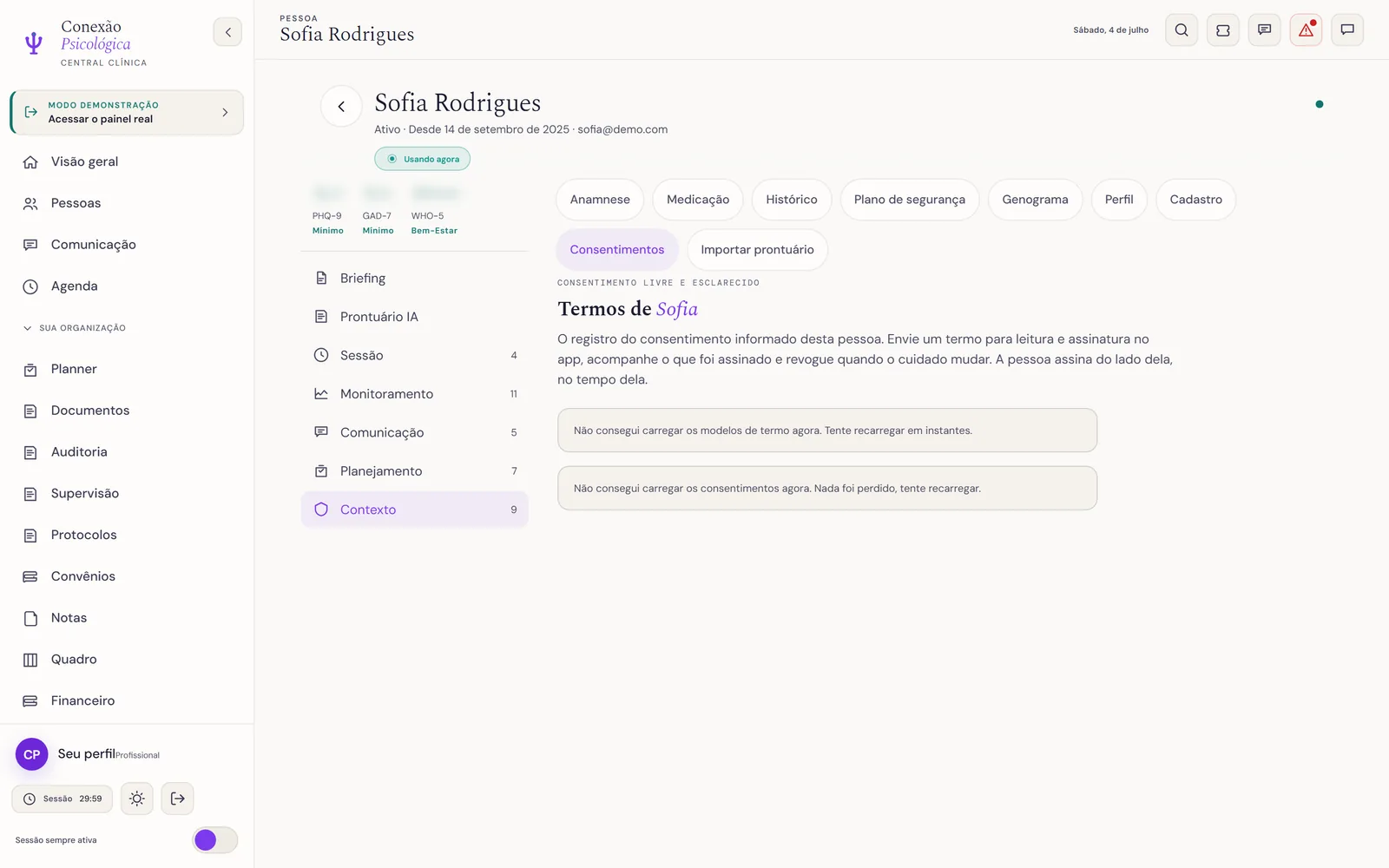
1
Para que serve

Ver todo o histórico psicométrico, não só os três do MBC clássico.

A Timeline MBC e a Trajetória leem só PHQ-9, GAD-7 e WHO-5. Todos os demais instrumentos do catálogo (as dezenas de escalas validadas) aparecem aqui, com o histórico de respostas de cada um. É onde você acompanha uma escala específica que ativou para o caso.

2
Como faço
  1. Abra Monitoramento › Instrumentos.
  2. Percorra o histórico por instrumento; toque 1 num escore cru pra revelar o número (gate de privacidade).
  3. Cruze com a Timeline e a Trajetória quando quiser a leitura combinada dos três clássicos.
3
A tela real
monitoramento · instrumentos
Sub-aba Instrumentos: histórico das escalas respondidas por quem você acompanha, agrupado por instrumento, com escores gateados por toque.
Captura real: o histórico de respostas por instrumento. O escore cru só aparece ao toque, a regra de privacidade da casa vale aqui como na Timeline.
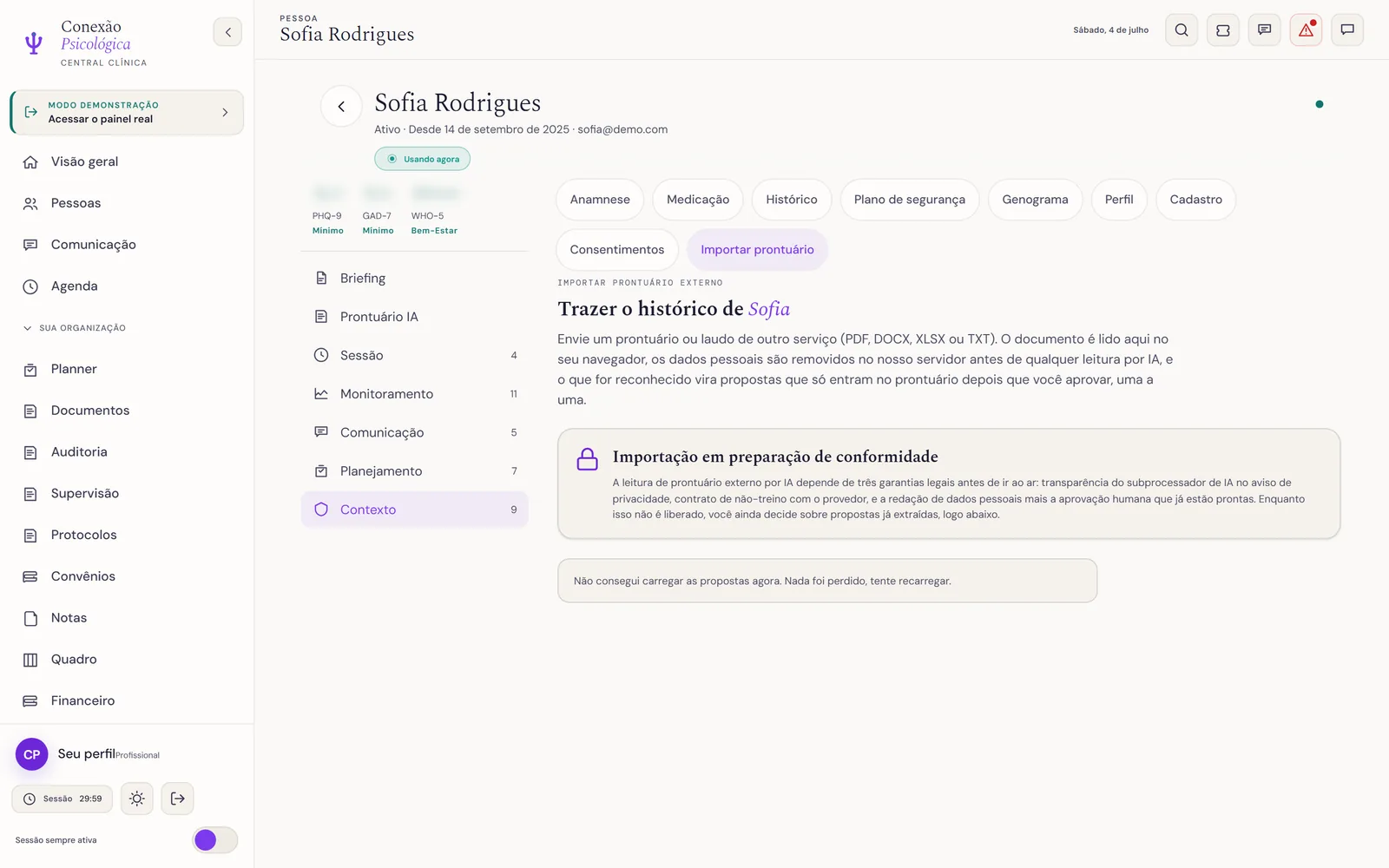
4
Bom saber · o porquê do limite
O número público do catálogo é o conjunto validado; um instrumento só tem histórico aqui se foi ativado para o caso e respondido. A divisão de trabalho é de propósito: os três clássicos alimentam o rio do MBC (Timeline/Trajetória); o resto do catálogo vive aqui, sem poluir a leitura de tendência.
Perto daqui (mesma área)
1
Para que serve

Acompanhar a função executiva ao longo do tratamento, com dado objetivo.

Um cartão por módulo do treino cognitivo: nome clínico + o score mais recente em destaque, o sparkline da evolução e um resumo (nº de sessões · média · variação vs. média · último tempo de reação). Declínio cognitivo pode sinalizar piora depressiva ou ansiosa; melhora dá evidência objetiva de ganho para além do auto-relato. Os módulos técnicos viram linguagem clínica: n-back → memória de trabalho, stroop → controle inibitório, reaction → atenção sustentada.

2
Como faço
  1. Abra Monitoramento › NeurOS.
  2. Leia os cartões por módulo no topo; a 1 "Evolução do score" só aparece com mais de uma sessão.
  3. Role até "Últimas sessões" (data · módulo · score · tempo de reação, as 10 mais recentes).
3
A tela real
monitoramento · neuros
Sub-aba NeurOS: cartões por módulo de treino cognitivo com score em destaque, sparkline de evolução, variação vs. média e a tabela Últimas sessões.
Captura real: um cartão por módulo com sparkline + variação vs. média, e a tabela "Últimas sessões". No mobile, hoje, faltam a variação vs. média e a tabela, um defeito de paridade a fechar.
4
Bom saber · o porquê do limite
Só há dados se a pessoa usou o módulo de treino no app; sem sessões, aparece "Sem sessões de treino cognitivo ainda." É só leitura, subir = melhora. Cada módulo tem seu próprio cartão e sparkline, nunca mistura n-back com stroop numa série só. Um módulo fora do mapa clínico (ex.: go-nogo) aparece com o nome técnico, sem tradução.
Perto daqui (mesma área)
1
Para que serve

Responder "o tratamento está funcionando?" com dado, não impressão.

Num só painel: o rio de carga clínica empilhada no tempo (WHO-5 entra invertido, menos bem-estar = mais carga), a trajetória combinada com sparkline por escala + o escore atual + a variação desde o início (em pontos e %, cor por direção de melhora), as sessões clínicas (data · intervenção · CID · hipótese) e a linha do tempo de medições evento a evento com o Δ vs. a medida anterior.

2
Como faço
  1. Abra Monitoramento › Timeline MBC (render direto, sem chamada extra).
  2. Leia de cima pra baixo: rio → trajetória → sessões → eventos.
  3. Toque 1 num escore cru pra revelar o número (gate de privacidade).
3
A tela real
monitoramento · timeline mbc
Sub-aba Timeline MBC: o rio de carga clínica empilhada no tempo, a trajetória combinada com sparkline por escala e a variação desde o início, as sessões clínicas e os eventos de medição.
Captura real: o rio clínico + trajetória com Δ desde o início + sessões + eventos. No mobile, hoje, faltam o rio, o Δ desde o início e a seção de sessões clínicas.
4
Bom saber · o porquê do limite
Só três instrumentos entram na timeline (PHQ-9, GAD-7, WHO-5), é o escopo do MBC clássico; os demais vivem em Instrumentos. Sem histórico, aparece "Sem medições registradas na linha do tempo ainda." O WHO-5 é tratado como invertido (melhora = subir) tanto no rio quanto no Δ, é bem-estar, não sintoma. Fácil de ler ao contrário se não lembrar disso.
Perto daqui (mesma área)
1
Para que serve

Ver de relance o que a pessoa se propôs e quanto já andou.

Cada cartão traz o título da meta, o "porquê" (a motivação declarada) e o % de progresso; as concluídas ficam riscadas e em teal. É a leitura da agência de quem você acompanha entre sessões, e alimenta a conversa sobre engajamento e ajuste de plano.

2
Como faço
  1. Abra Monitoramento › Objetivos.
  2. Leia os cartões; o progresso vem da barra de cada meta.
  3. Para criar ou atribuir metas e tarefas, vá em Planejamento › Tarefas, aqui é só espelho de leitura.
3
A tela real
monitoramento · objetivos
Sub-aba Objetivos: cartões de metas da pessoa com título, o porquê declarado e a barra de progresso; metas concluídas riscadas em teal.
Captura real: cartões de meta com o "porquê" e a barra de progresso. É a sub-aba com paridade plena entre desktop e mobile, mesma estrutura de cartão.
4
Bom saber · o porquê do limite
É 100% leitura nesta sub-aba. Sem metas, aparece "Sem metas da pessoa ainda." O progresso confia no que o app da pessoa escreve; se aquele campo não é preenchido, cai no binário 0/100 pelo status. Não confundir com a tela de Objetivos do lado da pessoa, é a mesma origem de dados, outra tela.
Perto daqui (mesma área)
1
Para que serve

Separar o que anda junto do que puxa o outro, com leitura empírica.

Blocos que aparecem conforme há dado: a matriz de correlação entre instrumentos (heatmap), os pares correlacionados em texto (ρ / N / p à mostra), o scatter dos pares sincrônicos fortes (sono↔humor, energia↔humor) com reta de tendência, uma síntese em narrativa, o efeito defasado (t−1) e a reatividade a gatilhos em barras de Δ. Separa efeito sincrônico de defasado e mostra quais gatilhos mais deslocam o humor.

2
Como faço
  1. Abra Monitoramento › Correlações; a tela mostra um esqueleto de carregamento e troca pelo resultado.
  2. Leia a 1 matriz e os pares; confira ρ, N e p em cada par.
  3. Leia o rodapé (o disclaimer) antes de interpretar cor ou sinal.
3
A tela real
monitoramento · correlações
Sub-aba Correlações: matriz de correlação entre instrumentos, pares correlacionados com ρ, N e p, scatter dos pares sincrônicos com reta de tendência e barras de reatividade a gatilhos.
Captura real: matriz + pares em texto + scatter + reatividade a gatilhos. No mobile, a matriz vem num acordeão "Ver matriz completa" e não há scatter, capacidade equivalente por caminho diferente.
4
Bom saber · o porquê do limite
Correlação não é causalidade, e com N baixo (N<8) a leitura é exploratória. Sem dado suficiente, aparece "Sem correlações significativas ainda." A cor é por sinal (teal = positiva, vermelho = negativa), não por "bom/ruim", leia o rodapé. Os cartões de defasagem (t−1) vêm só com ρ/N/p, sem scatter, porque o backend não manda os pontos brutos deles.
Perto daqui (mesma área)
1
Para que serve

Ver onde intervir para quebrar mais caminhos de manutenção.

Modela a psicopatologia como rede (Borsboom, 2017): os nós são sintomas ou comportamentos frequentes (≥ 2 registros em 30 dias), as arestas são co-ocorrências (peso por índice de Jaccard) e o nó central é o de maior centralidade acumulada. O cartão de insight orienta onde intervir, porque mexer no nó central tende a desmontar vários caminhos de manutenção de uma vez. As cores marcam o tipo: emoção, cognitivo, somático, comportamental.

2
Como faço
  1. Abra Monitoramento › Rede; espere o esqueleto virar o grafo.
  2. Leia o 1 nó central (halo) e a espessura das arestas (peso de co-ocorrência).
  3. Percorra a lista "Nós (N)" com a frequência e o tipo de cada um.
3
A tela real
monitoramento · rede
Sub-aba Rede: grafo radial de co-ocorrência de sintomas com o nó central em destaque, arestas de espessura proporcional ao peso, o cartão do nó central e a lista de nós por tipo.
Captura real: o grafo radial determinístico + o cartão do nó central + a lista de nós por tipo. Desktop e mobile entregam a mesma capacidade por implementações distintas.
4
Bom saber · o porquê do limite
O grafo só monta com nós suficientes; com poucos registros, aparece "Poucos registros para montar a rede." Se o nó central não tem conexões, vem "Nó isolado, sem conexões mapeadas ainda." O peso da aresta é por Jaccard (interseção sobre união), que corrige a base-rate, um sintoma comum não vira central só por ser frequente. O grafo é determinístico e de leitura, não arrastável.
Perto daqui (mesma área)
1
Para que serve

Identificar janelas terapêuticas e gatilhos temporais.

Cruza a hora do registro (ajustada ao fuso da Bahia, UTC−3) com a intensidade média, gerando um padrão de 24h com pico e vale mais um insight. Picos matinais podem sugerir padrão melancólico ligado ao cortisol; picos vespertinos ou noturnos, ruminação ou insônia. Ajuda a escolher o melhor horário para intervir.

2
Como faço
  1. Abra Monitoramento › Circadiano; espere o esqueleto virar o gráfico.
  2. Leia o 1 padrão das 24h e o resumo de pico e vale.
  3. Cruze com o Diário para ver o que acontece nas horas de maior intensidade.
3
A tela real
monitoramento · circadiano
Sub-aba Circadiano: gráfico da intensidade emocional média ao longo das 24 horas, com pico e vale destacados e o resumo de horário.
Captura real: o padrão de intensidade média nas 24h + o resumo de pico e vale. Desktop e mobile mostram o mesmo padrão por vistas distintas.
4
Bom saber · o porquê do limite
O horário reflete quando a pessoa abre o app, não o ritmo circadiano fisiológico. Sem dado de horário suficiente, aparece "Sem dados de horário suficientes." É o próprio produto que avisa isso no rodapé, honestidade de leitura: não interpretar como cronobiologia dura. O fuso é fixo em UTC−3, então quem está em outro fuso teria as horas deslocadas.
Perto daqui (mesma área)
1
Para que serve

Distinguir adesão real de fachada, e flagrar queda antes do abandono.

O score geral (0–100, nível alto/moderado/baixo) sai da média de três domínios já capados a 100% cada (diário, NeurOS, métricas), o cap impede que muito diário mascare o abandono do NeurOS. Mostra ainda a sequência de dias e o total de atividades. O radar pinta cinco dimensões (diário, NeurOS, métricas, metas, tarefas) da semana mais recente, e a tabela semana a semana dá D/N/M/G/T por semana. Abre a conversa "como tem sido usar o app?" com dado.

2
Como faço
  1. Abra Monitoramento › Engajamento; espere o esqueleto virar o resultado.
  2. Leia na ordem: 1 score → radar → linhas semanais.
  3. Use a legenda "D diário · N NeurOS · M métricas · G metas · T tarefas" pra ler a tabela.
3
A tela real
monitoramento · engajamento
Sub-aba Engajamento: score geral de engajamento com nível, sequência de dias, radar das cinco dimensões e a tabela de uso semana a semana.
Captura real: score geral + radar de 5 dimensões + tabela semana a semana. No mobile, hoje, o radar das dimensões não aparece, uma lacuna visual.
4
Bom saber · o porquê do limite
O score é média de três domínios, mas o radar mostra cinco: metas e tarefas aparecem no radar e na tabela, mas não entram no número geral. Sem dado, aparece "Sem dados suficientes ainda." Por isso alguém forte em metas e tarefas pode parecer "baixo" no score e "cheio" no radar, leia os dois. A sequência conta só dias com diário, apesar do rótulo genérico "dias de sequência".
Perto daqui (mesma área)
1
Para que serve

Falar de evolução sem transformar oscilação normal em crise.

É a versão sóbria, anti-alarme, da evolução do caso. Por instrumento: um sparkline com a faixa de corte clínico ao fundo, a contagem de medidas e um rótulo de movimento honesto ("virou pra atenção" / "movimento de melhora" / "estável, dentro do esperado"). Embaixo, o pulso de engajamento: um heatstrip de presença de registro dia a dia, onde silêncio é neutro de dizer, não um alarme. Serve pra conversar sobre trajetória sem dramatizar.

2
Como faço
  1. Abra Monitoramento › Trajetória; espere o esqueleto virar os gráficos.
  2. Leia o 1 rótulo de movimento por instrumento, com a faixa de corte ao fundo.
  3. Passe o mouse nas células do heatstrip pra ver data + % de engajamento do dia.
3
A tela real
monitoramento · trajetória
Sub-aba Trajetória: sparkline de calendário por instrumento com a faixa de corte clínico ao fundo e o rótulo de movimento, e abaixo o pulso de engajamento em heatstrip diário.
Captura real: sparkline de calendário com faixa de corte + o pulso de engajamento. Esta sub-aba ainda não existe no mobile, é a maior lacuna de paridade da área.
4
Bom saber · o porquê do limite
Tendência exige ≥ 3 medidas, e dias sem medida não são interpolados, uma lacuna honesta assumida na tela. Sem histórico, aparece "Sem trajetória suficiente ainda." O desenho é anti-alarme de propósito: silêncio não é interpretado como piora. Só os três instrumentos clássicos (PHQ-9/GAD-7/WHO-5) entram, mesma régua da Timeline.
Perto daqui (mesma área)
Área 5 das 7

Ficha da pessoa › Comunicação

A área Comunicação dentro da ficha reúne, sempre no contexto do caso, os cinco canais por pessoa: Mensagens (a conversa 1-a-1), Conversa com a Maré (leitura do que a pessoa trocou com a companheira de IA), Anotações, Alertas urgentes e Risco (o farol clínico composto). Não confundir com a região Comunicação de tela cheia: lá é a caixa cruzada de toda a clínica; aqui é o recorte de quem você tem aberto na ficha. A régua da casa vale para tudo: nada sai sem o seu aval, conteúdo cifrado nunca vaza texto em claro, e o número de risco nunca fica abaixo do maior sinal crítico.

1
Para que serve

Conversar no contexto do caso, não numa caixa solta.

Ao contrário da caixa cruzada da região Comunicação, aqui a conversa já está dentro da ficha de quem você acompanha, com o histórico do cuidado à mão. É o canal assíncrono do caso. Ao abrir, a plataforma marca as mensagens como lidas e refaz a leitura do servidor (o cache local não traz anexos nem os vínculos de resposta). As bolhas mostram autor, horário (dd/mm HHhMM), o trecho citado quando é uma resposta, os anexos e o selo de mensagem agendada.

2
Como faço
  1. Abra a pessoa e vá em Comunicação › Mensagens, o fio carrega sozinho.
  2. A lista já rola para o fim, na troca mais recente.
  3. Leia as bolhas: as suas ficam de um lado, as de quem você acompanha do outro.
3
A tela real
ficha · comunicação · mensagens
Sub-aba Mensagens dentro da ficha da pessoa: o fio da conversa em bolhas com autor e horário, e o campo de escrita com clipe, microfone e botão Enviar no rodapé.
Captura real da conversa dentro da ficha. As bolhas trazem autor e horário; o campo de escrita, com clipe e microfone, fica ancorado no rodapé.
4
Bom saber · o porquê do limite
Marcar como lida é leitura, não passa pela revisão de envio. No celular, a conversa mostra só as 40 últimas mensagens; no computador, ela é paginada de 30 em 30 (veja "Histórico longo"). A releitura do servidor ao abrir garante que anexos e respostas venham completos; a diferença de limite entre celular e computador é uma escolha de desempenho, não de conteúdo.
Perto daqui (mesma área)
1
Para que serve

Ver e ouvir o que foi trocado, sem sair da conversa.

Imagem carrega uma prévia sob demanda e abre ao clique; áudio vira um player com onda de som (ou barra de progresso), duração e a transcrição, quando existe; PDF e outros arquivos viram um cartão clicável com nome e tamanho. Os anexos chegam num arranjo próprio, correlacionados à mensagem certa, então cada arquivo aparece na bolha em que foi trocado.

2
Como faço
  1. Toque o cartão de anexo na bolha para abrir ou baixar.
  2. No áudio, use o play e leia a transcrição, quando disponível.
  3. Imagem abre em tela cheia; arquivo baixa para o dispositivo.
3
A tela real
ficha · comunicação · mensagens · anexo na bolha
Conversa da ficha com anexos dentro das bolhas: cartões de imagem, áudio com controle de reprodução e arquivos com nome e tamanho, cada um na mensagem em que foi trocado.
Captura real. O anexo aparece dentro da bolha, exatamente onde a mensagem foi trocada. Bolha só com anexo não pinta espaço de texto fantasma.
4
Bom saber · o porquê do limite
O anexo só aparece quando existe de fato, ligado à mensagem correta pela sua identificação, nunca solto ou trocado de bolha. A correlação por mensagem evita anexo órfão ou fora de lugar, e a prévia sob demanda poupa dados até você decidir abrir.
Perto daqui (mesma área)
1
Para que serve

Nunca fingir que leu o que não pode ler.

Se uma mensagem chega cifrada e o texto claro não está disponível no seu aparelho, a bolha mostra "Mensagem protegida · leitura quando a cifra abrir" com um ícone de cadeado, em vez de exibir campo vazio. É o gancho de criptografia ponta-a-ponta da plataforma.

2
Como faço
  1. Você não precisa fazer nada: a bolha protegida aparece sozinha quando há cifra.
  2. Trate o cadeado como sinal de sigilo preservado, não de erro.
3
A tela real
ficha · comunicação · mensagens · bolha protegida

No computador, a bolha cifrada mostra, verbatim: "Mensagem protegida · leitura quando a cifra abrir", com um cadeado desenhado. O texto claro só aparece quando a cifra puder ser aberta.

Sem captura dedicada para o estado cifrado nesta versão: transcrição fiel do rótulo, sem forjar tela.

4
Bom saber · o porquê do limite
No envio, se houver texto sem a chave de cifra, a plataforma não grava a mensagem em claro, ela fica em espera. É o princípio "falha fechada": diante de dúvida sobre o sigilo, o sistema prefere adiar a proteger o texto. A criptografia vem desligada por padrão, o comportamento antigo segue intacto.
Perto daqui (mesma área)
1
Para que serve

Deixar claro a qual mensagem você está respondendo.

Tocar o botão de responder numa bolha arma a bandeja "Respondendo [autor]" com o trecho citado. A resposta viaja amarrada à mensagem citada, e a bolha enviada mostra o quote, para quem você acompanha entender o contexto.

2
Como faço
  1. Toque na bolha que quer citar.
  2. Escreva a resposta com o quote já armado na bandeja.
  3. Envie; ou toque × na bandeja para cancelar a citação.
3
A tela real
ficha · comunicação · mensagens · responder citando

Acima do campo de escrita surge a bandeja "Respondendo [autor]" com o trecho citado. Ao enviar, a bolha carrega o quote da mensagem citada.

Sem captura dedicada para este estado: descrição fiel do comportamento.

4
Bom saber · o porquê do limite
Ao entrar numa conversa, uma citação que tenha sobrado de outra pessoa é sempre limpa; a citação é local à conversa aberta. Limpar a citação órfã evita responder uma pessoa citando a mensagem de outra, um cuidado de segurança do contexto.
Perto daqui (mesma área)
1
Para que serve

Responder no calor do caso, sem trocar de tela.

O campo "Escreva uma mensagem para [nome]…" aceita texto, anexo (o clipe abre o seletor de arquivo) e áudio de verdade (o microfone grava). Você pode enviar só um anexo, sem texto. Toda mensagem passa por revisão e confirmação antes de sair.

2
Como faço
  1. Escreva no campo do rodapé e toque Enviar.
  2. Use o clipe para anexar arquivo, ou o microfone para gravar voz.
  3. Confira a 1 revisão de dois passos e confirme, só então a mensagem sai.
3
A tela real
ficha · comunicação · mensagens · campo de escrita
Rodapé da conversa da ficha: campo 'Escreva uma mensagem…' com o ícone de clipe para anexar, o microfone para gravar voz e o botão Enviar.
1 Captura real. O campo de escrita, com clipe e microfone, fica no rodapé da conversa. O envio só acontece pelo caminho já confirmado na revisão.
4
Bom saber · o porquê do limite
Aqui, dentro da ficha, não há agendamento no campo de escrita: a mensagem sai na hora. Programar para o futuro é uma função da região Comunicação de tela cheia. No celular, o botão Enviar fica bloqueado enquanto você grava voz ou o anexo sobe ("Pare a gravação para enviar" / "Aguarde o anexo subir…"). O aval humano é arquitetural, não um lembrete: o campo só dispara o caminho já confirmado. Manter o agendamento na região de tela cheia deixa a ficha como despacho rápido, sem sobrecarregar a conversa.
Perto daqui (mesma área)
1
Para que serve

Ver o que ainda vai sair e poder desmarcar.

Uma mensagem que você programou (na região Comunicação de tela cheia) aparece aqui, na conversa da ficha, com um relógio e o texto "agendada para dd/mm HHhMM · cancelar" (mais "editada Nx", se for o caso). Cancelar passa pela confirmação; depois de confirmar, a conversa recarrega e a bolha se atualiza.

2
Como faço
  1. Encontre a bolha agendada na conversa (só nas suas próprias mensagens).
  2. Toque cancelar; passe pela confirmação.
  3. Para mudar o horário, cancele e reescreva, não há edição no lugar.
3
A tela real
ficha · comunicação · mensagens · bolha agendada
Conversa da ficha no computador: uma bolha do profissional traz o selo 'agendada para dd/mm HHhMM · cancelar' com um relógio, indicando mensagem programada ainda pendente.
Captura real da conversa no computador. A bolha agendada mostra o relógio, o horário e o botão cancelar. Este selo aparece só no computador.
4
Bom saber · o porquê do limite
O selo de agendada e o botão cancelar existem só no computador. No celular, uma mensagem programada não aparece marcada como tal na conversa da ficha, nem pode ser cancelada por ali. É uma diferença de paridade a ter em mente: para gerir agendamentos com segurança, use o computador ou a região Comunicação de tela cheia.
Perto daqui (mesma área)
1
Para que serve

Navegar histórico grande sem travar a leitura.

No computador, quando a conversa tem mais de uma página ela é dividida em blocos de 30 mensagens, abrindo na última (as mais recentes). A troca de página é local e instantânea, não recarrega nem marca nada como lido de novo.

2
Como faço
  1. Use e no topo do fio para andar entre as páginas.
  2. O rótulo "página X de N · N mensagens" indica onde você está.
3
A tela real
ficha · comunicação · mensagens · paginação

No topo do fio: ‹ página X de N · N mensagens ›. Só aparece quando há mais de uma página de histórico.

Sem captura dedicada para este controle: transcrição fiel do rótulo.

4
Bom saber · o porquê do limite
No celular, a conversa da ficha não pagina: mostra só as 40 últimas mensagens. Conversas antigas ficam fora do alcance por ali. Para revisar histórico longo com quem você acompanha, use o computador. Trocar de página no computador não faz chamada de rede nem infla contadores.
Perto daqui (mesma área)
1
Para que serve

Acompanhar o que a pessoa trouxe para a companheira de IA, entre as sessões.

A Maré é a companheira terapêutica do app de quem você acompanha. Nesta sub-aba você lê, sem interferir, o que a pessoa conversou com ela, em bolhas pessoa / Maré. É material clínico rico (o que a pessoa trouxe, quando, com que tom), mas é contexto do cuidado, não um canal seu.

2
Como faço
  1. Abra a pessoa e vá em Comunicação › Conversa com a Maré.
  2. O histórico carrega sozinho; leia as bolhas.
  3. É só de leitura, você observa, não responde por ali.
3
A tela real
ficha · comunicação · conversa com a Maré
Sub-aba Conversa com a Maré: o cabeçalho 'Conversa da pessoa com a Maré · leitura' e as bolhas alternando entre a pessoa e a Maré, sem campo de escrita.
Captura real. O cabeçalho deixa explícito que é leitura: bolhas da pessoa de um lado, da Maré do outro, sem campo de escrita.
4
Bom saber · o porquê do limite
É só-leitura. Um trecho cifrado vira o mesmo aviso honesto de mensagem protegida. A sua voz segue pela conversa de Mensagens ou pela sessão. A Maré acompanha a pessoa; separar os canais protege o enquadramento do cuidado. Se um registro trouxer sinal de crise, leve para o seu julgamento clínico, essa leitura complementa, não substitui, a sua avaliação.
Perto daqui (mesma área)
1
Para que serve

Reunir o que ainda pede atenção nesta pessoa.

Consolida as anotações abertas (não resolvidas): "trazer na próxima sessão", lembrete, observação, tarefa, insight, atenção clínica, urgente, geral. No computador, elas ficam agrupadas por tipo, com ícone e contagem, e a borda esquerda muda de cor pela urgência (alto em vermelho, médio em âmbar). Cada cartão traz a data (mais "auto", quando foi gerada pela plataforma) e um botão Resolver.

2
Como faço
  1. Abra a pessoa e vá em Comunicação › Anotações.
  2. Leia os grupos por tipo; a cor da borda sinaliza a urgência.
  3. Toque Resolver num cartão, informe um motivo (opcional) e confirme.
3
A tela real
ficha · comunicação · anotações
Sub-aba Anotações: grupos por tipo, cada um com ícone e contagem, cartões com data e botão Resolver, e a borda esquerda colorida pela urgência.
Captura real. As anotações vêm agrupadas por tipo, com ícone e contagem; a borda esquerda colorida indica a urgência. Os ícones são traçados, sem emoji.
4
Bom saber · o porquê do limite
A lista mostra só as abertas, as 30 mais recentes. No celular, elas aparecem numa lista plana (sem agrupamento nem ícone), o mesmo conteúdo, apresentação mais enxuta. Filtrar as resolvidas mantém a lista como radar do que ainda pede você; o teto de 30 evita uma lista infinita. Resolver registra o motivo no histórico, ninguém apaga uma anotação sem deixar rastro.
Perto daqui (mesma área)
1
Para que serve

Despachar uma resposta ou registrar uma nota reservada, sem trocar de sub-aba.

Abaixo da lista de anotações (no computador, sempre, mesmo quando a lista está vazia) há dois campos distintos. Responder transforma o texto em mensagem real na conversa, com a revisão de dois passos, útil para uma resposta rápida a partir de uma anotação. Anotação privada é um registro reservado, que nunca chega à pessoa e não vira mensagem, o seu diário clínico do caso.

2
Como faço
  1. Para responder: escreva no primeiro campo e toque Revisar e enviar (passa pela confirmação).
  2. Para anotar em privado: escreva no segundo campo e toque Salvar anotação privada.
  3. No computador; no celular estes campos ainda não existem nas Anotações.
3
A tela real
ficha · comunicação · anotações · duas caixas
Parte inferior da sub-aba Anotações no computador: dois campos de escrita, 'Responder' (que vira mensagem) e 'Anotação privada' (reservada a você), abaixo da lista de anotações.
Captura real. Abaixo da lista, os dois campos: um que vira mensagem para a pessoa (com revisão) e outro que fica só com você.
4
Bom saber · o porquê do limite
A Responder está plenamente funcional. A Anotação privada ainda depende de um recurso em construção: enquanto ele não está no ar, a caixa aparece visível, mas desligada, com o aviso "Em ativação, nada é salvo aqui". Nada finge salvar. Estes campos existem só no computador. Mostrar a caixa desligada, em vez de escondê-la ou fingir gravar, é honestidade de interface: você sabe que a função existe e vai chegar, sem correr o risco de perder uma nota que nunca foi salva.
Perto daqui (mesma área)
1
Para que serve

Ver o que esta pessoa disparou de urgente, no contexto do caso.

É o radar do que pede você nesta pessoa, não a fila cruzada de toda a clínica (essa vive na região Comunicação de tela cheia). Cada cartão traz o texto, a data e a hora, e a ação Resolver, com um motivo opcional. Resolver deixa a nota no histórico, com o registro de como ela foi acolhida.

2
Como faço
  1. Abra a pessoa e vá em Comunicação › Alertas urgentes.
  2. Leia os cartões abertos; no computador, os já resolvidos aparecem no fim, com o selo "Resolvido".
  3. Toque Resolver, escreva como foi acolhido (opcional) e confirme.
3
A tela real
ficha · comunicação · alertas urgentes
Sub-aba Alertas urgentes: cartões com o selo 'Urgente', o texto da nota, data e hora, e o botão Resolver; no computador, os já tratados trazem o selo 'Resolvido'.
Captura real. Cada cartão traz o selo Urgente, o texto, data e hora, e o botão Resolver. No computador, também as já resolvidas, com o motivo do acolhimento.
4
Bom saber · o porquê do limite
No computador você vê abertas e resolvidas (com o motivo de cada acolhimento); no celular, só as abertas, sem rever ali o histórico do que já foi tratado. Guardar as resolvidas com o motivo transforma o alerta em memória do cuidado: você revisita não só o que aconteceu, mas como respondeu. Para esse histórico, use o computador.
Perto daqui (mesma área)
1
Para que serve

Ter um farol quantitativo do risco, sem ler indicador por indicador.

O número grande, de 0 a 10, resume o risco clínico da pessoa, com a cor a acompanhar: vermelho quando 7 ou mais, âmbar de 4 a 7, teal abaixo de 4; e o nível em palavras (alto / moderado / baixo). Abaixo, as quatro dimensões que o compõem: Suicídio / autolesão, Deterioração clínica, Engajamento e Aliança, cada uma com o seu escore.

2
Como faço
  1. Abra a pessoa e vá em Comunicação › Risco (carrega via servidor, com um esqueleto enquanto busca).
  2. Leia o número, a cor e o nível no topo.
  3. Desça às quatro dimensões para entender de onde vem o escore.
3
A tela real
ficha · comunicação · risco
Sub-aba Risco: um número grande sobre 10 com nível em palavras, e abaixo as quatro dimensões (Suicídio/autolesão, Deterioração clínica, Engajamento, Aliança) com seus escores.
Captura real. O número composto sobre 10, com a cor e o nível, e as quatro dimensões que o alimentam. O número aparece à mostra por ser um índice derivado, não um escore cru de instrumento.
4
Bom saber · o porquê do limite
O composto usa "o pior sinal manda": ele nunca fica abaixo do maior indicador crítico, uma boa aliança não mascara ideação. E há uma trava explícita: ideação ativa nunca vira verde, o farol é elevado no servidor quando o item de ideação do PHQ-9 acende. É apoio à decisão, experimental, não substitui a sua avaliação clínica. Essa trava é uma decisão de segurança de vida: nenhuma média deve poder "diluir" um sinal de ideação suicida. O número reflete só o que o servidor calcula, a tela não recalcula nada por conta própria.
Perto daqui (mesma área)
Área 6 das 7

Ficha da pessoa › Planejamento

Se o Monitoramento lê como o caso está indo, o Planejamento decide para onde ele vai. São 7 sub-abas na rail "As 7 áreas do caso": o Plano terapêutico (o documento-mãe), as Tarefas que chegam no app de quem você acompanha, os Textos psicoeducativos (cartas de cuidado), e quatro leituras que o motor clínico monta sozinho, Hipóteses, Formulação, Efetividade e Prognóstico. Nenhuma é paga ou travada por plano: aparecem para qualquer conta; o que "some" é conteúdo vazio, com uma mensagem honesta de "sem dados ainda". A régua da casa continua valendo, escore cru só aparece ao toque; a confiança do motor nunca passa de 70%.

1
Para que serve

Reunir num só lugar a conceituação do caso e o desenho do tratamento.

É a peça que dá direção clínica: a formulação (demanda, história, os 4P, predisponentes, precipitantes, mantenedores e protetivos, hipótese diagnóstica, prognóstico) e o plano (abordagem, frequência, técnicas planejadas, critérios de alta) juntos. Sem ela, monitoramento e sessões viram dado solto. As metas ganham status ciclável (pendente → parcial → atingida), então o plano fica acompanhável, não estático. E a hipótese diagnóstica registrada aqui é a mesma que reaparece nas Hipóteses e no centro do diagrama 4P da Formulação, um único ponto de verdade.

2
Como faço
  1. Preencha os 8 campos de formulação + Abordagem/Frequência + técnicas planejadas + critérios de alta.
  2. Opcional: Alimentar via anamnese puxa campos da anamnese pra pré-preencher a formulação (precisa da anamnese preenchida antes, senão vem o aviso "Preencha a anamnese primeiro").
  3. Em Metas, use + Meta por horizonte (curto/médio/longo); o chip de status 1 cicla no clique.
  4. Clique Salvar plano e confirme na caixa "Salvar plano?".
3
A tela real
ficha › planejamento · plano terapêutico
Tela do Plano terapêutico: blocos de Formulação do caso e Plano de tratamento em campos de texto, com Metas separadas por curto, médio e longo prazo, cada meta com um chip de status.
Captura real da tela. Formulação + plano de tratamento + metas por horizonte, com chip de status ciclável em cada meta.
4
Bom saber · o porquê do limite
Metas adicionadas, cicladas ou removidas só gravam quando você clica Salvar plano, até lá elas vivem no rascunho da tela (o próprio botão avisa "salve o plano para gravar"). E o salvamento grava o plano inteiro de uma vez: ele sobrescreve com o que estiver nos campos naquele momento, não faz merge por campo. Um único ponto de verdade evita duas versões da formulação brigando; o preço é lembrar de salvar antes de sair.
1
Para que serve

Fechar o loop entre sessões: o trabalho terapêutico continua fora do consultório.

Você prescreve algo concreto, um registro de pensamentos, uma exposição, uma leitura, e a pessoa recebe no app dela. Categoria, prioridade e prazo dão estrutura pra ela saber o que é e quando; você acompanha o que está aberto e o que foi concluído. É a ponte entre uma sessão e a próxima.

2
Como faço
  1. Preencha Título (obrigatório), Descrição, Categoria (tarefa de casa, exercício, leitura, observação, prática, outra), Prioridade e Prazo.
  2. Clique Atribuir à pessoa e confirme; a tarefa 1 aparece no app dela e dispara um aviso.
  3. Quando estiver feito, marque a tarefa aberta com Concluir, ela passa de "Abertas" para "Concluídas".
3
A tela real
ficha › planejamento · tarefas
Tela de Tarefas: formulário de Nova tarefa com título, descrição, categoria, prioridade e prazo, e abaixo as listas Abertas e Concluídas com contadores.
Captura real da tela. "Nova tarefa" em cima; "Abertas (N)" e "Concluídas (N)" logo abaixo, com o botão Concluir em cada tarefa aberta.
4
Bom saber · o porquê do limite
O aviso no app é best-effort: ele exige que a pessoa tenha ativado as notificações no aparelho, mas atribuir a tarefa nunca falha se o aviso não sair, a tarefa entra do mesmo jeito. E o menu de categorias mostra 6 opções; o sistema aceita outras (o padrão, quando não escolhida, é "tarefa de casa"). Cuidado não pode depender de um push chegar. A tarefa é a fonte de verdade; a notificação é só o toque no ombro.
1
Para que serve

Escrever material de cuidado endereçado, sem jargão, com a voz de quem cuida.

É a feature mais rica da área. Um editor visual (o que você vê é o que a pessoa lê) para redigir uma carta de cuidado e atribuí-la a alguém específico, que recebe o aviso. Três modos casam profundidade com pressa: carta estruturada em 6 tempos (a partitura clínica autoral), a partir de um template-semente (parte de uma família pronta) ou texto livre (orientação/lembrete). A carta vira objeto de trabalho que volta pra sessão, o cuidado como pedagogia.

2
Como faço
  1. Na lista (Ativos/Atribuídos · Rascunhos · Arquivados), clique Novo texto e escolha o modo.
  2. Escreva Título (obrigatório) + subtítulo + corpo + categoria + tags. Nos 6 tempos, o 1 painel-motor "à mostra" mostra o estado de cada tempo (preenchido/vazio, N/6).
  3. Use Pré-visualizar como a pessoa lê para ver exatamente o que aterrissa.
  4. Salvar rascunho (não avisa ninguém) ou Atribuir (fica ativo e dispara o aviso).
3
A tela real
ficha › planejamento · textos psicoeducativos
Tela de Textos psicoeducativos: o editor de carta de cuidado com os tempos da estrutura e o painel-motor que mostra o estado de cada tempo, ao lado da pré-visualização de leitura.
Captura real da tela. Editor com a partitura dos 6 tempos e o painel-motor "à mostra"; a pré-visualização mostra o texto como a pessoa o lê.
4
Bom saber · o porquê do limite
O texto final é sempre re-higienizado pelo servidor: uma lista fixa de formatação é mantida (parágrafos, negrito, itálico, listas, subtítulos, citações, links, imagens) e o resto é descartado, então o que a pessoa lê é confiável, não importa o que o editor deixe passar. E Excluir é reversível por auditoria (a linha continua no banco), embora a tela avise que "não dá pra desfazer por aqui". O servidor é a fonte de verdade da aparência; a exclusão some da sua vista, mas fica registrada, é auditoria, não apagão.
1
Para que serve

Tratar hipótese como algo para testar, não para crer.

Cada hipótese vira um "instrumento" com mostrador de confiança de teto honesto de 70% (apoio à decisão, não verdade), severidade, evidências com selo de validação (validado no Brasil / parcial / auto-relato / experimental) e um próximo teste. O quadro junta a hipótese de trabalho que você registrou no Plano com as que o motor clínico infere dos instrumentos respondidos. Serve pra manter a leitura honesta: a confiança nunca chega a 100%, a decisão continua sua.

2
Como faço
  1. Abra a aba, ela carrega sozinha e recalcula o 1 motor a cada abertura.
  2. Leia os cartões: mostrador de confiança, severidade, evidências com selo e o próximo teste sugerido.
  3. Use Ver prontuário para saltar ao prontuário com IA e aprofundar.
3
A tela real
ficha › planejamento · hipóteses
Tela de Hipóteses: cartões com mostrador de confiança em arco (capado em 70%), severidade, evidências com selo de validação e um próximo teste sugerido; rodapé com Modelo cientista-praticante.
Captura real da tela. "Hipótese de trabalho · do Plano" e "Hipóteses a testar · do motor clínico"; cada mostrador tem teto visível de 70%.
4
Bom saber · o porquê do limite
O teto de 70% é cravado: qualquer confiança maior é capada de propósito. É decisão de desenho, "apoio à decisão, não verdade", não uma limitação técnica. O selo de evidência é uma leitura automática por texto, então uma evidência ambígua cai em "apoio" (âmbar); ele não substitui a classificação clínica. Um mostrador que nunca chega a 100% é um lembrete de que a última palavra é de quem lê, não do motor.
1
Para que serve

Ver a estrutura do caso de relance, já povoada pelo motor.

Os quatro P (predisponentes, precipitantes, mantenedores, protetivos) aparecem com os fatores que o motor extraiu do caso, cada um com sua fonte. O diagrama 4P lê o caso como rede, o número no nó é a contagem de fatores, a espessura da ligação é a força, em vez de só listar. Junto vem o quadrante Jacobson-Truax (significância clínica por instrumento). Serve pra conferir e completar o que está no Plano.

2
Como faço
  1. Abra a aba, ela carrega sozinha (diagrama + quadrante + lista em paralelo).
  2. Leia o 1 diagrama 4P como rede: nós maiores/ligações mais grossas = mais peso.
  3. Confira a lista de fatores e o quadrante de significância clínica; complete o que faltar no Plano.
3
A tela real
ficha › planejamento · formulação
Tela de Formulação: o diagrama 4P em rede com a queixa no centro e os quatro P nos nós, o quadrante de significância clínica Jacobson-Truax e a lista de fatores com suas fontes.
Captura real da tela. "Formulação visual" (4P em rede) + "Significância clínica" (quadrante Jacobson-Truax) + lista de fatores, no desktop.
4
Bom saber · o porquê do limite
Esta é a leitura derivada do motor, uma camada diferente do que você digita no Plano; as duas não se sobrescrevem. No aparelho, hoje, esta tela mostra só a lista de fatores, sem o diagrama em rede nem o quadrante, uma lacuna de visualização, não de dado, o mesmo cálculo está lá. Separar o que o motor infere do que você escreve evita uma sobrepor a outra sem você mandar.
1
Para que serve

Responder "o que está funcionando neste caso?" com dado, não impressão.

Liga cada técnica registrada nas sessões à variação média de PHQ-9 e GAD-7 nas medições em torno do uso dela, mais o tamanho de efeito e o número de sessões. Destaca a melhor técnica. Serve pra dobrar a aposta no que move o ponteiro e questionar o que não move, o cuidado baseado em medida aplicado à conduta, não só ao desfecho.

2
Como faço
  1. Abra a aba, ela carrega sozinha.
  2. Leia a 1 "Melhor resultado" (a técnica com maior queda) e as barras de variação por técnica.
  3. Use a leitura pra ajustar a conduta na próxima sessão.
3
A tela real
ficha › planejamento · efetividade
Tela de Efetividade: o cartão Melhor resultado destacando uma técnica e, abaixo, as barras de variação média de sintomas por técnica, com o número de sessões.
Captura real da tela. "Melhor resultado" + "Técnicas · variação média de sintomas" em barras (ΔPHQ / ΔGAD; negativo = melhora), no desktop.
4
Bom saber · o porquê do limite
PHQ-9 e GAD-7 entram nesta conta, é o sinal clássico do MBC, os demais instrumentos do catálogo não contam aqui. E ela depende de as sessões registrarem a técnica usada: uma sessão sem técnica anotada não alimenta esta tela. Um sinal restrito e comparável vale mais que um número inflado; sem a técnica anotada, não há o que comparar.
1
Para que serve

Uma leitura prospectiva do caso, como bússola de conduta e de conversa de expectativa.

Com base em regressão temporal e um veto sintomático (sintoma alto penaliza a prontidão de alta), mostra a trajetória (melhorando/piorando/estável/linha de base), uma estimativa de sessões até remissão, o risco de abandono (regra + engajamento + aliança + trajetória) e a mudança confiável (RCI) por instrumento, em banda de cor (recuperado / melhora / piora / sem mudança). Sempre com o rótulo "estimativa exploratória, não validada clinicamente".

2
Como faço
  1. Abra a aba, ela carrega sozinha.
  2. Leia os três cartões-resumo 1 (trajetória, sessões p/ remissão, risco de abandono) e a lista de RCI por instrumento.
  3. O escore cru (primeiro → último) aparece só ao tocar/focar o item, o índice RCI, esse fica à mostra.
3
A tela real
ficha › planejamento · prognóstico
Tela de Prognóstico: três cartões-resumo (trajetória, sessões para remissão, risco de abandono) e a lista de mudança confiável RCI por instrumento em bandas de cor.
Captura real da tela. Trajetória + Sessões p/ remissão + Risco de abandono, mais "Mudança confiável (RCI · Jacobson-Truax)" em bandas de cor, no desktop.
4
Bom saber · o porquê do limite
É estimativa exploratória, não validada clinicamente, uma bússola, não um veredito. O escore cru fica atrás do toque de propósito (é dado privativo de instrumento); o RCI, que é índice derivado, fica visível. No aparelho, hoje, a tela é uma lista de texto sem as cores de banda nem o gate de toque, e por isso o cru nem aparece lá, o dado é equivalente, a visualização é mais enxuta. Rotular a incerteza como incerteza é a honestidade da casa; o toque para o escore cru é a mesma regra de privacidade de todo o painel.
Área 7 das 7

Ficha da pessoa › Contexto

A área Contexto é a história que sustenta a formulação do caso, tudo o que dá lastro ao acompanhamento antes de virar medida. São as sub-abas que você vê abaixo: a Anamnese (a história clínica em 12 blocos), a Medicação (a farmacoterapia com trilha de dose preservada), o Histórico de sessões (o percurso), o Plano de segurança (o documento de crise no modelo Stanley-Brown), o Genograma (a rede familiar em 3 gerações), o Perfil (o retrato de leitura), o Cadastro (o registro civil e o controle de acesso da pessoa ao app), os Consentimentos (o TCLE versionado) e o Importar prontuário (trazer o histórico de outro serviço, com IA e revisão humana). São nove sub-abas no desktop (oito no celular, sem o Importar prontuário). Cada tela abaixo é a captura real do painel, não uma representação. Uma nota honesta de paridade percorre a área: no celular, hoje, algumas telas são mais enxutas, e onde falta função ou onde a privacidade difere, o cartão diz.

1
Para que serve

Reunir a história do caso sem um formulário que intimida.

Em vez de um documento monolítico, a anamnese vem em 12 seções de texto livre, cada uma um pedaço da história clínica: queixa principal, história da doença atual, antecedentes psiquiátricos e médicos, medicações em uso, histórico familiar, desenvolvimento, história social, tratamentos anteriores, uso de substâncias, expectativas e observações iniciais. Um mostrador de completude no topo diz de relance quanto já foi coberto. É o "documento vivo" do caso, cada seção alimenta a formulação lá no Planejamento.

2
Como faço
  1. Abra Contexto › Anamnese. A primeira seção ainda vazia já abre sozinha.
  2. Escreva em cada bloco; as seções preenchidas ganham o selo "preenchida" e o mostrador sobe.
  3. Toque 1 Salvar anamnese (grava no servidor com confirmação). Se quiser, use Alimentar plano via anamnese para derivar a formulação a partir do que você escreveu.
3
A tela real
contexto · anamnese
Sub-aba Anamnese: mostrador de completude no topo e o accordion das 12 seções da história clínica, cada uma com sua caixa de texto, e as seções preenchidas com o selo preenchida.
Captura real: o mostrador de completude e o accordion das 12 seções. No desktop, a completude é um mostrador circular e há os dois botões (Salvar e Alimentar plano); no celular, hoje, a completude é texto ("X/12 seções") e só existe o botão Salvar, sem a ponte anamnese→plano.
4
Bom saber · o porquê do limite
Alimentar plano via anamnese só preenche os campos vazios da formulação, nunca sobrescreve o que você já escreveu à mão, então rodar de novo é seguro. Precisa de pelo menos uma seção preenchida, senão avisa "Preencha a anamnese primeiro". Cuidado com o nome: a seção "Medicações em uso" aqui é a narrativa, é lugar diferente da sub-aba Medicação (o registro estruturado com dose e prescritor). As duas não se sincronizam. Quebrar a história em 12 blocos com mostrador de relance é engenharia à mostra do cânone Pagani: você preenche no seu ritmo e vê o todo sem abrir tudo.
Perto daqui (mesma área)
1
Para que serve

Ter a linha do tempo farmacológica do caso, não só a dose de hoje.

Aqui você cadastra a medicação (nome, dose, prescritor, indicação) e mantém o histórico com a trilha preservada: ao alterar a dose, o valor antigo vai para o registro de ajustes em vez de sumir; ao descontinuar, guarda a data e o motivo. Isso dá o quadro que importa para correlacionar com sintoma e desfecho: quantos ajustes, desde quando. A tela separa três origens: as ativas e as descontinuadas (que você registrou) e o relatado pela pessoa (o que ela informou pelo app, só leitura).

2
Como faço
  1. Em Contexto › Medicação, preencha Nome (obrigatório), dose, prescritor e indicação e toque Adicionar medicação.
  2. No cartão de uma medicação ativa, use 1 Alterar dose (a dose antiga fica guardada como ajuste).
  3. Quando encerrar uma medicação, use Descontinuar e informe o motivo; ela passa para a lista de descontinuadas com a data.
3
A tela real
contexto · medicação
Sub-aba Medicação: formulário de nova medicação, cartões das medicações ativas com dose, prescritor e indicação e as ações de alterar dose e descontinuar, e as listas de descontinuadas e do que a pessoa relatou pelo app.
Captura real: o formulário, os cartões das ativas com "desde X" e "N ajustes de dose", as descontinuadas e o relatado pela pessoa. No celular, hoje, os cartões são mais enxutos (sem a barra de contagem e sem os metadados de dose), embora o histórico exista no dado.
4
Bom saber · o porquê do limite
O relatado pela pessoa é só leitura, é o que ela informou pelo app, e fica separado do que você prescreveu justamente para não misturar as duas fontes. Cada bloco (ativas, descontinuadas, relatado) só aparece se houver itens; sem nenhum, mostra "Sem medicações ativas registradas". Preservar a dose antiga em vez de sobrescrever é decisão clínica: a história de ajuste é o dado, não ruído. Por isso "alterar" empilha, não apaga.
Perto daqui (mesma área)
1
Para que serve

Saber onde vocês estão e por onde passaram, sem reler o prontuário inteiro.

É a leitura do percurso: cada sessão traz data por extenso, CID-10, intervenção, hipótese, objetivo, impressão clínica (de 1 a 5), notas, aliança e a flag de ruptura de aliança, o sinal que você quer ver de relance no caminho, porque a ruptura marca o ponto em vermelho. É só leitura: o registro nasce em Sessão › Registro; aqui você navega o que já foi documentado.

2
Como faço
  1. Abra Contexto › Histórico.
  2. No desktop, use as setas anterior/próxima ou a tira de datas para focar uma sessão; a linha do tempo à direita mostra o percurso com os pontos coloridos.
  3. No celular, as sessões vêm 1 agrupadas por data (12 por página); toque num grupo para abrir e use Anterior/Próxima para paginar.
3
A tela real
contexto · histórico
Sub-aba Histórico: o navegador de sessão focada com contador X de N e a tira de datas, e a linha do tempo clínica vertical com os pontos coloridos, ruptura de aliança em vermelho.
Captura real: o navegador de foco único mais a linha do tempo com os pontos coloridos. A arquitetura muda no celular, que usa lista agrupada por data com paginação em vez do navegador; a informação é a mesma, a navegação difere.
4
Bom saber · o porquê do limite
Nada é editado aqui, é só navegação, então não há risco de mexer no registro por engano. Se ainda não há sessões, mostra "Sem sessões no histórico. Registre a primeira em Sessão · Registro". A ruptura de aliança pinta o nó em vermelho de propósito: no percurso todo, é o sinal que o julgamento clínico mais quer achar de relance, o momento em que o vínculo balançou.
Perto daqui (mesma área)
1
Para que serve

Ter um roteiro de crise pronto, escrito com a pessoa antes da crise, não durante.

O plano de segurança é a ferramenta clínica de manejo de risco no modelo Stanley-Brown: um documento curto que a pessoa constrói junto de você no momento estável, para servir de guia quando o sofrimento aperta. São sete campos, do mais interno ao mais externo: os sinais de alerta que antecedem a crise, as estratégias internas de coping (o que ajuda a se acalmar sozinha), as pessoas e contextos que distraem, as pessoas para pedir ajuda, os profissionais e a emergência (CVV 188, SAMU 192), a restrição de acesso a meios e as razões para viver. É o "quando as coisas piorarem, este é o plano", já combinado.

2
Como faço
  1. Abra Contexto › Plano de segurança e preencha os sete campos junto da pessoa, com as palavras dela.
  2. Toque 1 Salvar plano (grava no servidor com confirmação). O topo passa a mostrar "plano ativo" e quantos dos 7 campos estão preenchidos.
  3. Quando precisar de uma cópia para a pessoa levar, use Exportar PDF; e há um atalho fixo CVV · 188 · ligar agora na própria tela.
3
A tela real
contexto · plano de segurança
Sub-aba Plano de segurança: no topo, um banner com o título 'Plano de segurança · Stanley-Brown' e a nota 'documento de crise · construa junto da pessoa, no momento estável'. Abaixo, os campos de texto do plano, começando por 'Sinais de alerta', 'Estratégias internas de coping' e 'Pessoas/contextos que distraem', cada um com uma dica do que escrever.
Captura real: o banner Stanley-Brown no topo e os campos do plano com as dicas de preenchimento. Três dos sete campos (profissionais/emergência, restrição de meios e razões para viver) vêm marcados como essenciais da crise. A área existe também no celular.
4
Bom saber · o porquê do limite
O plano não patologiza o acompanhamento: como diz o rodapé da tela, o cuidado é o plano; a crise é o backstop, não a cara do acompanhamento. O Exportar PDF gera o documento a partir do que já está salvo, então salve antes de exportar. E há um aviso de relance ligado a esta tela: quando o risco está elevado e ainda não existe plano, o cabeçalho da pessoa acende o chip "Vale montar o plano de segurança juntos", justamente para trazer esta sub-aba ao topo. Escrever o plano no momento estável, e não no auge da crise, é o núcleo do método Stanley-Brown: decidir com clareza o que fazer antes de precisar, para não ter que decidir no pior momento.
Perto daqui (mesma área)
1
Para que serve

Mapear os padrões familiares sem precisar desenhar o diagrama.

O genograma é a ferramenta clássica para ler o contexto relacional; aqui ele é navegável e se automonta: você não desenha, adiciona pessoas e a topologia aparece sozinha, ascendentes acima, pares ao lado, descendentes abaixo, em 3 gerações. Os símbolos falam: quadrado, círculo ou losango por gênero, destaque para quem você acompanha, X para quem faleceu, marcadores em âmbar. Ao lado, a lista de membros e o que a pessoa relatou sobre a própria família.

2
Como faço
  1. Em Contexto › Genograma, use 1 Novo membro: nome (obrigatório), relação (pai, mãe, filho...), idade, gênero e marcadores.
  2. Confirme; o diagrama se remonta com a nova pessoa no lugar certo.
  3. Arraste dentro do diagrama para navegar (pan); remova um membro pela lista quando precisar.
3
A tela real
contexto · genograma
Sub-aba Genograma: o diagrama SVG da família em três gerações com os símbolos de parentesco por gênero e o X de falecido, a legenda de símbolos, o formulário de novo membro e a lista de membros.
Captura real: o diagrama de 3 gerações que se automonta dos membros, com legenda de símbolos, mais o formulário de novo membro e a lista. A topologia é garantida também no celular; lá o diagrama desenha até 18 membros (a lista mostra todos).
4
Bom saber · o porquê do limite
A geração de cada membro é deduzida da palavra que você usa na relação (pai/mãe/avó sobem uma geração, filho/neto descem). Se você escrever fora do padrão (por exemplo "padrasto", "meio-irmão", "primo"), a pessoa cai na geração dos pares, então vale usar termos diretos para o diagrama ficar fiel. Pôr o contexto relacional à mostra e navegável, em vez de um campo de texto, é o mesmo princípio da casa: a estrutura do caso deve ser lida de relance, não decifrada.
Perto daqui (mesma área)
1
Para que serve

Ter "quem é essa pessoa", clínico e administrativo, de relance e com privacidade.

O Perfil é a antessala de leitura: os escores clínicos por faixa e cor, a próxima sessão, os dados pessoais, o motivo da consulta e as notas fiscais, tudo num retrato. A edição desses dados mora na aba Cadastro; aqui é só olhar. E é olhar com cuidado: CPF e RG nascem mascarados e só se revelam com um toque deliberado, e os escores ficam borrados até você tocar, a regra de privacidade da casa, para que o relance não exponha nem o documento inteiro nem o número cru de quem passar pela tela.

2
Como faço
  1. Abra Contexto › Perfil para o retrato completo.
  2. Toque 1 revelar num documento (CPF/RG) para ver o número, e ocultar para esconder de novo; toque no escore para revelar o valor.
  3. No desktop, use Agendar / Reagendar (abre o seu link de agenda) e o gerenciador de notas fiscais para registrar as NFs emitidas.
3
A tela real
contexto · perfil
Sub-aba Perfil: cluster de escores por faixa de cor, a próxima sessão, os dados pessoais com CPF e RG mascarados e o botão revelar, o motivo da consulta e o gerenciador de notas fiscais.
Captura real: os escores gateados, os dados pessoais com o documento mascarado e o botão revelar, e o gerenciador de NF. No celular, hoje, o documento e os escores ainda aparecem em claro (lacuna de privacidade a corrigir) e a NF é só leitura, sem o agendamento.
4
Bom saber · o porquê do limite
O revelar é privacidade de ombro, não de acesso: ele esconde o documento de quem olha a tela, mas o dado está no aparelho, então trate a tela como você trataria um papel com CPF à vista. O gerenciador de NF só registra as notas, não emite nem envia nada. A política da casa é "ver o próprio caso sem expor o documento inteiro sem gesto". Por isso o número nasce coberto e pede um toque, aqui como no rail de escores.
Perto daqui (mesma área)
1
Para que serve

Editar quem é a pessoa e comandar o acesso dela ao app, num lugar só.

É o par de escrita do Perfil (que só lê). Aqui ficam a identificação (incluindo nome social, como a pessoa deseja ser tratada), o contato, os dados clínicos leves, os dados para nota fiscal, o responsável legal se for menor e o link de agendamento (que vira o botão "Agendar / Reagendar" no Perfil). E fica o bloco Acesso, onde o vínculo digital começa e termina: reenviar convite, redefinir PIN, suspender ou reativar o acesso, e encerrar o vínculo. É a única sub-aba de Contexto com ações que mexem na conta da pessoa.

2
Como faço
  1. Edite os campos e toque Salvar cadastro (confirma antes de gravar).
  2. No bloco Acesso, use 1 Reenviar convite, Redefinir PIN ou Suspender / Reativar acesso, cada um pede confirmação.
  3. Para encerrar, escolha o Motivo e toque Encerrar vínculo terapêutico; a confirmação explica o que acontece.
3
A tela real
contexto · cadastro
Sub-aba Cadastro: formulário com as seções de identificação, contato, clínico, dados para nota fiscal e responsável legal, mais o bloco de acesso da pessoa e o bloco destacado de encerrar vínculo.
Captura real: o formulário completo, o bloco de acesso e o bloco destacado de encerramento. No desktop, CPF e RG do cadastro nascem mascarados e revelam ao foco; no celular, hoje, esses campos aparecem em claro (lacuna de privacidade a corrigir).
4
Bom saber · o porquê do limite
Toda ação de acesso pede confirmação porque tem consequência real: redefinir PIN e encerrar vínculo avisam que são definitivas, e o reenvio de convite dispara um e-mail à pessoa. Ao encerrar, o acesso é revogado e o vínculo se fecha, mas o encerramento é digno: a pessoa tem uma janela de 30 dias para ler e exportar os próprios dados (portabilidade), antes do desligamento. Detalhe operacional: se a pessoa não tiver e-mail real cadastrado, o Redefinir PIN falha ("cliente sem e-mail cadastrado"), porque o PIN novo vai por e-mail. Ação irreversível ou que sai para fora sempre para e pede o seu aval (Regra #21). O acesso da pessoa é o vínculo digital, então começar e encerrar não podem ser um clique solto.
Perto daqui (mesma área)
1
Para que serve

Materializar o consentimento informado com trilha, sem papel.

É a espinha ética e legal do atendimento: você escolhe um modelo de termo (Psicoterapia, Avaliação, Pesquisa, Telepsicologia ou Grupo) e envia; o registro nasce pendente, a pessoa lê e assina do lado dela, e o status vira assinado. Você acompanha tudo por status e pode revogar um termo quando o enquadramento do cuidado muda. É o pré-requisito de vários fluxos (pesquisa, telepsicologia) e a base legal do tratamento de dados sensíveis.

2
Como faço
  1. Em Contexto › Consentimentos, escolha o Modelo no seletor e, se quiser, escreva uma observação para o registro.
  2. Toque 1 Enviar termo para [nome]; confirme (a pessoa é notificada).
  3. Filtre a lista por status (Todos / Pendentes / Assinados / Revogados) e use Revogar termo quando precisar, com um motivo opcional.
3
A tela real
contexto · consentimentos
Sub-aba Consentimentos: cartão de enviar um termo com o seletor de modelo e a observação, e a lista de termos com chips de filtro por status e as datas de enviado, assinado e revogado.
Captura real: o cartão de envio com o seletor de modelo e a lista de termos filtrável por status. A área tem paridade entre desktop e celular (o mesmo fluxo de envio e revogação).
4
Bom saber · o porquê do limite
Você não cria os modelos de termo, só envia os que a coordenação publicou; se a lista de modelos estiver vazia, é isso, não é falha ("os modelos de TCLE são cadastrados pela coordenação"). A pessoa assina do lado dela, no tempo dela, isso é de propósito, é a autonomia de quem consente. Enviar notifica a pessoa (ação externa) e revogar é escrita: as duas param no aval (Regra #21). Se a confirmação não estiver disponível, a ação simplesmente não acontece, o gate não é furado em silêncio.
Perto daqui (mesma área)
1
Para que serve

Não transcrever à mão o histórico de quem chega de outro atendimento.

Você sobe um prontuário ou laudo externo (PDF, DOCX, XLSX ou TXT), a IA lê e propõe entradas para o prontuário, e cada proposta só entra depois de você aprovar. O arquivo é lido no próprio navegador, os dados pessoais são removidos no servidor brasileiro antes de qualquer leitura por IA, e a IA cria propostas (nunca com confiança cheia, para forçar a revisão humana). É o princípio "nada entra sem você" com minimização de dado: o texto que chega ao modelo já vem sem PII.

2
Como faço
  1. Arraste o arquivo na área de upload (ou clique para escolher); o painel mostra que leu o documento, ainda sem enviar nada.
  2. Toque 1 Ler e propor com IA e confirme; a IA devolve as propostas com o percentual de confiança.
  3. Em cada proposta, use Aprovar, Ajustar e aprovar ou Recusar; cada decisão pede confirmação.
3
A tela real
contexto · importar prontuário
Sub-aba Importar prontuário: área de upload do arquivo externo e a lista de propostas para revisar, cada uma com o tipo-alvo, a ação, o percentual de confiança e o trecho de origem já redigido.
Captura real: a área de upload e a lista de propostas com o percentual de confiança e o trecho de origem já redigido. Esta sub-aba existe só no desktop; no celular ela não aparece.
4
Bom saber · o porquê do limite
A importação por IA fica atrás de um portão de conformidade: quando desligado, a área mostra "Importação em preparação de conformidade" e você ainda pode decidir propostas já extraídas, porque decidir não depende do subprocessador de IA. Duas limitações práticas do arquivo: PDF escaneado (imagem) não importa (não tem texto para extrair, não há OCR) e .doc antigo não é suportado, só .docx. Nenhuma proposta entra sozinha, por desenho: a confiança tem um teto que sempre exige a sua decisão. O dado pessoal cru trafega uma vez, cifrado, e é redigido antes de chegar ao modelo, minimização e revisão humana juntas.
Perto daqui (mesma área)
Glossário

As siglas, sem mistério.

Os termos técnicos que aparecem pelo painel, explicados onde importam.

MBC
Measurement-Based Care: medir para cuidar. A cadência de instrumentos que mantém o caso vivo entre sessões.
RCI
Reliable Change Index (Jacobson-Truax): a mudança é confiável quando |RCI| ≥ 1,96, separa melhora real de ruído de medida.
PHQ-9 · GAD-7 · WHO-5
Os instrumentos-âncora: depressão, ansiedade e bem-estar. WHO-5 é lido invertido (mais alto = melhor).
ORS · SRS
Outcome e Session Rating Scales: quatro sliders cada. ORS abre a sessão (como a semana foi), SRS a fecha (como a sessão foi).
V3Gate
A regra de privacidade da casa: escore cru nunca aparece de relance, só a banda e a cor; o número só ao toque.
HITL
Human-in-the-loop: nenhuma ação externa a quem você acompanha acontece sem o seu aval. A Maré rascunha, você decide.
Teto de 70%
O limite de confiança das hipóteses do motor. Hipótese não é diagnóstico, é o que vale investigar.
PRISMA · SOAP
Estruturas de formulação e de evolução clínica que a IA devolve a partir do texto que você escreve.