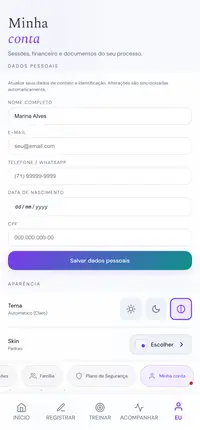
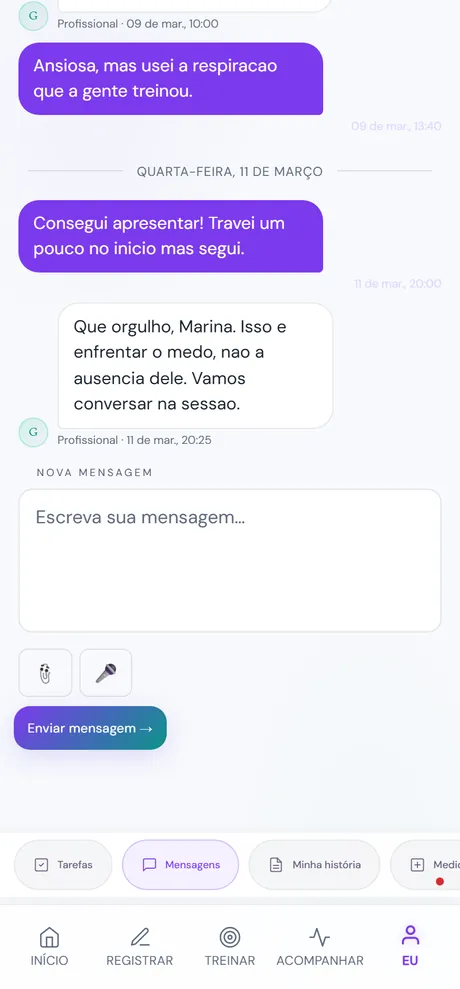
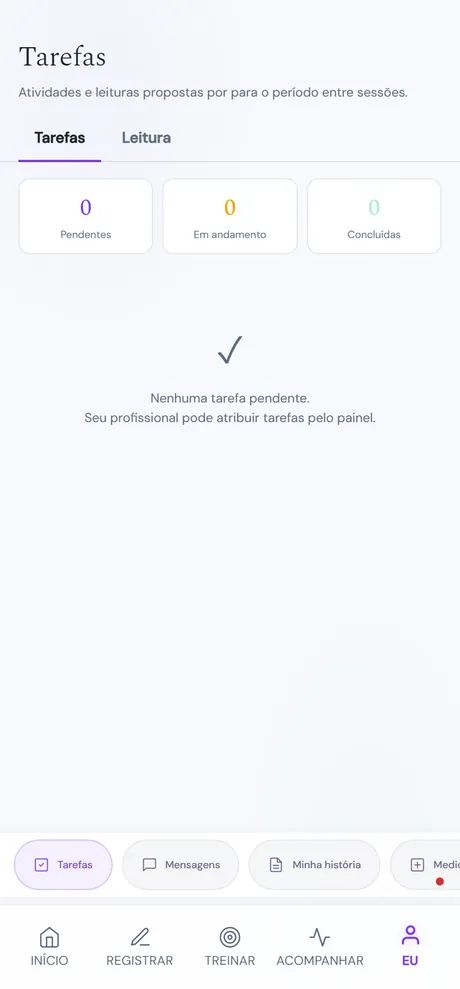
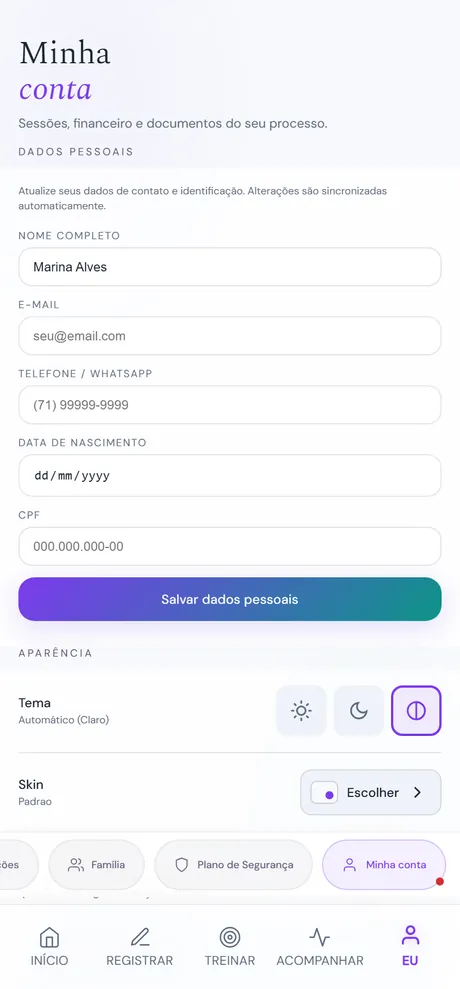
Devagar, no seu tempo. Este é o seu mapa da Maré, o seu espaço de cuidado. Sem pressa, sem cobrança, e com ajuda sempre à mão.
Passeio 0%
continua de onde você parou
Como faço para…
O que você quer fazer?
Pense no que precisa agora. Cada atalho leva direto pra explicação certa, já aberta.
O mapa da Maré
O panorama inteiro, num olhar.
A Maré tem cinco praias, as cinco abas lá embaixo no app. Aqui você vê a forma do todo, com as telas de verdade em miniatura. Toque em qualquer uma pra ir direto à explicação.
Panorama
A Maré, praia por praia.
Cinco abas, no ritmo de quem chega: acolher primeiro, medir depois. Cada faixa abaixo é uma aba do app, com as telas que moram nela.
a porta e o Ψ da casa o teal é o carinho, a ajuda sempre à mãotoque numa tela pra abrir a explicação
01
A porta da Maré
A Maré não é um "app de sofrimento". É uma companheira de jornada. A entrada foi feita leve de propósito: você chega no seu tempo, sem formulário na cara, sem porteiro apressando. Aqui é onde a Maré te recebe, e onde você deixa ela pertinho, na tela do celular.
1
Pra que serve
Um lugar pra chegar, sem pressa.
Em vez de te encher de gráficos, a Maré te recebe com calma. Ao abrir, aparece uma tela curta com o nome "Conexão Psicológica" enquanto tudo carrega, e então você entra. Nada corre atrás de você, tudo que é mais sério mora a um toque, pra quando você quiser.
2
A tela de verdade
A abertura da Maré, quando você toca no link ou no ícone. Ela aparece com o nome Conexão Psicológica e "Sincronizando os seus dados…", e some sozinha em menos de um segundo, te deixando já dentro.
3
Como usar
Toque no link que a pessoa que te acompanha enviou, ou no ícone da Maré se você já a salvou na tela do celular.
Espere a abertura passar (é rapidinho). Não precisa fazer nada, ela some sozinha.
Ao chegar, você pode escrever o que precisa no campo "me conta o que precisa…", tocar no círculo que respira pra começar uma conversa, ou usar os atalhos leves.
4
O que esperar
A porta é leve de propósito. A saudação muda com o seu momento, e o aviso de que a Maré é uma IA, não uma pessoa, e não substitui a terapia fica sempre visível no rodapé. Ela ajuda a organizar, registrar e respirar entre as sessões.
Seus dados são seus, guardados com segurança e nunca usados pra treinar inteligência artificial.
Se precisar agora
Se em algum momento o peso ficar grande demais, você não está só. O CVV escuta, de graça e em sigilo, 24 horas por dia.
Em vez de jogar formulários e questionários de uma vez, a Maré te conduz com calma: o combinado sobre os seus dados, um mínimo pra quem cuida de você te conhecer melhor, e três primeiros passos possíveis, à sua escolha. Você pode "pular por agora" a qualquer momento.
2
A tela de verdade
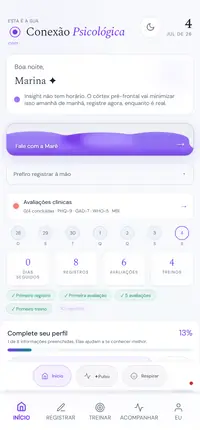
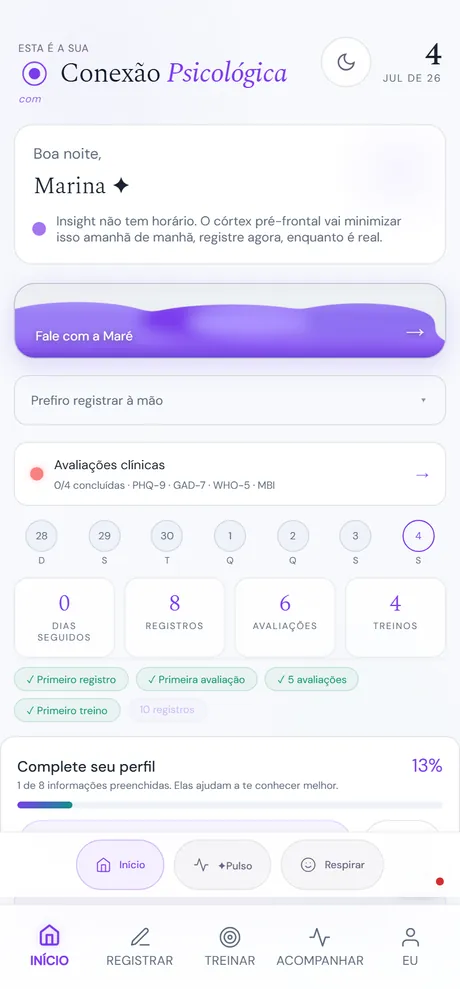
Depois da chegada, é isto que fica à sua espera: a saudação do seu momento, o convite pra falar com a Maré, e o cartão Complete seu perfil, que convida (sem cobrar) a preencher o que ajuda quem te acompanha a te conhecer.
3
Como usar
Na primeira vez, os capítulos abrem sozinhos. Leia no seu ritmo e toque em avançar.
No capítulo dos seus dados, preencha só o que quiser, ou toque em "deixar pra depois". Nada é obrigatório.
Nos primeiros passos, escolha por onde começar: um registro, uma avaliação ou a respiração guiada. Ou toque em "conhecer a Maré primeiro".
Quando quiser encerrar a apresentação, toque em "entrar" e você chega na tela de Início.
4
O que esperar
Se você preencher os essenciais, ajuda quem te acompanha a cuidar melhor. Se preferir deixar pra depois, também está tudo bem, o cartão "Complete seu perfil" fica ali na tela de Início, sem pressa, pra quando você quiser.
Quem te acompanha cuida melhor quando te conhece, mas o seu tempo é o que manda.
Com a Maré salva na tela inicial, você abre num toque, ela ocupa a tela toda (sem a barra do navegador) e funciona mesmo sem sinal. Um ícone só, do jeitinho de qualquer outro app.
2
Como usar
No iPhone: toque em Compartilhar, depois em "Adicionar à Tela de Início".
No Android: toque em "Instalar agora" quando o convite aparecer.
Prefere não instalar agora? "Continuar no navegador" está sempre ali, sem problema.
3
O que esperar
O convite pode voltar noutra hora se você ainda não instalou, mas ele nunca insiste no meio de uma conversa, nem embosca. É um atalho útil, não uma cobrança.
A Maré respeita o seu momento. Instalar é comodidade sua, não uma exigência dela.
A tela de Início é a sua antessala do cuidado: acolhe primeiro, mede depois. É onde você registra como está, vê a sua semana sem cobrança, e onde a ajuda mora quieta, sempre a um toque, sem susto. Se um momento apertar, você não vai precisar procurar longe.
1
Pra que serve
Nomear o que você sente já é um cuidado.
Escolher uma emoção e o quanto ela pesa leva uns 15 segundos, e só o ato de dar nome ao que se sente já ajuda a acalmar um pouco. Vira um pontinho na sua história, que quem te acompanha consegue ler junto com você, no seu tempo. Sem nota longa, sem cobrança.
2
Como usar
Na tela de Início, toque em Prefiro registrar à mão para abrir.
Toque numa 1emoção e ajuste a intensidade (de 1 a 10).
"Salvar check-in" guarda ali mesmo. "Detalhar" leva ao diário completo, já com o que você escolheu.
Logo abaixo, se quiser, marque também água, horas de sono e movimento do dia.
3
A tela de verdade
início · a sua antessala
A tela de Início de verdade. O bloco "Prefiro registrar à mão" abre a roda de emoções e a intensidade. A saudação muda com a hora e traz uma frase gentil, nunca um contador vermelho de vergonha.
4
O que esperar
Se você marcar uma emoção pesada com intensidade alta, a Maré pode sugerir, com carinho, conversar com alguém da sua rede de apoio. É um convite, não uma ordem, e você segue no controle.
Não é vigilância nem cobrança, é um empurrãozinho gentil pra você não atravessar um momento difícil sem companhia.
A ajuda fica discreta de propósito: um botão sempre pulsando poderia, ele mesmo, pesar num dia difícil. Então há só uma pequena alça no canto da tela de Início. Em dois toques, você chega ao CVV, uma linha aberta 24 horas por dia, gratuita e sigilosa, e ao seu Plano de Segurança.
2
Como usar
Toque na 1alcinha no canto de baixo da tela de Início.
Ela abre "Preciso de ajuda" e o CVV 188, que liga direto.
Dentro, você também acha o seu Plano de Segurança, a um toque.
3
A tela de verdade
início · a ajuda mora aqui
Na tela de Início, a alça de apoio fica discreta no canto (dois pontinhos). Descobrível o bastante pra virar atalho mental, sem te rotular. Abaixo, as mesmas linhas de vida que aparecem quando você toca nela.
Se você precisa de ajuda agora
Você não está só nisso.
O que você sente importa. Se este for um momento difícil, essas linhas estão abertas pra você, agora mesmo.
A ausência de um alerta não significa que está tudo bem. Se você não está bem, procurar ajuda é sempre a atitude certa. A Maré é uma IA e não substitui um atendimento nem contato imediato numa emergência.
4
O que esperar
A Maré nunca diz "detectamos" nem "avisamos", e não te rotula. Ela apenas deixa a porta aberta, com acolhimento, quando percebe que pode ajudar. Se você tocar em "Preciso de ajuda", quem te acompanha pode receber um aviso pra te retornar quando puder, mas o socorro na hora vêm das linhas acima.
O CVV é uma linha externa e independente, aberta a qualquer hora. Ela complementa, e não substitui, quem cuida de você.
Quando o pensamento aperta, os passos já estão prontos.
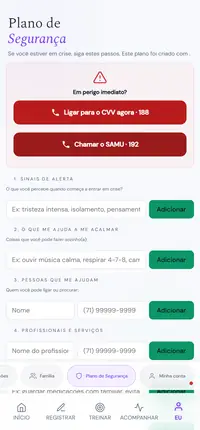
Num momento difícil, é difícil pensar com clareza. Por isso o plano fica pronto de antes, com calma: seus sinais de alerta, o que te acalma, quem chamar, quais serviços, como deixar o ambiente seguro, e os seus motivos pra continuar. São seis seções, no seu jeito e com as suas palavras.
2
Como usar
Vá em Eu › Plano de Segurança.
Preencha cada seção com suas palavras e toque em "Adicionar". Dá pra editar sempre.
Nas seções de contatos, coloque nome e telefone, e é só tocar pra ligar.
"Compartilhar com a rede de apoio" envia o plano pra quem você confia.
3
A tela de verdade
eu · plano de segurança
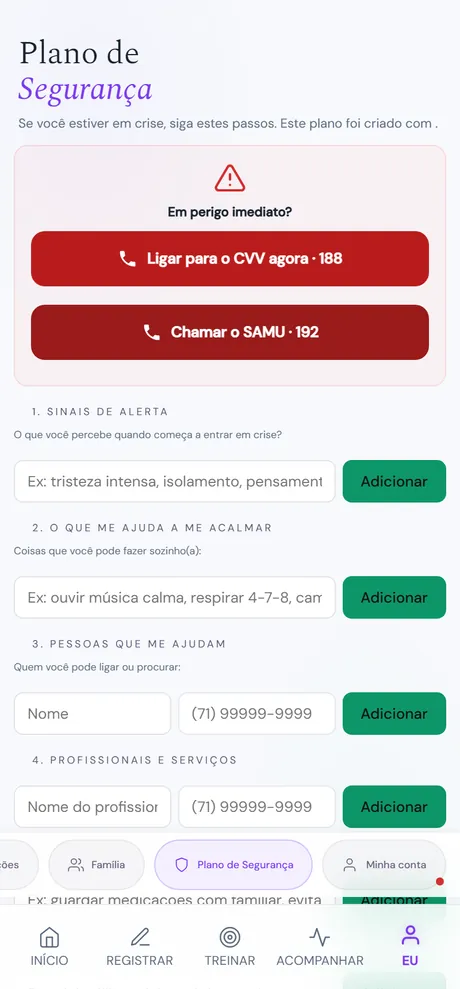
A tela do Plano de Segurança de verdade. A linha de vida (CVV 188 · SAMU 192) fica sempre no topo, à mão. Abaixo, as seções pra preencher no seu tempo. As seções 5 (ambiente seguro) e 6 (motivos pra continuar) vêm logo em seguida.
4
O que esperar
O plano fica ainda mais forte quando é feito junto com quem te acompanha, e é seu pra atualizar sempre que a vida mudar. Você chega nele também de dentro do apoio rápido, em "Ver meu Plano de Segurança".
Ter o plano à mão é uma das formas mais eficazes de atravessar uma crise, porque tira de você o peso de decidir tudo na hora mais difícil.
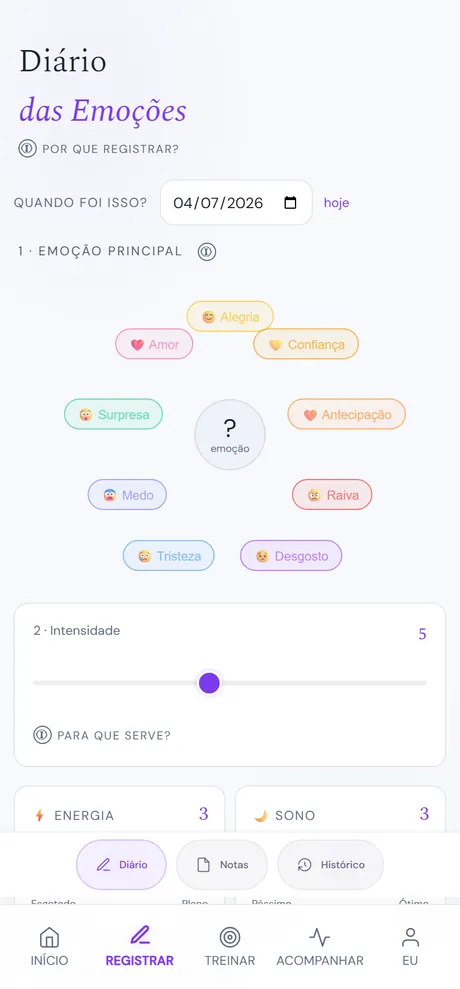
A aba Registrar é onde você dá nome ao que passou por dentro e guarda o que quer levar pra terapia. Não é um diário de dor nem uma lista de tarefas: é um jeito gentil de organizar o que você sente, no seu ritmo. Tudo é opcional, você preenche só o que der conta, e o que escreve fica seu, guardado com segurança.
1
Pra que serve
Dar nome ao que se sente já é meio caminho pra lidar com aquilo.
O diário é um jeito de guardar um momento por dentro, e não só o que aconteceu por fora. Com o tempo, esses pontinhos viram uma história que você e quem te acompanha conseguem ler juntos: o que costuma te tocar, o que te ajuda, como as coisas vão mudando. Nomear o que se sente, por si só, já acalma um pouco, e vira a matéria-prima das suas conversas na terapia.
2
Como usar
Na aba Registrar › Diário, toque numa 1emoção na roda (esse é o único passo que você precisa fazer).
Ajuste a intensidade (de 1 a 10) e, se der, a sua energia e o seu sono do dia.
Quer contar mais? Há campos gentis pra o que aconteceu, o pensamento que veio junto, como o corpo reagiu e o que você fez pra lidar. Todos opcionais.
Esqueceu de registrar ontem? Toque em Quando foi isso? e escolha o dia certo, sem falsear a sua linha do tempo.
Toque em "Registrar emoção ✓". Um "Registrado!" aparece e a Maré te leva de volta ao Início.
3
A tela de verdade
registrar · diário das emoções
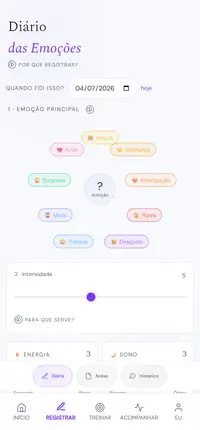
A tela do Diário de verdade. Você começa pela roda de emoções, ajusta a intensidade e o resto (o que aconteceu, o pensamento, o corpo, o que ajudou) vem abaixo, sempre opcional. Cada campo tem um "ⓘ" que explica, em poucas palavras, por que aquilo ajuda.
4
O que esperar
Nada aqui é cobrança. A única coisa que a Maré pede é a emoção, o resto é só o que você quiser contar, e quando quiser você pode voltar e editar um registro em "Registros recentes". Se você registrar uma emoção pesada com intensidade alta, ela pode sugerir, com carinho, procurar alguém da sua rede de apoio. E se um momento estiver muito difícil, lembre: o CVV (188) está aberto 24 horas, é gratuito e sigiloso.
Não é vigilância nem prontuário de erros: é o seu retrato honesto ao longo do tempo, que ajuda quem cuida de você a cuidar melhor.
Anote enquanto está fresco, pra a conversa render mais.
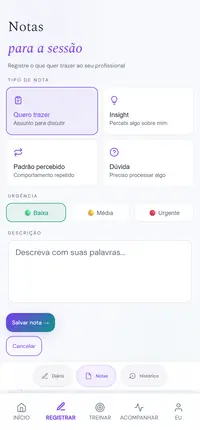
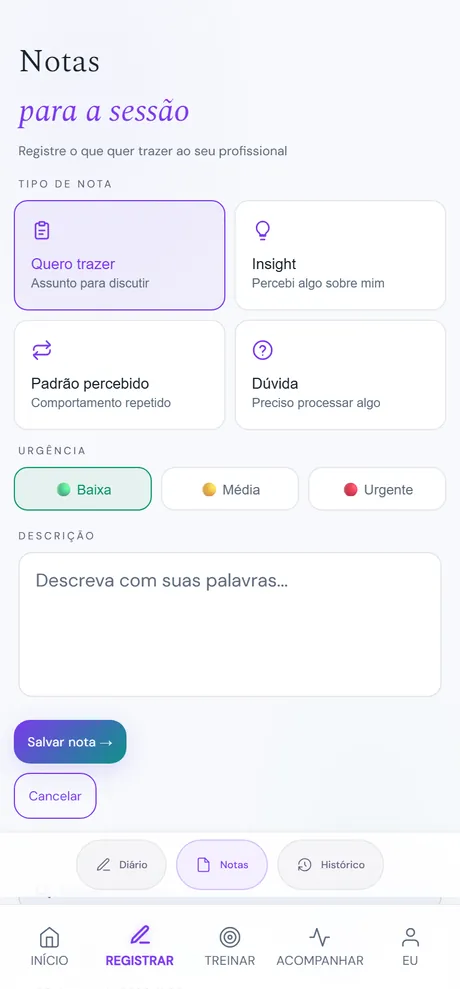
Entre uma sessão e outra, sempre surge algo que a gente quer levar: uma percepção sobre si, um padrão que se repete, uma dúvida. Se o diário guarda como você se sentiu, a nota guarda o que você quer conversar. É como uma agenda pessoal da sua terapia, pra nada importante ficar pra trás.
2
Como usar
Na aba Registrar › Notas, escolha o 1tipo: "Quero trazer", "Insight", "Padrão percebido" ou "Dúvida".
Marque a urgência (🟢 Baixa, 🟡 Média ou 🔴 Urgente), escreva a descrição e toque em "Salvar nota →".
Suas notas aparecem logo abaixo. Use o campo Buscar nas notas… pra achar uma, e as ações ✎ Editar ou ✕ Remover por nota.
3
A tela de verdade
registrar · notas para a sessão
A tela de Notas de verdade. Cada tipo tem um ícone e uma frase que ajuda a escolher. A urgência começa em "Baixa", e só quando você marca "Urgente" a Maré avisa que isso chega mais rápido a quem te acompanha.
4
O que esperar
Marcar uma nota como 🔴 Urgente envia um aviso imediato pra quem te acompanha, então guarde isso pra quando precisar mesmo de atenção logo. As notas ficam só suas até você levá-las à sessão, e a que você preencher como "nota para a sessão" lá no diário também aparece aqui, com o selo "do diário". Se o momento for de crise e você precisar de ajuda agora, o CVV (188) atende 24 horas, gratuito e sigiloso, e a Maré é uma companhia, não substitui o atendimento.
A urgência não é decoração: é o jeito de dizer "isso não pode esperar até a próxima sessão", sem precisar explicar tudo agora.
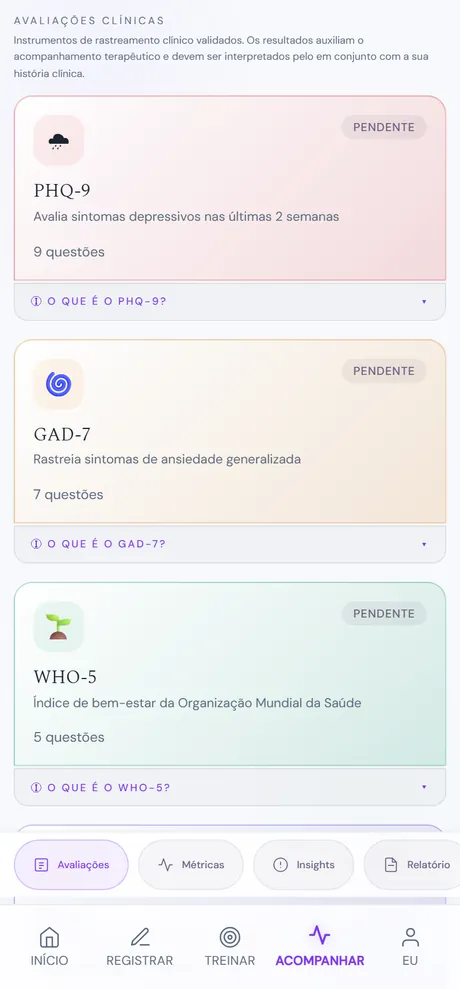
De tempos em tempos, quem te acompanha pode pedir que você responda a um questionário curto sobre humor, ansiedade, bem-estar ou cansaço. Não é uma prova, e nenhuma resposta te define: é só um retrato de como você tem estado, pra você e quem cuida de você olharem juntos, na sessão. O que importa não é a resposta de um dia, e sim a linha que se desenha ao longo do tempo.
1
Pra que serve
Um jeito calmo de acompanhar como você anda.
Sentimentos são difíceis de medir de cabeça. Essas escalas são só perguntas simples, respondidas de tempos em tempos, que ajudam você e quem te acompanha a enxergar uma tendência: se algo está aliviando, se algo está pesando mais. São quatro, e cada uma olha pra um lado: humor, ansiedade, bem-estar e cansaço. Você não precisa entender de nota nem de faixa, isso é conversa pra sessão.
2
Como usar
Na barra de baixo, toque em Acompanhar e depois na aba Avaliações.
Você vê a lista das 1 quatro escalas, cada uma num card.
Toque no card daquela que quer responder, e as perguntas começam.
Não há ordem certa nem obrigatória: responda a que fizer sentido, no seu tempo.
3
A tela de verdade
acompanhar · avaliações
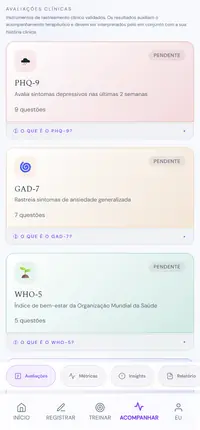
A tela de Avaliações de verdade. Cada card traz o nome da escala, uma frase do que ela olha, quantas perguntas tem e um selo dizendo se você já respondeu ou não. Abaixo de cada um, o "ⓘ O que é" explica a escala antes de você começar. A quarta, o MBI (esgotamento), aparece ao rolar um pouco.
4
O que esperar
As quatro escalas ficam sempre disponíveis pra você, sem custo e sem precisar de liberação. Ao responder, o retrato vai pra quem te acompanha, que lê o resultado com você na sessão, junto da sua história. A leitura fina é sempre um trabalho de gente, feita com você, nunca um veredito do aplicativo.
São instrumentos validados, usados no mundo todo. A Maré só os organiza num lugar calmo, sem transformar o momento numa cobrança.
O card de cada escala é feito pra você entender de relance: o que ela olha, quantas perguntas tem, e se já faz um tempo desde a última vez. O selo Pendente ou Concluído não é uma nota, é só um lembrete gentil de acompanhamento. E, coladinho embaixo, um "ⓘ O que é" explica a escala com carinho, antes de você responder, pra tirar o peso da palavra difícil.
2
Como usar
Toque no 1"ⓘ O que é" pra abrir a explicação da escala (e toque de novo pra fechar). Esse toque não começa as perguntas.
Pra responder, toque em qualquer outra parte do card.
Se você já respondeu há pouco, o card mostra a data e um "↻ Refazer", pra repetir quando quiser.
3
A tela de verdade
avaliações · ⓘ o que é o PHQ-9
No card de cada escala, o "ⓘ O que é" abre uma explicação como esta, com as palavras da própria Maré: "O PHQ-9 acompanha como o humor tem estado nas últimas semanas. Não é um diagnóstico, é uma bússola." A do MBI lembra: "Burnout não é fraqueza, é uma resposta do corpo a um ambiente que cobra demais, por tempo demais."
4
O que esperar
Depois de um tempo, uma escala que você já respondeu volta a aparecer como Pendente. Isso é de propósito: essas escalas são feitas pra serem respondidas de novo de tempos em tempos, porque é a repetição que desenha a sua linha. Não é você "atrasando" nada, é o acompanhamento seguindo o seu ritmo.
O selo é só do seu app: assim que você envia, ele já mostra "Concluído", mesmo antes de tudo terminar de guardar.
As perguntas aparecem uma de cada vez, de propósito: é mais leve responder assim do que encarar uma folha cheia de perguntas de uma vez só. Não existe resposta certa ou errada, só a que estiver mais perto de como você tem se sentido. Um anelzinho no topo mostra o quanto você já andou, sem pressa.
2
Como usar
Leia a pergunta ("Questão N de M") e toque na 1opção que mais combina com você.
O botão "Continuar →" aparece só depois que você escolhe; toque nele pra ir pra próxima.
Na última pergunta, "Continuar →" encerra e leva você ao final.
A seta ← lá no topo sai das perguntas e volta pro Início, se você quiser parar.
3
A tela de verdade
avaliações · respondendo
Você toca num card daqui e as perguntas começam. Na tela de responder, aparece o nome da escala no topo com um aro de progresso, o enunciado "Questão N de M", e as opções pra tocar, por exemplo, de "Nenhuma vez" a "Quase todos os dias". Uma pergunta por tela, sem tudo de uma vez.
4
O que esperar
Se o app fechar no meio, o que você já respondeu não se perde. Mas ainda não dá pra voltar uma pergunta: se você sair e reabrir a mesma escala, ela recomeça do começo, pra ficar simples. Nenhuma pergunta é uma pegadinha, é só um jeito de olhar pra como você tem estado.
Responder leva pouquinho tempo (a maioria das escalas tem entre 5 e 9 perguntas; só a de esgotamento é mais longa). Não precisa fazer tudo num dia difícil.
No fim, a Maré não mostra "leve", "moderado" nem uma pontuação. Isso é de propósito, e é uma decisão de cuidado: um rótulo de gravidade, sem alguém do seu lado pra conversar sobre ele, pode assustar mais do que ajudar. Interpretar o resultado é um trabalho de quem te acompanha, feito com você, na sessão. O que você recebe na hora é o essencial: você acabou de cuidar de si, e isso ficou registrado.
2
Como usar
Leia a mensagem de 1 acolhimento. Ela é a mesma pra qualquer resposta, sem julgamento.
Toque em "Ver meu histórico →" pra ver a sua linha ao longo do tempo, que é o que de fato importa.
Ou toque em "Voltar ao início" pra seguir o seu dia.
3
A tela de verdade
avaliações · o que você respondeu
Ao terminar, a tela de fechamento traz uma folhinha 🌿, o nome da escala e a mensagem, palavra por palavra: "Pronto, está registrado. Acompanhar o que você sente ao longo do tempo conta mais do que qualquer resposta isolada. Seu profissional vê isto e analisa com você na sessão, que é o lugar onde esse dado vira conversa." Nenhum número, nenhuma faixa.
4
O que esperar
Você também pode ver uma frase de reconhecimento, tipo "Mais um ponto na sua curva", só pra marcar que você cuidou de si de novo. O retrato completo vai pra quem te acompanha, que lê tudo com você na sessão. A sua parte é simples: responder de vez em quando, no seu tempo.
Quem te acompanha só enxerga o resultado quando o seu app termina de sincronizar. Se você estiver sem internet, ele guarda e envia depois, sozinho.
Se uma pergunta tocar num ponto difícil
Você não está só nisso.
Uma das escalas de humor pergunta, com cuidado, sobre pensamentos difíceis, inclusive de não querer estar aqui. Se você marcar algo assim, a Maré abre, logo depois, um cartão de acolhimento com ajuda pra agora. Ela nunca te rotula: só deixa a porta aberta e as linhas de apoio à mão.
O cartão diz, com todas as letras, que quem te acompanha vê esse registro depois, no horário de atendimento, e que ele não substitui a ajuda de agora. A Maré é uma IA e não substitui um atendimento nem o socorro numa emergência. Se você não está bem, procurar ajuda é sempre a atitude certa.
Aqui os seus registros viram desenho. É onde você olha pra trás e vê o movimento do que você mesmo anotou: como a intensidade das emoções foi variando dia a dia, e cada entrada guardada num só lugar, da mais recente à mais antiga. Não é um laudo nem um placar, é um espelho. Você não vê nota nem faixa de gravidade, vê a sua própria voz ao longo do tempo, boa de levar pra conversa na sessão.
1
Pra que serve
Olhar pra trás e ver o seu movimento.
No dia a dia, é difícil perceber como a gente foi mudando. O Histórico junta tudo o que você registrou e transforma em algo que dá pra ver: uma linha de como a intensidade das suas emoções variou, e a lista de cada registro, do mais recente ao mais antigo. O ângulo é sempre de espelho, não de veredito: você vê o que você escreveu e sentiu. Serve pra reparar em altos e baixos ("nessa semana registrei muita raiva") e pra levar essa percepção pra sua sessão.
2
Como usar
Na barra de baixo, toque em Registrar e depois na aba 1Histórico (você também acha o mesmo Histórico por Acompanhar).
No topo, veja o gráfico de linha, a aba Diário já vem escolhida.
Role até Todas as entradas pra lista cronológica; use a caixa Buscar no histórico... pra achar um registro.
Toque em qualquer linha da lista pra abrir o detalhe daquele registro.
No canto de cima, o botão Diário emocional leva a uma leitura mais aprofundada do seu diário.
3
A tela de verdade
registrar · histórico
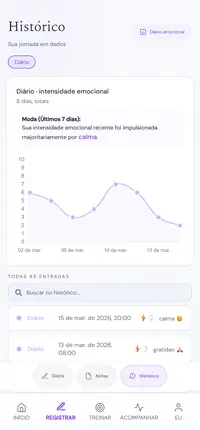
O Histórico de verdade. No alto, o título e o botão Diário emocional. Em seguida, o gráfico da sua linha e, rolando, a lista Todas as entradas com a busca. Se você ainda não registrou nada, no lugar da lista aparece um recado calmo: "📊 Nenhuma avaliação ainda."
4
O que esperar
Essa tela é só sua e sempre disponível, sem custo e sem precisar de liberação. Ela é um espelho, não um diagnóstico: você não vai encontrar aqui uma nota, uma faixa de gravidade ou um rótulo. A leitura fina do que tudo isso quer dizer é sempre um trabalho de gente, feito com você na sessão.
O botão Diário emocional parece só mais um filtro, mas ele é uma navegação, leva você pra outra tela. E o Histórico se atualiza sozinho toda vez que você abre, então sempre mostra o seu estado mais recente.
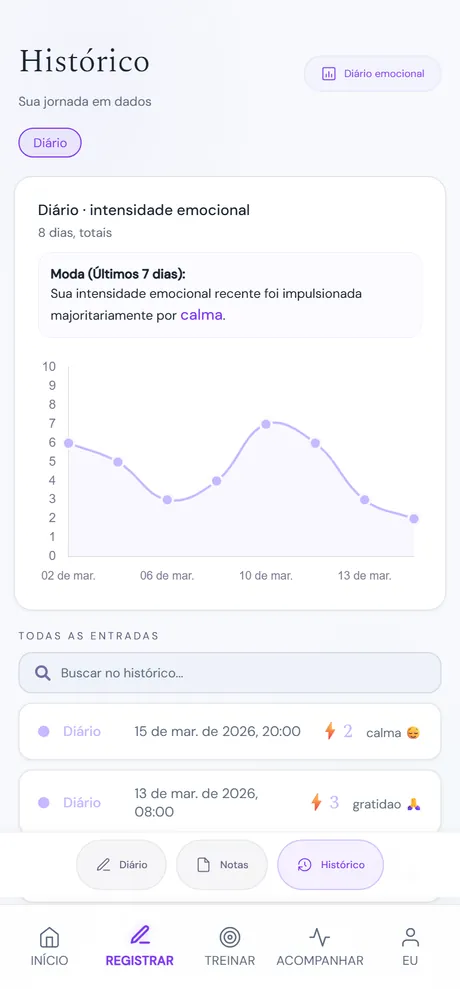
Esse gráfico desenha a intensidade emocional que você marcou no diário, de 1 a 10, ligando cada dia numa linha. Não é um "termômetro de doença": é a curva do que você sentiu, útil pra reparar nos altos e baixos e conversar sobre eles. Logo ali perto, uma nota resume qual emoção mais puxou a sua intensidade nos últimos dias, tipo "sua intensidade recente foi impulsionada majoritariamente por 😠 raiva", com o emoji e a cor da própria emoção.
2
Como usar
É só abrir o Histórico: a aba 1Diário já vem ativa e o gráfico se desenha sozinho.
Toque num ponto da linha pra ver a emoção, o emoji e a intensidade daquele dia.
Leia a nota da Moda (Últimos 7 dias) logo perto do gráfico, pra saber o que tem predominado.
3
A tela de verdade
histórico · gráfico Diário
O gráfico de verdade, no card Diário · intensidade emocional. A linha liga os seus dias; ao tocar num ponto, aparece a emoção, o emoji e a intensidade daquele dia. Abaixo, a nota de Moda dos últimos 7 dias mostra qual emoção mais puxou a sua intensidade recente.
4
O que esperar
Aqui só entra a linha do Diário, de propósito. É por isso que existe uma aba só: a intenção é devolver a você a sua própria voz, não uma pontuação de teste. O gráfico só aparece quando você já tem ao menos um registro de diário; sem isso, ele fica quietinho, esperando o seu primeiro registro.
O gráfico nunca mostra nota de avaliação nem faixa de gravidade, nem no toque de um ponto. O resultado das escalas foi pra quem te acompanha na hora que você respondeu; ele não reaparece aqui.
A lista Todas as entradas reúne, do mais recente ao mais antigo, cada anotação do seu diário e cada avaliação que você respondeu. Cada linha tem um pontinho colorido, o tipo (Diário ou o nome da escala), a data e, só pro diário, a intensidade e a emoção. É pra quando você quer voltar num registro específico ("o que eu escrevi naquele dia da discussão?") e também pra dar corpo à sua constância, ver quanto você já cuidou de si.
2
Como usar
Role até Todas as entradas e leia a lista, do mais novo pro mais antigo.
Pra achar algo, digite na caixa 1Buscar no histórico....
O que bateu vem destacado, e um contador mostra "N resultados".
Toque numa linha pra abrir o detalhe daquele registro.
3
A tela de verdade
histórico · todas as entradas
A lista de verdade, rolando abaixo do gráfico. A caixa Buscar no histórico... filtra por emoção, situação, pensamento e nota que você escreveu no diário. Sem busca e sem nenhum registro, a lista traz o recado "📊 Nenhuma avaliação ainda."; com busca sem resultado, "Nenhuma entrada encontrada."
4
O que esperar
Nas linhas de diário, você vê o que é seu: a intensidade e a emoção daquele dia. Nas linhas de avaliação, a lista mostra só o tipo e a data, sem nota nem classificação, porque a leitura do resultado é conversa pra sessão, não número solto na tela. A busca também vasculha o texto que você escreveu (situação, pensamento, nota livre), então ela te devolve as suas próprias palavras.
Essa lista é uma leitura do que você já registrou; nada é gravado ou alterado por aqui. Você pode voltar quantas vezes quiser, sem mexer em nada.
Quando você toca numa linha da lista, um painel sobe de baixo (a gente chama de bottom-sheet) com aquele registro aberto por inteiro, sem você perder o seu lugar na lista. Se for uma anotação do diário, ele mostra intensidade, energia, sono, o que estava acontecendo, seus pensamentos, o que você marcou e as sensações no corpo, com data e hora. É o gesto simples de "voltar e reler", que sustenta a autorreflexão sem virar prontuário.
2
Como usar
Na lista Todas as entradas, toque numa 1linha.
O painel sobe com os detalhes daquele registro.
Pra fechar: toque em Fechar, ou toque fora do painel, na área escurecida.
3
A tela de verdade
histórico · detalhe do registro
Você toca numa linha desta lista e o painel sobe. No topo dele vem o nome da emoção (se for diário) ou o nome da escala (se for avaliação), e um botão Fechar. Para o diário, ele reabre tudo que você escreveu naquele dia.
4
O que esperar
Se você abrir o detalhe de uma avaliação, a Maré não te mostra o número. No lugar dele, vem uma frase gentil comparando com a sua última vez, do tipo "Você respondeu de forma um pouco diferente desde a última vez..." ou "Algumas respostas mudaram desde a última vez. Isso faz parte do caminho...". Ela nunca diz "melhorou" ou "piorou": essa leitura fica pra conversa com quem te acompanha.
O painel sempre abre alguma coisa: mesmo que a Maré não reconheça a linha por dentro, ela mostra o texto que estava ali, pra nunca te deixar com um toque sem resposta.
Essa tela aprofunda o espelho. Pra três recortes de tempo, Todos os registros, Últimos 30 dias e Últimos 7 dias, ela mostra qual emoção apareceu mais (com quantas vezes e em qual parte dos seus registros) e um gráfico de barras ordenado por frequência, cada barra na cor e com o emoji da própria emoção. É pra você reparar em "o que tem predominado em mim" em diferentes janelas recentes, sem juízo clínico. É descrição da sua experiência, ótima pra levar pra sessão.
2
Como usar
No Histórico, toque no botão 1Diário emocional (canto superior direito).
Leia os blocos por período: Todos, Últimos 30 dias e Últimos 7 dias.
Pra voltar, toque no botão Histórico lá no topo.
3
A tela de verdade
análise do diário emocional
Você chega aqui pelo botão Diário emocional do Histórico. Cada bloco de período mostra a emoção que mais apareceu e um gráfico de barras da distribuição. Se você ainda não tem registros, a tela traz um recado gentil, "📓 Sem registros ainda", com o botão Fazer primeiro registro.
4
O que esperar
Os blocos Últimos 30 dias e Últimos 7 dias só aparecem quando têm registros próprios e algo diferente do total, pra não repetirem o mesmo que "Todos". Essa tela é 100% do seu diário: ela não toca em nenhuma avaliação, então não há questão de nota nem de escore aqui. É só a sua experiência, contada de volta pra você.
Ver "o que predominou" não é um diagnóstico. Uma emoção aparecer muito é informação sobre o seu momento, não sobre quem você é. O que isso quer dizer é conversa pra sua sessão.
Aqui ficam dois jeitos de dar memória ao seu processo, sem transformar o cuidado numa cobrança. As Métricas são um lugar calmo onde ficam as escalas que quem te acompanha pode pedir ao longo do caminho. E as Medidas de Resultado (ORS/SRS) são duas perguntinhas rápidas, uma antes e outra depois da sessão, que dão a você voz sobre como está chegando e como foi o encontro. Nada aqui é uma nota sobre você: é matéria-prima de conversa, pra vocês olharem juntos.
1
Pra que serve
As escalas do seu processo, todas num canto tranquilo.
De tempos em tempos, quem cuida de você pode escolher uma escala pra entender melhor um ponto específico, como sono, humor, ansiedade ou estresse. Elas não ficam soltas: moram todas aqui, nas Métricas. Diferente das Avaliações fixas, estas aparecem só quando fazem sentido pro seu momento, sempre por escolha de quem te acompanha. Não é você "sendo testado", é o processo ganhando ferramentas certas na hora certa.
2
Como usar
Na barra de baixo, toque em Acompanhar e depois na aba Métricas.
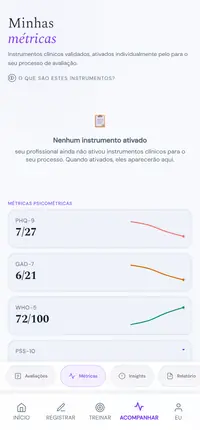
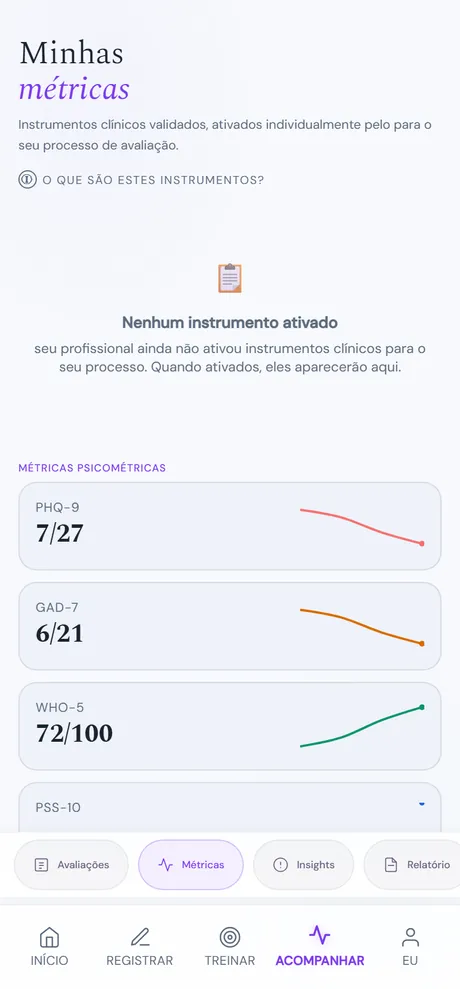
Se ainda não há escala escolhida pra você, aparece um aviso calmo dizendo que, quando houver, ela vai surgir aqui. Nada de errado nisso.
Quando houver, as escalas vêm 1 agrupadas por tema (humor, sono, ansiedade e por aí). As disponíveis ficam nítidas; as ainda não liberadas ficam mais apagadas, com um selo de "aguardando".
Toque num card disponível pra começar, no seu ritmo, entre uma sessão e outra.
3
A tela de verdade
acompanhar · métricas
A tela de Métricas de verdade. No topo, o título e o link "ⓘ O que são estes instrumentos?", que você pode abrir a qualquer momento. No meio, o aviso gentil de quando ainda não há escala escolhida pra você. Embaixo, quando há, as escalas aparecem em cards organizados por tema. No seu app, cada card mostra apenas se você já respondeu e quando, nunca uma nota ou faixa.
4
O que esperar
Talvez você nunca veja nenhuma escala aqui, e isso está ótimo: quem cuida de você só usa essa ferramenta se ela ajudar o seu caso. Se aparecer alguma, ela chega por decisão de quem te acompanha, não por cobrança da Maré. E você responde no seu tempo, entre as sessões, sem prazo apertado.
São instrumentos validados, os mesmos usados por profissionais no mundo todo. A Maré só os deixa num lugar organizado e sem susto, longe da ideia de "prova".
O card de cada escala fala com você por selos simples, sem número: Aguardando (quem te acompanha ainda não liberou), Disponível (pronta pra responder), Concluído (você já respondeu, e ele mostra a data) e, quando quem cuida de você pede a repetição, ela volta a ficar disponível. E, coladinho, um "ⓘ O que é" explica a escala com carinho, pra tirar o peso da palavra difícil, antes de você começar.
2
Como usar
Toque no 1"ⓘ O que é" pra ler o que a escala olha, quando costuma ser usada e por que importa. Isso funciona mesmo antes de a escala ser liberada, e não começa nada.
Num card Disponível, toque em "Iniciar avaliação →". Na primeira vez, sobe um aviso curto de consentimento (a lei pede, por serem dados de saúde): marque "Li e compreendi" e toque em "Confirmar e iniciar". Esse aviso aparece só uma vez por aparelho.
Responda as perguntas e toque em "Enviar avaliação →".
Num card já Concluído, se aparecer "↻ Refazer", é o convite pra responder de novo mais pra frente, quando fizer sentido.
3
A tela de verdade
métricas · o card de cada escala
Cada escala é um card como estes. No seu app, ele traz o nome da escala e um selo dizendo se você já respondeu, além do "ⓘ O que é" pra abrir a explicação antes de começar. Quando você conclui, o card passa a mostrar apenas "Respondido em [data]", sem qualquer nota ou faixa.
4
O que esperar
Uma escala que você já respondeu pode voltar a ficar disponível depois de um tempo: é de propósito, porque repetir a mesma escala ao longo do tempo é o que desenha a sua linha. A barrinha do "Refazer" te lembra só de quando foi a última vez, nunca de qual foi o resultado. Não é você atrasando nada, é o acompanhamento seguindo o seu ritmo.
O consentimento é guardado no aparelho. Se você trocar de celular ou limpar os dados do app, o aviso reaparece uma vez, e é só marcar de novo.
Ao enviar uma escala das Métricas, a Maré não te mostra "leve", "moderado" nem uma pontuação. Isso é uma decisão de cuidado: um rótulo de gravidade, recebido sozinho, sem alguém do seu lado, pode assustar mais do que ajudar. Interpretar o resultado é um trabalho de quem te acompanha, feito com você, na sessão. O que você recebe na hora é o que importa: você acabou de cuidar de si, e isso ficou registrado com segurança.
2
Como usar
Depois de enviar, leia a 1 mensagem de acolhimento. Ela é a mesma pra qualquer resposta, sem julgamento.
O card daquela escala passa a mostrar "Respondido em [data]". É só isso que fica visível pra você, por escolha da casa.
Se quiser acompanhar a sua trajetória de verdade, ela mora na conversa da sessão, junto de quem cuida de você.
3
A tela de verdade
métricas · o que você respondeu
Ao enviar, aparece um fechamento acolhedor, e depois o card mostra só a data. A mensagem é, palavra por palavra: "Pronto, suas respostas foram enviadas ao seu profissional. É com ele que elas viram conversa, na sessão. Obrigada por reservar esse tempo para você." Nenhuma nota, nenhuma faixa, nenhuma pontuação pra você.
4
O que esperar
Quem enxerga o resultado por inteiro é só quem te acompanha, e apenas depois que o seu app termina de sincronizar. Se você estiver sem internet, a Maré guarda e envia depois, sozinha. A sua parte é simples: responder de vez em quando, no seu tempo.
A diferença aqui é intencional: as Métricas escondem o número (são escalas de sintoma, que pedem leitura profissional), enquanto as Medidas de Resultado, logo abaixo, mostram, sim, o seu total, porque ali é o seu próprio jeito de dizer como está e como foi.
Se uma pergunta tocar num ponto difícil
Você não está só nisso.
Algumas escalas de humor perguntam, com cuidado, sobre pensamentos difíceis, inclusive o de não querer estar aqui. Se você responder algo assim, a Maré abre logo depois um cartão de acolhimento com ajuda pra agora. Ela nunca te rotula por causa disso: só deixa a porta aberta e as linhas de apoio à mão. Suas respostas seguem sendo guardadas normalmente.
O cartão avisa, com todas as letras, que quem te acompanha vê esse registro depois, no horário de atendimento, e que ele não substitui a ajuda de agora. A Maré é uma IA e não substitui um atendimento nem o socorro numa emergência. Se você não está bem, procurar ajuda é sempre a atitude certa.
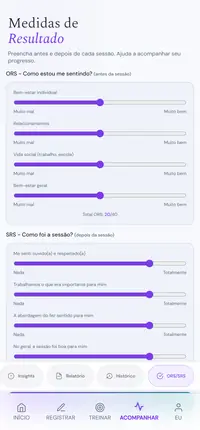
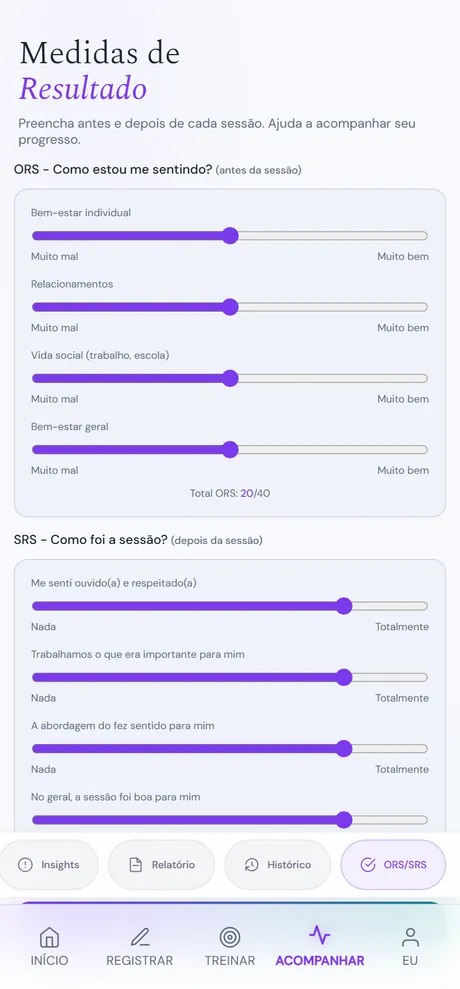
São duas medidas curtas, feitas pra virarem hábito. A de antes (ORS) pergunta como anda a sua vida em quatro cantos: você por dentro, seus vínculos, o seu dia a dia (trabalho, escola) e o geral. A de depois (SRS) pergunta como foi a sessão: se você sentiu que te escutaram, se trabalharam o que importava, se o jeito de trabalhar fez sentido, e se, no geral, foi boa pra você. Essa segunda é especialmente sua: é um jeito tranquilo de dizer "essa sessão não foi tão boa pra mim", sem precisar de confronto.
2
Como usar
Na barra de baixo, toque em Acompanhar e depois na aba ORS/SRS (a última da fileira).
Antes da sessão, arraste os 1 quatro controles do ORS, de "Muito mal" a "Muito bem". O total do ORS vai se ajustando na hora.
Depois da sessão, arraste os quatro do SRS, de "Nada" a "Totalmente".
Toque em "Salvar ORS/SRS". Aparece um "✓ Salvo com sucesso" e o seu histórico se atualiza.
3
A tela de verdade
acompanhar · ors/srs
A tela de verdade das Medidas de Resultado. Em cima, o ORS (antes da sessão), com quatro controles de "Muito mal" a "Muito bem" e o "Total ORS: 20/40" que se ajusta enquanto você arrasta. Embaixo, o SRS (depois da sessão), com quatro controles de "Nada" a "Totalmente". Você desliza cada um com o dedo, no ponto que combina com você.
4
O que esperar
Aqui, diferente das Métricas, o número aparece pra você no histórico, e tudo bem, porque este é o seu próprio jeito de dizer como está e como foi, não uma nota de sintoma. Os controles já começam num ponto médio pra você não partir do zero; é só ajustar o que fizer sentido. Nada aqui trava a sua sessão: é um convite, não uma obrigação. Não precisa ser perfeito, precisa ser sincero.
Está sempre disponível, sem precisar de liberação de quem te acompanha. Se ficar sem internet, a Maré guarda e envia quando voltar.
Cada vez que você salva, aquela dupla (antes e depois) vira uma linha no seu histórico. O valor não está em nenhuma medida sozinha, e sim no desenho que elas fazem juntas, ao longo das semanas. É a memória do seu caminho, ali pra você olhar quando quiser, sem precisar pedir a ninguém.
2
Como usar
Depois de tocar em 1"Salvar ORS/SRS", role até o bloco "Histórico".
Você vê as suas últimas 10 medidas, da mais recente pra mais antiga, cada uma com a data e os dois totais.
Se ainda não salvou nada, aparece um "Nenhum registro ainda", e está tudo bem: é só começar quando quiser.
3
A tela de verdade
ors/srs · histórico
O histórico fica no rodapé desta mesma tela, ao rolar. Cada linha mostra a data, o total do ORS e o total do SRS. Aqui os números aparecem, sim, pra você: é o seu próprio retrato, do seu jeito.
4
O que esperar
Às vezes, um total do "depois da sessão" pode vir marcado com um sinalzinho de atenção. Isso não é uma bronca em você nem na sua sessão: é um lembrete gentil de que talvez valha comentar, na próxima vez, algo que não fluiu tão bem. Dizer isso é ajudar quem te acompanha a ajustar o passo com você. Os controles não voltam ao zero depois de salvar; ficam onde você deixou, prontos pra próxima.
O histórico guarda as 10 medidas mais recentes ali na tela. O registro completo do seu percurso segue junto de quem cuida de você, pra vocês olharem na sessão.
Aqui a Maré te devolve, com calma, o que os seus próprios registros vão mostrando ao longo do tempo, e abre um canto pra você conversar entre uma sessão e outra. Nada disso é uma nota, um veredito ou um diagnóstico: é um espelho pra você olhar pra si, e um ponto de partida pra levar pra quem te acompanha. Um dia ruim é maré baixa, não recaída, e a Maré foi feita pra lembrar disso.
1
Pra que serve
Enxergar o seu próprio movimento, sem julgamento.
Registrar como você se sente, dia após dia, vai deixando um rastro. Insights pega esse rastro e te devolve em linguagem de gente: o que aparece com mais frequência, como as coisas parecem estar caminhando, quando os momentos mais pesam. Nada ali é um diagnóstico nem uma sentença. É um espelho, e o que ele mostra são pistas pra você levar pra conversa com quem te acompanha, na sessão. O que aparece bastante aqui não é um problema seu: é só algo que talvez mereça um olhar, com calma, junto de alguém.
2
Como usar
Na barra de baixo, toque em Acompanhar e depois na aba Insights.
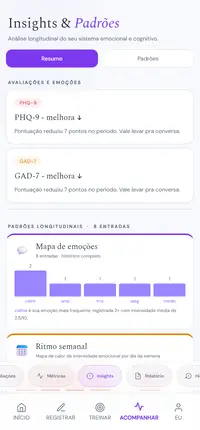
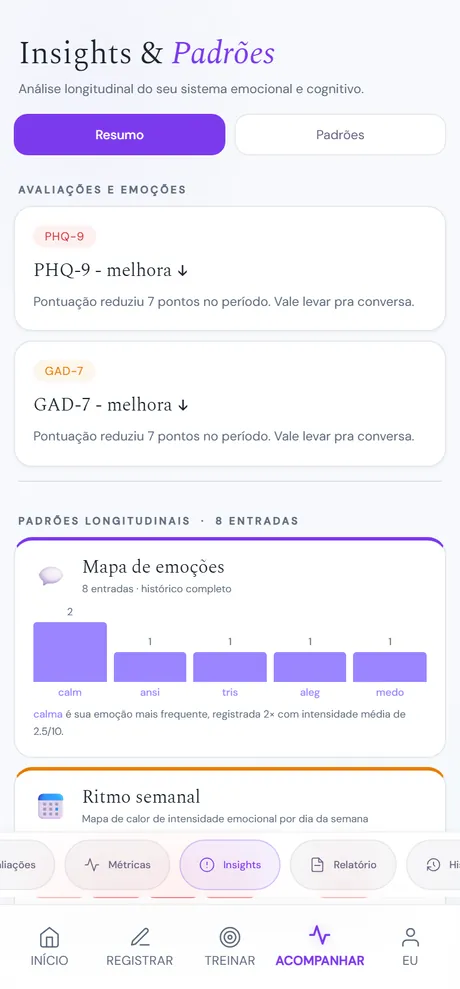
No topo, alterne entre 1Resumo (uma leitura do seu momento agora) e Padrões (a sua jornada inteira, em cards visuais).
Role os cards com calma. Cada um só aparece quando já há registro suficiente pra ele fazer sentido.
No fim, "Ver Histórico →" leva à sua linha do tempo completa.
3
A tela de verdade
acompanhar · insights
A tela de Insights de verdade. Em Resumo, os cards traduzem os números em frases: qual emoção você mais registrou, como as suas respostas parecem estar caminhando, o seu mapa de horários, sono e emoção. Em Padrões, a mesma leitura se abre pra toda a sua jornada, em cards visuais, e termina numa rede que liga o que você sente, como uma constelação sua.
4
O que esperar
Insights é sempre seu e não custa nada. Ele fica mais rico quanto mais você registra: com poucos registros, aparece pouca coisa; com o tempo, os padrões vão ganhando forma. As frases usam sempre "pode estar", "parece", "vale levar pra sessão", de propósito, porque a leitura fina é um trabalho de gente, feito com você, nunca um veredito do aplicativo. Se algum card notar que você tem atravessado dias difíceis, ele abre com carinho um atalho pro seu Plano de Segurança. É cuidado, não alarme.
Nesta tela, os questionários às vezes aparecem pelo nome técnico (PHQ-9, GAD-7). É só o nome de bastidor: o que importa é a tendência que eles desenham, e o sentido disso mora na sua sessão.
A aba Padrões olha pra toda a sua jornada, não só pra semana. Ela mostra qual emoção mais aparece, em que dias a intensidade sobe, o que o seu corpo costuma sentir antes da mente nomear, e quais assuntos voltam. No fim, uma pequena constelação liga tudo isso, pra você ver que nada acontece sozinho, uma coisa puxa a outra. É a sua estrutura, do seu jeito, sem rótulo de certo ou errado.
2
Como usar
Em Insights, toque na aba 1Padrões.
Role os cards: mapa de emoções, ritmo da semana, corpo e emoção, gatilhos que voltam, a sua trajetória.
A constelação (a rede) carrega logo abaixo, e pode levar um instante pra aparecer.
3
A tela de verdade
insights · padrões
Na aba Padrões, a leitura vira imagem: barras das emoções que mais aparecem, um mapa dos dias mais intensos e mais calmos, as ligações entre corpo e emoção, e a constelação que amarra tudo. Se você já registra há um tempo (umas nove vezes ou mais), surge também um "Espelho narrativo": quem você era no começo, ao lado de quem você está sendo agora.
4
O que esperar
Alguns cards só nascem quando há registro suficiente, e o "Espelho narrativo" precisa de uns nove registros pra aparecer. Isso é de propósito: uma jornada curta ainda não desenha uma trajetória. As coisas que você mesmo marcou (o que sentiu, os pensamentos que percebeu) são suas e ficam registradas; o que a Maré tira da frente é o juízo clínico, porque o sentido daquilo é conversa pra sua sessão, não sentença do aplicativo.
A constelação é o mesmo desenho da mini-rede que aparece na tela de Início, só que aberto por inteiro. Ver as conexões ajuda a entender que cuidar de um ponto costuma aliviar os outros ao redor.
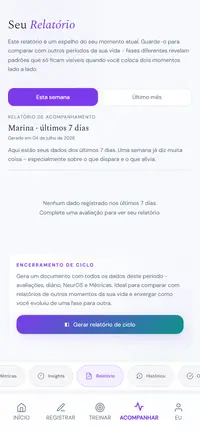
O Relatório junta num só lugar o que você tem registrado num período: como as escalas foram, o que o diário mostrou, como andam os seus objetivos. Ele não é um boletim. É um retrato do agora, feito pra você guardar e, um dia, comparar com outra fase da sua vida e ver o quanto andou. Como diz a própria tela: estes números não definem você, eles só mostram onde o seu sistema nervoso está neste momento.
2
Como usar
Em Acompanhar, toque na aba Relatório.
Escolha o recorte: 1Esta semana ou Último mês.
Toque em "Salvar como PDF / Imprimir" pra guardar ou mandar pra quem te acompanha.
Mais abaixo, o painel Encerramento de Ciclo gera um documento completo, o "fecho" de uma etapa.
3
A tela de verdade
acompanhar · relatório
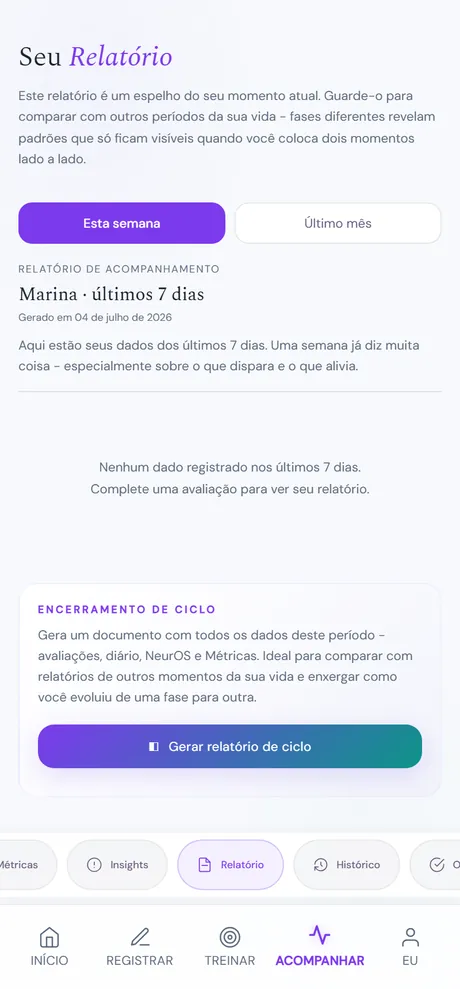
O Relatório de verdade. Ele traz, em seções calmas: as suas avaliações no período (com uma setinha dizendo se algo aliviou ou pede atenção), o seu diário, os seus objetivos, e umas leituras cruzadas, sempre marcadas como hipóteses, não diagnósticos. E repete, com todas as letras: "a interpretação é responsabilidade do seu profissional". Ao imprimir, ele se ajeita num documento limpo, com capa e rodapé, pronto pra guardar.
4
O que esperar
O Relatório é seu, não custa nada e não precisa de liberação. Uma semana já diz muito sobre o que te dispara e o que te alivia; um mês revela tendências que o dia a dia esconde. Ele mostra que um questionário foi respondido e a direção geral das coisas, mas guarda pra sessão a leitura fina de cada número, de propósito, porque um escore solto, sem alguém do seu lado, pesa mais do que ajuda.
Pra gerar o documento de Encerramento de Ciclo, o app abre uma janela nova: se nada aparecer, é só o navegador pedindo permissão pra abrir pop-ups. Libere e toque de novo.
Quando uma etapa se fecha, é bonito poder olhar pra trás e ver o caminho inteiro. O Encerramento de Ciclo reúne tudo do período num documento só: as suas avaliações, o diário, os treinos, as notas, os objetivos. Serve pra comparar com outras fases da vida e enxergar a sua evolução, de um momento pro outro. É a sua história, registrada, pra você guardar.
2
Como usar
No fim do Relatório, encontre o painel Encerramento de Ciclo.
Toque em 1"Gerar relatório de ciclo". Abre uma janela nova com o documento pronto.
Ali você pode salvar como PDF ou imprimir, pra guardar ou levar pra quem te acompanha.
3
A tela de verdade
relatório · encerramento de ciclo
O painel de Encerramento fica ao fim do Relatório. Ao gerar, abre um documento com jeito de papel: uma capa, as suas avaliações, o padrão emocional do diário, os treinos, as notas pra sessão. Ele registra que cada avaliação foi aplicada, sem expor o escore bruto, uma escolha de cuidado com a sua privacidade. É um documento de uso pessoal, seu.
4
O que esperar
Se um dia quem te acompanha encerrar o vínculo, o seu acesso não se fecha de uma hora pra outra. Você continua podendo ler os seus registros e exportar tudo por um tempo (cerca de 30 dias). O seu diário e as suas notas são seus, e continuam sendo. Um aviso gentil aparece explicando isso, com um botão "Exportar meus dados" à mão.
Isso é uma decisão de dignidade: ninguém deve perder a própria história de um dia pro outro. A janela de leitura e exportação existe justamente pra te dar tempo de levar o que é seu.
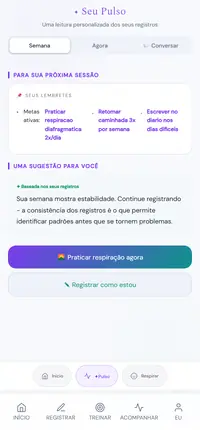
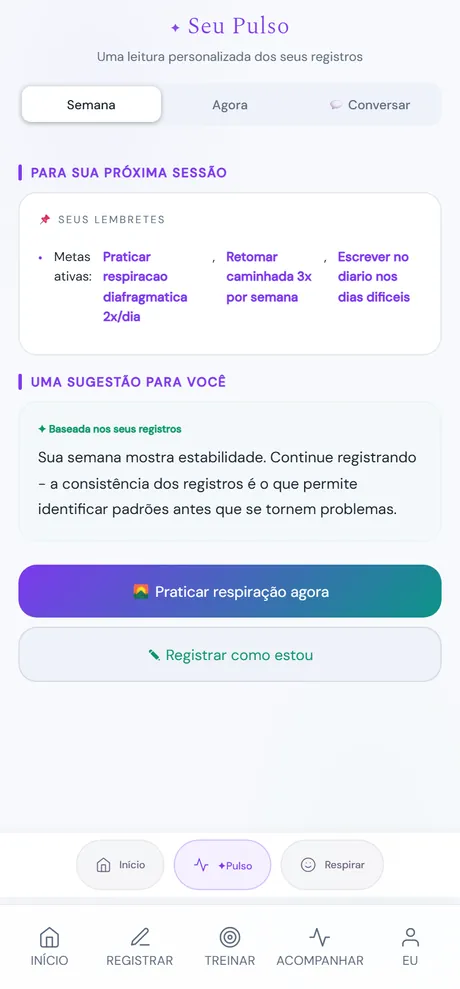
O Pulso pega os seus registros e devolve uma leitura acolhedora, sem número de escala na cara. Na aba Semana, ele conta como a sua semana parece ter sido: o que mais apareceu, o que tem funcionado pra você, uma sugestão gentil pra experimentar. Na aba Agora, ele olha o seu último registro e oferece um passo concreto pra este momento, tipo uma respiração ou uma pausa. É uma companhia pra entre as sessões, não um substituto delas.
2
Como usar
Na tela de Início, toque no atalho 1✦ Pulso (ou "ver meu pulso" pela porta da Maré).
Fique na aba Semana pra uma visão geral, ou toque em Agora pra um passo pro momento.
Ao fim, use "Praticar respiração agora" ou "Registrar como estou" pra agir na hora.
3
A tela de verdade
início · ✦ seu pulso
O Pulso de verdade. No lugar de notas, ele usa palavras: "Bom", "Leve", "Moderado", "Pede atenção", com uma setinha de tendência. Depois vem "Sua semana" em forma de texto, "O que tem funcionado" pra você, e "Uma sugestão pra você", um passinho simples baseado nos seus registros. As três abas em cima (Semana · Agora · Conversar) trocam a visão.
4
O que esperar
O Pulso desenha a leitura na hora, a partir dos seus registros no aparelho, e a inteligência artificial só melhora o texto por cima, quando dá. Se a IA não estiver disponível, a tela continua funcionando: ela nunca fica vazia por causa disso. Pra economizar seus dados e sua bateria, o Pulso guarda a leitura por algumas horas, então reabrir logo em seguida mostra a mesma coisa, com um selo de "leitura guardada".
A aba "Agora" escolhe a sugestão pela emoção do seu último registro. Se a mesma emoção pesada aparecer muitas vezes numa semana, a Maré pode, discretamente, deixar um aviso pra quem te acompanha, pra você não ficar sem apoio num período difícil.
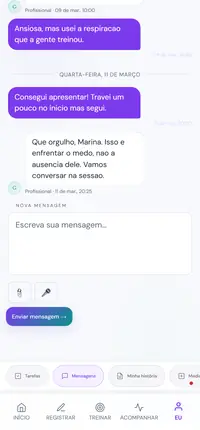
Entre uma sessão e outra, às vezes bate a vontade de só colocar pra fora. A aba Conversar é isso: um canto pra você escrever do seu jeito, sem formalidade. A Maré recebe com calma ("oi, eu sou a maré, tô aqui pra te acompanhar entre as sessões"), lembra que um dia ruim é maré baixa e não recaída, e sempre te aponta pra fora: respirar, falar com alguém de verdade, esperar a próxima sessão. Ela é companhia. Não diagnostica, não julga e não substitui a pessoa que cuida de você.
2
Como usar
No Pulso, toque na aba 1💬 Conversar.
Escreva no campo de baixo (Enter envia; Shift+Enter pula linha), ou toque numa sugestão como "queria desabafar um pouco".
Um contador discreto mostra quantas mensagens ainda cabem na janela de 24 horas.
3
A tela de verdade
pulso · 💬 conversar
A aba Conversar de verdade. A Maré fala em minúsculo, curtinho, do jeito dela, e oferece frases prontas pra começar. No rodapé, fixo, fica sempre o lembrete: "a Maré é uma IA, não substitui terapia", e ao lado, "em risco agora? CVV 188 · SAMU 192". A linha de apoio nunca sai de vista.
4
O que esperar
Pra que a conversa continue sendo um cuidado e não vire uma muleta que substitui gente de verdade, há um limite gentil de mensagens numa janela de 24 horas. Ao chegar perto do fim, a Maré avisa com carinho e sugere levar o assunto pra quem te acompanha. Se você atingir o limite, ela deixa claro: "isso é cuidado, não abandono", e te lembra do diário e da sua próxima sessão.
O que você escreve fica guardado com segurança e nunca é usado pra treinar inteligência artificial. A Maré nunca inventa que "detectou" nada, ela só mantém a porta aberta.
Se a conversa tocar num momento de risco
Você não está só nisso.
Se, conversando, você falar de um sofrimento mais intenso ou de não querer estar aqui, a Maré não te ignora nem te assusta: com cuidado, ela traz um recado com as linhas de apoio pra agora, e, num momento mais grave, pode avisar quem te acompanha, pra você ter alguém por perto. Essas linhas ficam sempre à mão, no rodapé da conversa.
A Maré é uma IA e não substitui um atendimento nem o socorro numa emergência. A ausência de um aviso não significa que está tudo bem: se você não está bem, procurar ajuda é sempre a atitude certa, e essas linhas estão abertas pra você, a qualquer hora.
Metas na Maré não são cobrança. São o mapa de aonde você quer chegar, no seu ritmo. Você escreve o que importa, quebra em passinhos possíveis, e a tela celebra o que você fez, nunca contabiliza o que faltou. Tem até uma companheira, a Lume, que cresce junto com a sua caminhada, e não com o tempo que você passa no app. É em Treinar › Objetivos.
1
Pra que serve
Pra tirar o "eu queria" do ar e pôr no chão.
Aqui você escreve as coisas que quer alcançar e acompanha, de leve, como estão indo. A Maré divide em dois trilhos pra respeitar o seu espaço: Metas pessoais (as coisas da sua vida) e Metas terapêuticas (o que você está trabalhando na terapia). Nem tudo que você persegue precisa passar pelo enquadre da terapia, e isso é você quem decide.
2
A tela de verdade
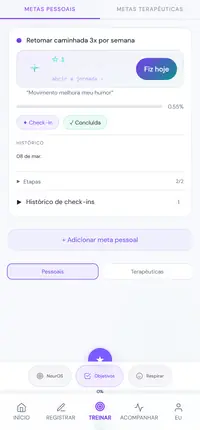
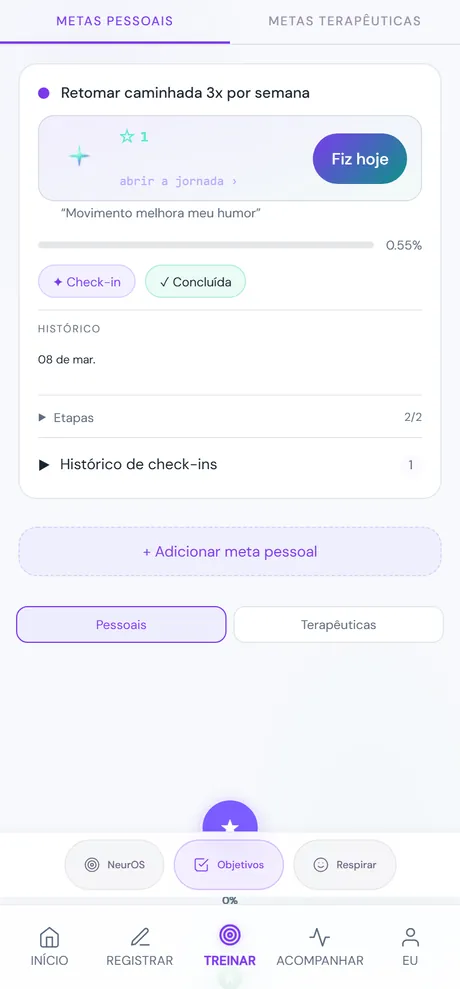
A tela de Objetivos: lá em cima as duas abas, Metas pessoais e Metas terapêuticas. Abaixo, cada meta vira um card com o seu "por que importa", a barra de progresso e as ações. Aqui a meta é "Retomar caminhada 3x por semana".
3
Como usar
No menu de baixo, toque em Treinar e depois em Objetivos.
Escolha a aba: Metas pessoais pra coisas da sua vida, Metas terapêuticas pro que trabalha na terapia.
Toque em "+ Adicionar meta" pra criar uma, e acompanhe pela barra de progresso e pelas etapas.
4
O que esperar
Dá pra ter até três metas ativas em cada trilho, de propósito: é pra caber na vida, sem virar uma lista infinita que só pesa. Quando você conclui uma, abre espaço pra outra. A tela está sempre disponível, sem plano pago, sem trava.
Menos metas de cada vez é mais foco, e mais chance de você chegar lá de verdade.
O card junta três coisas: o título da meta, o "por que importa" (aquela frase entre aspas que lembra por que você começou) e a barra de progresso, que enche conforme você avança. É o pedaço pra reler quando bater o desânimo, o seu porquê fica ali, à mão.
2
A tela de verdade
No card, embaixo do título, a sua frase entre aspas, "Movimento melhora meu humor", e a barra de progresso com a porcentagem ao lado. É a foto do momento da meta.
3
Como usar
Só de existir, o card já mostra tudo, você não precisa fazer nada pra ele aparecer.
Releia o "por que importa" quando a vontade fraquejar. Ele está ali justamente pra isso.
As ações (fazer um check-in, marcar como concluída, mexer nas etapas) ficam logo abaixo, nos botões do card.
4
O que esperar
A barra sobe sozinha conforme você marca etapas ou registra avanços, não é você que precisa "dar nota". Se, num check-in, você nomeou algo que te travou, pode aparecer uma marquinha de obstáculo no card, pra você lembrar de conversar sobre isso.
A frase do "por que importa" é opcional. Se você não quiser escrever, o card só não mostra as aspas, e está tudo bem.
É onde você dá início a uma meta: um título (o que você quer) e, se quiser, um "por que importa" (o sentido por trás). A Maré já cria o card com duas etapas em branco, um convite gentil pra você quebrar a meta em pedaços quando quiser.
2
A tela de verdade
No fim da lista, o botão "+ Adicionar meta pessoal" (nas terapêuticas, ele diz "+ Adicionar meta terapêutica"). É por ele que uma jornada nova começa.
3
Como usar
Toque em "+ Adicionar meta" no fim da lista do trilho que você escolheu.
Escreva o título (o que você quer alcançar) e, se quiser, o por que importa.
Confirme. Se mudar de ideia, "cancelar" limpa tudo e nada é salvo.
4
O que esperar
Quando já tem três metas ativas no trilho, o botão descansa e mostra "✓ Máximo de 3 metas ativas", é um lembrete de foco, não uma punição. Conclua uma pra abrir espaço. Nas metas pessoais, esse botão faz algo especial: em vez do formulário simples, ele chama a Lume pra desenhar a meta com você (é o próximo cartão).
Poucas metas de cada vez é o que sustenta. É melhor terminar uma do que carregar dez pela metade.
O check-in é uma conversa curta com você sobre a meta. Nomear o que você avançou ajuda o seu cérebro a guardar que você é capaz. Nomear o que travou (e com uma palavra só) transforma um bloqueio nebuloso em algo que dá pra olhar, e leva pra conversar na terapia. E o próximo passo tira a reflexão do papel e devolve pra vida.
2
A tela de verdade
No card, embaixo da barra, os botões "✦ Check-in" e "✓ Concluída". Ao tocar em Check-in, abre um formulário curto com "o que avancei", "o que travou", "próximo passo" e um controle de progresso.
3
Como usar
No card da meta, toque em "✦ Check-in".
Descreva o que avançou e/ou o próximo passo (pelo menos um dos dois).
Se algo travou, escolha o tipo (interno, externo, relacional ou nenhum) e resuma numa palavra.
Arraste o controle de progresso se quiser e toque em salvar.
4
O que esperar
Ao salvar, aparece um recado curtinho reconhecendo o momento, se você chegou aos 100%, se nomeou um obstáculo, ou se registrou mais um avanço. É reforço, não cobrança. O card guarda os check-ins pra você reler, e quem te acompanha enxerga esse caminho no material da sessão.
Nomear o que trava não é reclamar. É virar chave: o que tem nome dá pra trabalhar.
Metas grandes assustam. Etapas são os passinhos em que você quebra a meta, cada um marcável, editável e que dá pra reordenar arrastando. É a maneira mais gentil de andar: um pedaço de cada vez, em vez de encarar tudo de uma vez.
2
A tela de verdade
No card, a seção "Etapas" com o contador de feitas sobre o total (aqui, 2/2). Toque pra abrir, marcar cada passinho e adicionar novos.
3
Como usar
Toque em "Etapas" pra abrir a lista.
Escreva o texto de cada passinho e marque a caixinha quando concluir.
Arraste pelo apoio (⠿) pra reordenar, e use "+ Adicionar etapa" pra criar novos.
4
O que esperar
A cada passinho marcado, a barra de progresso se recalcula sozinha (feitas sobre o total), então você não precisa "dar nota". Quando a meta é concluída, as etapas ficam só pra leitura, como um registro do caminho que você fez.
Passo pequeno feito vale mais que passo enorme adiado. É assim que o difícil vira possível.
Concluir é dizer "consegui". A meta é marcada como cumprida, a barra vai a 100% e ela sai da lista das ativas, guardada com carinho numa lista de concluídas que você pode reabrir quando quiser rever seus caminhos.
2
A tela de verdade
O botão "✓ Concluída", ali no card, ao lado do Check-in. Depois de concluir, a meta se recolhe num item "Ver concluídas" no rodapé da lista.
3
Como usar
No card da meta, toque em "✓ Concluída".
Pra rever as que você já cumpriu, toque em "▼ Ver concluída(s)" no fim da lista.
4
O que esperar
Uma meta concluída fica só pra leitura, é um registro de vitória, não some. Concluir também libera uma das três vagas do trilho, caso você queira começar algo novo. Se a meta tinha a Lume, dá pra fechar a jornada por lá também (no próximo cartão).
Guardar as metas cumpridas é guardar prova de que você é capaz. Vale reler nos dias difíceis.
A Lume é uma companheira que mora nas suas metas pessoais. Ela dá uma presença afetiva à jornada e vai mudando de forma conforme você avança, uma metamorfose lúdica que dá um "porquê" gentil pra voltar. O detalhe mais importante: ela cresce com o que você faz na vida, não com o tempo que você passa no app.
2
A tela de verdade
A faixa da Lume no card: a criaturinha, as estrelas (que contam as suas presenças), o link "abrir a jornada ›" e o botão "Fiz hoje". Ela aparece só nas metas pessoais.
3
Como usar
Na aba Metas pessoais, cada card ganha a faixa da Lume.
Toque em "Fiz hoje" pra registrar a presença do dia, é um check-in de um toque só (e vem com uma chuvinha de estrelas).
Toque na Lume ou em "abrir a jornada ›" pra ver a tela inteira da jornada dela (é o próximo cartão).
4
O que esperar
O "Fiz hoje" é presença, não meta batida: tocou, ficou marcado (tocar de novo no mesmo dia desmarca). A fita dos últimos 7 dias mostra a semana e a constância conta o que você fez, nunca o que faltou. As metas terapêuticas não têm Lume, é uma escolha de deixar esse trilho mais sóbrio.
A Lume não julga um dia parado. Ela celebra os dias que teve. Aparecer, mesmo pouco, já é caminhar.
Pra ver a sua história com aquela meta, num só lugar.
É a página completa de uma meta pessoal, um espaço mais contemplativo. Nela ficam a Lume grande com uma órbita de estrelas, o nome da forma em que ela está (por exemplo, "Forma 4 de 12"), a barra de progresso, as fases da caminhada, a sua constância dos últimos 28 dias, a trilha das doze formas e as etapas de agora.
2
A tela de verdade
Você entra na jornada por aqui: o link "abrir a jornada ›" (ou tocando na Lume) na faixa do card. A tela completa é uma página própria, com a Lume grande e todas as seções da sua caminhada.
3
Como usar
No card de uma meta pessoal, toque na Lume ou em "abrir a jornada ›".
Role pelas seções: a sua jornada (as fases), a constância, a trilha das formas e as etapas.
Pra voltar, toque em "‹ Metas" no topo.
4
O que esperar
A seção de constância te diz, com carinho, quantas vezes você apareceu nos últimos 28 dias, e lembra: "a linha sobe mesmo com as pausas". É reforço anti-cobrança de propósito. A jornada é só das metas pessoais, é o lado mais afetivo das suas metas.
Pausar faz parte de caminhar. A Lume conta os dias que você teve, não os que faltaram.
Pra planejar de um jeito que a vida real não derrube.
Nas metas pessoais, criar uma meta abre um roteirinho guiado pela Lume em vez do formulário simples. Ele te pergunta, com calma: o desejo (o que você quer), a primeira ação bem pequena (tão fácil que é impossível falhar), o obstáculo que pode aparecer, um plano "se acontecer isso, eu faço aquilo" e o prêmio que você se promete. É a receita que mais funciona pra intenção virar ação de verdade.
2
A tela de verdade
Nas metas pessoais, tocar em "+ Adicionar meta pessoal" não abre o formulário simples: chama a Lume, que abre um painel deslizante, "A Lume vai começar essa jornada com você", com o roteiro passo a passo.
3
Como usar
Nas metas pessoais, toque em "+ Adicionar meta pessoal".
Preencha o desejo, a primeira ação pequena, o obstáculo (escolha entre os atalhos: cansaço, falta de tempo, desânimo, chuva, esqueci, outra) e o plano.
Escreva o prêmio que você se dá, e toque em "criar a jornada".
4
O que esperar
A Lume nunca inventa o prêmio por você, quem escolhe é você. A sua primeira ação pequena já entra como a primeira etapa da meta. Depois, dentro da jornada, dá pra desenhar a próxima fase do mesmo jeito, e cada fase concluída faz a Lume virar uma nova forma. Nas metas terapêuticas, criar segue com o formulário simples de dois campos.
Começar pequeno demais é o segredo. A menor ação possível é a que resiste ao dia ruim.
A constelação é um mapa das suas metas. No centro, um ponto que representa o todo ("Vida plena", nas pessoais; "Bem-estar", nas terapêuticas); em volta, as suas metas; mais longe, os passinhos. Cada ponto mostra quanto já andou. É uma leitura mais tranquila do próprio caminho, ótima pra conversar sobre prioridades na sessão.
2
A tela de verdade
Rolando abaixo das metas, a constelação aparece com suas próprias abas Pessoais / Terapêuticas e um resumo de áreas · subobjetivos · progresso. É o mapa da caminhada.
3
Como usar
Role pra baixo, abaixo dos cards de metas.
Alterne Pessoais / Terapêuticas nas abas da própria constelação.
Toque num ponto: o primeiro toque mostra o nome inteiro; o segundo rola até o card daquela meta e dá um brilho de destaque nele.
4
O que esperar
As abas da constelação são separadas das abas lá de cima: trocar uma não troca a outra. O mapa se desenha a partir das metas que você tem, então ele acompanha o que está na lista. É pra contemplar o caminho, não mais uma tarefa.
Ver o conjunto ajuda a escolher onde colocar energia. Nem tudo precisa andar ao mesmo tempo.
Aqui ficam os recursos que você usa no seu tempo, a favor de si, entre uma sessão e outra: exercícios curtos pra treinar a atenção, respirações pra regular o corpo num momento tenso, e meditações guiadas pra descansar. Nada disso é prova nem cobrança. É a Maré como companheira de jornada, com coisinhas pra fazer no seu canto, quando fizer sentido pra você. Você chega por Treinar na barra de baixo (e a Respiração também aparece como atalho no Início).
1
Pra que serve
Um cantinho pra exercitar a cabeça, com honestidade.
O NeurOS traz três joguinhos curtos, pensados a partir de estudos clássicos de como a mente funciona. A ideia não é virar um gênio nem "consertar" nada. É treinar coisas do dia a dia, como manter a atenção e pausar antes de reagir no automático, e ir vendo, com carinho, a sua própria constância. E ele é honesto com você: o próprio app avisa que a melhora aparece no exercício treinado, e que se isso "passa" pra outras áreas da vida ainda é debate entre quem estuda o assunto. Sem promessa mágica.
2
Como usar
Na barra de baixo, toque em Treinar e escolha NeurOS.
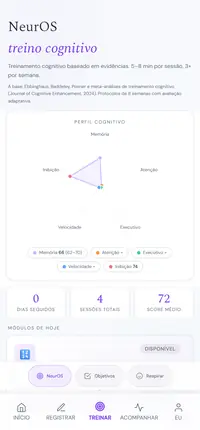
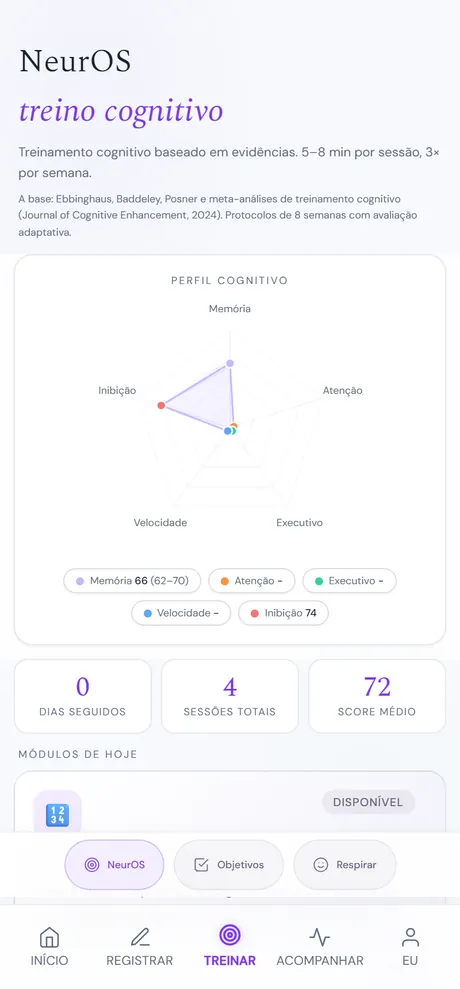
No topo, veja o seu 1Perfil cognitivo (um radar) e os três números: Dias seguidos, Sessões totais e Score médio.
Em Módulos de hoje, toque num dos três cartões pra começar um exercício.
Antes de jogar, dá pra abrir o ⓘ Base científica de cada cartão, pra entender o porquê daquele jogo.
3
A tela de verdade
treinar · neuros
A tela NeurOS de verdade. O radar começa vazio e vai ganhando forma conforme você joga; ele mostra a sua média em cada domínio, com uma faixa do menor ao maior, não a última partida. Os três números resumem a sua constância, sem foguinho de sequência forçando barra.
4
O que esperar
No começo está tudo zerado, e isso é o normal: o perfil se preenche aos poucos, sessão após sessão. O radar tem cinco pontas, mas hoje os três jogos alimentam três delas, então Executivo e Velocidade tendem a ficar quietinhos por enquanto, não é erro seu. Você pode repetir um exercício quantas vezes quiser no mesmo dia; o selo "concluído" é só do dia e volta a "disponível" amanhã.
O NeurOS está sempre disponível, sem depender de plano. Quem te acompanha também consegue ver o seu histórico de treino do lado profissional, então ele vira mais um assunto pra conversa de vocês, nunca uma nota de julgamento.
São três exercícios diferentes, cada um treinando uma coisinha:
Memória de trabalho (um jogo de posições numa gradinha): treina segurar uma informação na cabeça por alguns segundos.
Controle inibitório (um jogo de cores): a palavra diz uma cor, mas está pintada de outra, e você responde pela tinta. Treina segurar a resposta automática, o mesmo "pausar antes de reagir" que ajuda a lidar com uma emoção forte.
Atenção sustentada (um jogo de reação): toque nos verdes, segure nos vermelhos. Serve também como termômetro do seu nível de alerta e cansaço.
2
Como usar
Toque num dos 1 cartões em Módulos de hoje. Abre a tela cheia do exercício.
Leia a instrução com o exemplo, respire, e toque em Começar na hora que sentir que dá.
Responda os estímulos no tempo que aparece (há uma barrinha de contagem guiando você).
No fim, veja o seu resultado e escolha Ver meu perfil (volta ao radar) ou Repetir sessão.
3
A tela de verdade
neuros · módulos de hoje
Os três exercícios do NeurOS, na mesma tela do painel. Ao tocar num cartão, o exercício abre em tela cheia, com instrução e um exemplo antes de valer. O jogo da memória se ajusta sozinho ao seu desempenho: fica um pouquinho mais fácil ou mais desafiador conforme a última vez, sempre no seu ponto.
4
O que esperar
Se você sair no meio (pelo ← no topo), aquela tentativa é descartada, nada fica gravado, então dá pra parar sem culpa se não for a hora. Ao terminar, uma mensagem curta comemora com você conforme como foi, e às vezes aparece um cartãozinho explicando algo bonito sobre como o cérebro aprende. É reforço gentil, não pontuação pra te cobrar.
O resultado é seu treino, não um diagnóstico. Se um dia o desempenho cair, quase sempre é só cansaço ou distração, e não vale como medida do seu valor. Na dúvida sobre o que os números querem dizer, leve pra conversa com quem te acompanha.
Um jeito simples de dizer ao corpo que está tudo bem.
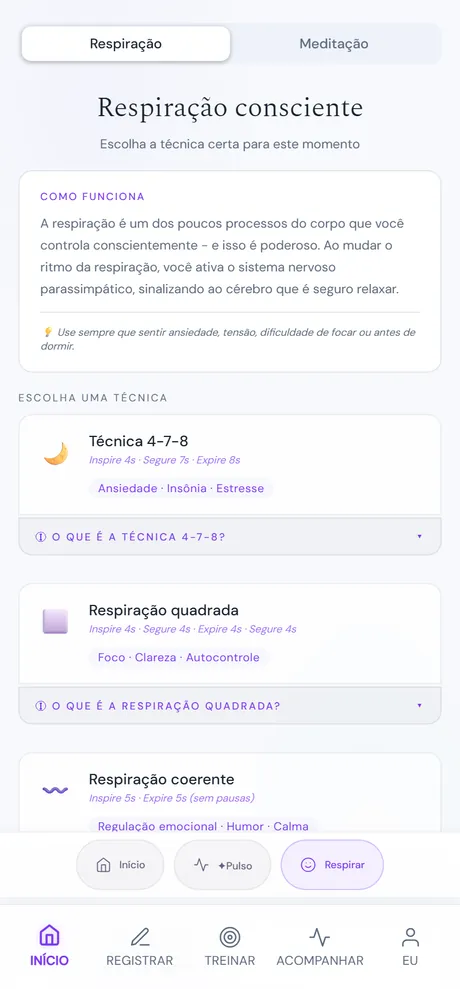
A respiração é uma das poucas coisas do corpo que você comanda de propósito. Mudando o ritmo, você ativa a parte do sistema nervoso ligada à calma e sinaliza segurança pra si. Serve pra quando a ansiedade aperta, pra soltar uma tensão, pra ajudar a focar ou a pegar no sono, e uma das técnicas dá alívio rápido num pico de estresse. O tom é o da casa, honesto e sem promessa exagerada: a respiração acompanha um momento difícil, com calma, e não substitui o cuidado de quem acompanha você.
2
Como usar
Em Treinar › Respirar (ou pelo atalho no Início), fique na aba Respiração.
Leia o "Como funciona" e escolha uma 1técnica. Se quiser, abra o ⓘ O que é pra entender melhor.
Toque no cartão pra ver o passo a passo e os avisos, e toque em Iniciar respiração.
Siga o círculo (Inspire / Segure / Expire), com a contagem e a mensagem guiando. Dá pra pausar e retomar quando quiser.
Ao completar os ciclos, aparece a tela "Concluído", com a duração e a opção de repetir.
3
A tela de verdade
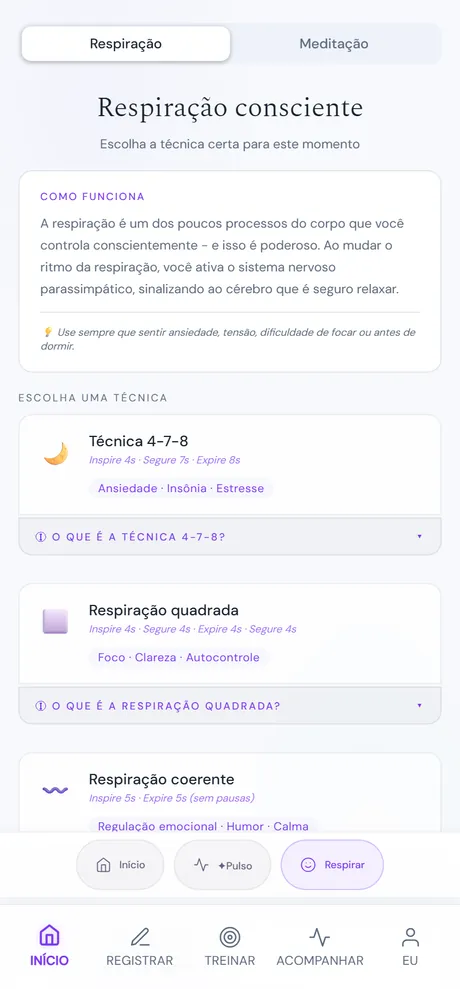
respirar · respiração
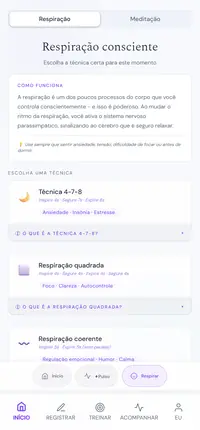
A tela da Respiração de verdade, com as quatro técnicas pra escolher. Ao iniciar, o círculo passa a expandir e encolher no ritmo, guiando você entre inspirar, segurar e expirar. Se você pediu menos movimento nas configurações do celular, o círculo fica parado de propósito e só o texto e a contagem guiam, sem estímulo demais.
4
O que esperar
É tudo local e no seu ritmo, nada fica gravado pra ninguém, e não há certo nem errado: se der sono, ótimo; se não "funcionar" hoje, tudo bem. Um cuidado de verdade: as técnicas que pedem segurar o ar mostram, antes de começar, um aviso sugerindo que gestantes, quem tem condição respiratória, cardíaca ou de pressão, ou quem está em muita aflição, prefira as opções que não pedem prender o fôlego (a coerente e o suspiro fisiológico).
Respirar ajuda a atravessar um momento, mas não substitui apoio humano. Se a aflição estiver muito forte ou você pensar em se machucar, procure alguém agora. O CVV atende de graça, 24 horas, com sigilo.
São quatro respirações, cada uma com um ritmo e um propósito. Você não precisa decorar nada: no app, cada uma vem com um iconezinho e uma etiqueta de "pra que serve". A tabela abaixo é só pra você ir direto ao que combina com o seu agora, seja acalmar antes de dormir, focar, regular o humor ou aliviar depressa um susto.
O seletor das técnicas de verdade. Cada cartão já diz o ritmo e pra que serve, então você escolhe pelo que sente, sem precisar saber os nomes. Toque numa técnica pra ver o passo a passo e começar.
4
O que esperar
Não existe técnica "certa": vale experimentar e ficar com a que te faz bem no dia. As duas que pedem segurar o ar (a 4-7-8 e a quadrada) mostram o aviso de cuidado antes de começar; se prender o fôlego não for confortável ou não for indicado pra você, a coerente e o suspiro fisiológico não pedem apneia e cuidam igual.
O suspiro fisiológico é a opção de alívio rápido, feito pra momentos de estresse intenso, em poucos ciclos. É companheiro de um pico difícil, e continua valendo procurar apoio humano se a coisa não passar.
Às vezes a gente não quer fazer nada, só se deixar levar. As meditações são áudios pra isso: você escolhe pelo que precisa agora e deixa a voz conduzir. Sem patologizar nada, as etiquetas apontam estados do dia a dia, não diagnósticos:
Restauração Profunda (~18 min): pra descansar fundo, quando o sono não vem ou o cansaço é grande.
Amor e Compaixão (~4 min): pra se tratar com mais gentileza num dia de tristeza ou solidão.
Escaneamento Corporal (~5 min): pra passear a atenção pelo corpo e soltar a tensão.
Ancoragem Rápida (~4 min): pra se firmar num momento difícil ou quando a mente está agitada.
2
Como usar
Em Respirar, toque na aba Meditação.
Toque num 1 cartão pra abrir o mini-player logo ali.
Toque em ▶ pra tocar; arraste a barrinha pra achar um ponto; os botões ⏪ / ⏩ pulam 15 segundos.
Fone de ouvido ajuda, mas não é obrigatório. Fique confortável e siga a voz.
3
A tela de verdade
respirar · meditação
A lista de meditações de verdade, na aba Meditação (que mora junto da Respiração). Cada cartão mostra a duração e um "Para" com estados do dia a dia, tipo insônia, isolamento ou momento difícil. Ao tocar, o mini-player abre ali mesmo, e só um áudio toca por vez.
4
O que esperar
É pra ouvir no seu tempo, quantas vezes quiser; nada fica gravado pra ninguém. A Restauração Profunda repete um trecho em ciclos pra durar mais, e mostra "Ciclo tal de 4" enquanto acontece; as outras três tocam uma vez. Ao terminar, aparece um "meditação concluída", só um afago, sem cobrança.
Como são áudios, dependem de uma conexão pra carregar. Se um áudio não abrir, a Maré avisa com um recadinho pedindo pra checar a internet, em vez de travar quieta. É companhia pro descanso, não substitui o cuidado de quem acompanha você.
Aqui é onde você conta de onde veio e cuida do seu próprio registro de remédios, no seu ritmo. Nada é obrigatório, nada é cobrança: você é quem escreve. Quem te acompanha cuida melhor quando conhece a sua história, mas o seu tempo é o que manda.
1
Por que ela existe
Você se apresentando, sem interrogatório.
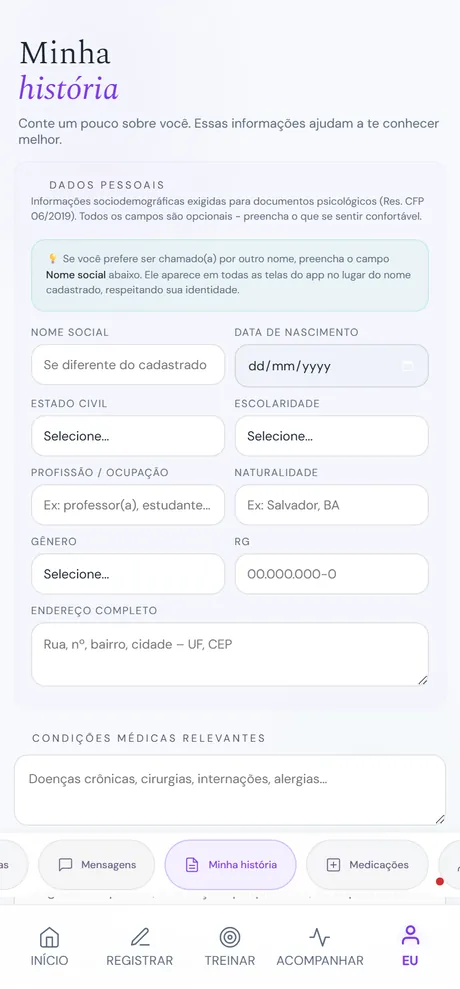
Em vez de responder perguntas soltas na sessão, aqui você conta a sua história por escrito, entre um encontro e outro. Dá pra registrar dados como nome social, profissão e onde nasceu, contar o que te trouxe até aqui e o que já viveu de saúde. Tudo é opcional: preencha só o que se sentir à vontade. É a sua vez de escrever, não de ser escrito.
2
Como uso
No menu de baixo, toque em Eu e depois em Minha história.
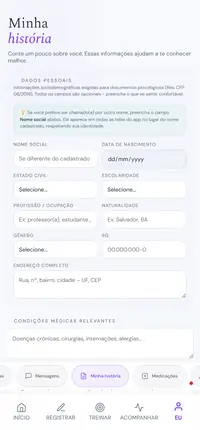
Preencha os campos que quiser: dados pessoais, histórico de saúde e 1o que te trouxe aqui. Nenhum é obrigatório.
Toque em "Salvar minha história", no fim da tela.
Se quiser, role até o fim e monte a sua linha do tempo de momentos marcantes da vida.
3
Como fica na tela
minha história
Como fica de verdade: os campos são calmos e todos opcionais. O aviso "preencha o que se sentir confortável" fica logo no começo, e o nome social tem um cuidado à parte, respeitando como você quer ser chamada ou chamado.
4
Bom saber
Cada vez que você salva, a Maré guarda uma nova versão da sua história, sem apagar o que veio antes. Só uma dica prática: se você escrever apenas em campos como "Substâncias" ou "Algo mais que queira compartilhar" e nada mais, a Maré ainda não guarda, então preencha também algum outro campo (como "o que me trouxe aqui") pra não perder o texto.
A sua história fica guardada com segurança e quem te acompanha pode lê-la pra te conhecer melhor. A linha do tempo de momentos marcantes, essa fica só no seu aparelho, é um registro seu.
Além de escrever, você pode marcar os momentos que marcaram a sua vida numa linha do tempo. Os de crescimento ficam de um lado, os difíceis do outro, e um marcador mostra o "hoje". É o seu "de onde eu venho" em imagem, pra você mesmo enxergar a sua trajetória.
2
Como uso
Na tela Minha história, role até o fim, depois do botão de salvar.
Toque em "+ Adicionar evento marcante".
Escolha o ano, dê um título curto e diga se foi um momento de crescimento ou um momento difícil.
3
Bom saber
Esses momentos ficam guardados só no seu aparelho. Diferente do resto da tela, eles não vão pra quem te acompanha: é um registro pessoal, seu.
Como fica só no aparelho, trocar de celular ou limpar os dados apaga essa linha do tempo. Se ela for importante pra você, vale anotar em outro lugar também.
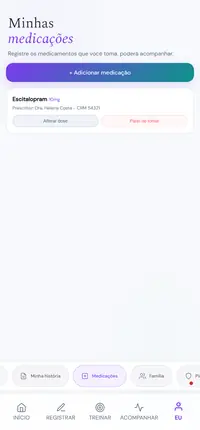
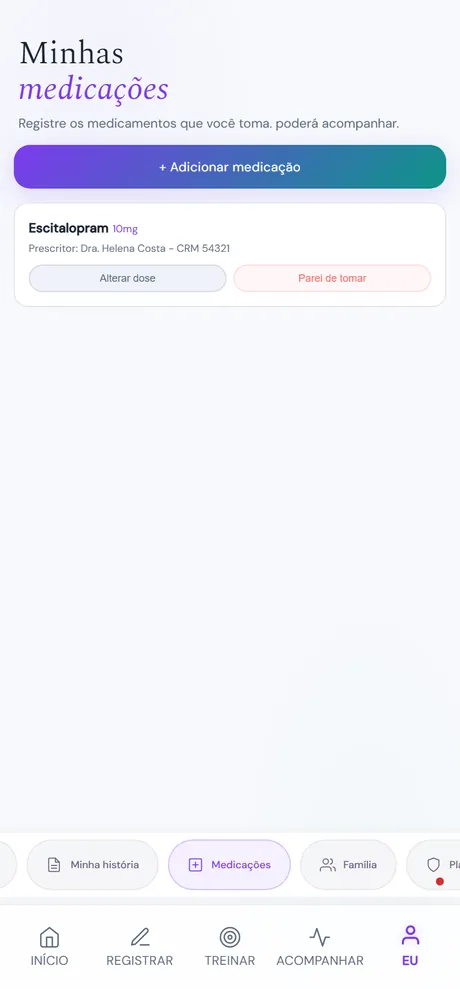
Aqui você anota os remédios que toma, a dose, quem receitou e os efeitos que sentiu. Não é fiscalização: quem toma é você, e é você quem sabe de verdade. Ter isso registrado ajuda quem te acompanha a enxergar o quadro inteiro, já que remédios podem mexer no sono, no humor e na energia, sem precisar de interrogatório na sessão.
2
Como uso
No menu de baixo, toque em Eu e depois em Medicações.
Toque em 1"+ Adicionar medicação" e preencha. Só o nome é obrigatório; dose, quem receitou e efeitos são opcionais.
Cada remédio vira um cartão com dois botões: Alterar dose e Parei de tomar.
3
Como fica na tela
medicações
Como fica de verdade: cada remédio é um cartão limpo, com o nome, a dose e quem receitou. Se você anotar algum efeito colateral, ele aparece marcado com um aviso pra vocês dois ficarem atentos.
4
Bom saber
Quando você toca em "Parei de tomar", o cartão sai da sua lista, mas a Maré guarda esse registro pra quem te acompanha ver, isso importa. Parar um remédio por conta própria é uma informação de saúde de primeira linha, então vale conversar com quem receitou.
Se parar um remédio deixou você em sofrimento ou pensando em se machucar, você não precisa atravessar isso sem apoio: o CVV, 188, atende 24 horas, de graça e em sigilo.
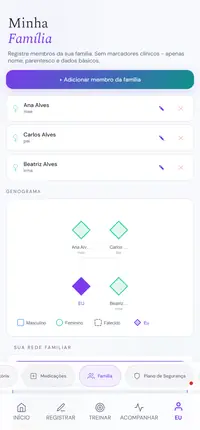
Ninguém atravessa a vida sem companhia. Esta tela é o seu jeito de desenhar quem está por perto: quem te sustenta, quem está longe, com quem a relação é morna e com quem é difícil. Você monta a sua própria constelação no seu tempo, do jeito que ela é. Um aviso mora no topo da própria tela e vale pra tudo aqui: "Sem marcadores clínicos, apenas nome, parentesco e dados básicos." Não é uma ficha de doenças da família, é um retrato de gente. E é só seu: você conta a sua história de vínculos, ninguém preenche por você.
1
Pra que serve
Um retrato de quem caminha com você.
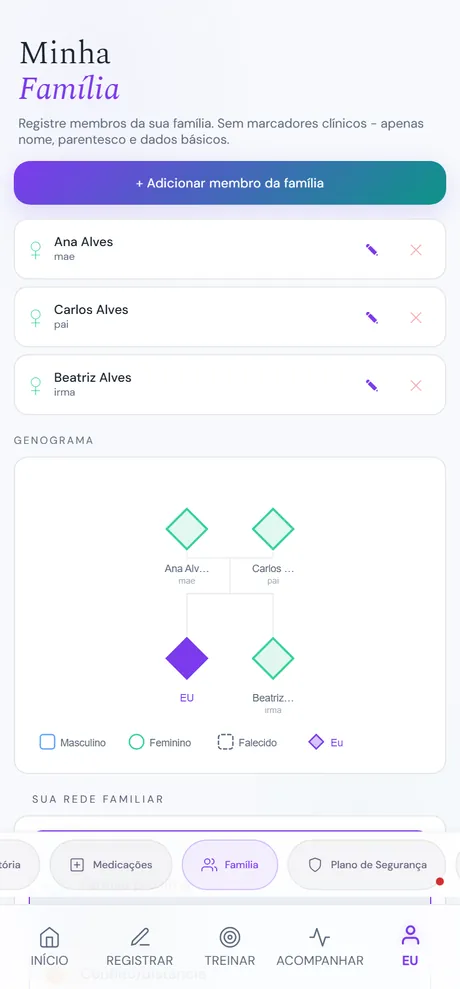
Boa parte do que a gente sente tem a ver com as pessoas ao redor. Esta tela deixa você desenhar a sua rede de vínculos: quem faz parte, de que geração, quem já se foi, quem está perto e quem está longe. Não é uma anamnese nem um formulário sério, é um retrato leve, feito por você. O mesmo grupo de pessoas aparece de três formas empilhadas na tela: a lista (quem é quem), a árvore por gerações e a rede, uma constelação com você no meio. Serve pra você se enxergar dentro do seu sistema de gente, e pra levar isso, quando quiser, pra conversa na sessão.
2
Como usar
Na barra de baixo, toque em Eu e depois na pill 1Família.
No topo, use "+ Adicionar membro da família" pra incluir a primeira pessoa.
Role a tela pra ver, na ordem: a lista das pessoas, a árvore por gerações e a rede familiar (a constelação com você no centro).
Mexa à vontade: tudo aqui é editável, sem nota, sem certo ou errado.
3
A tela de verdade
eu · minha família
A tela de verdade, numa coluna só. No alto, o aviso "sem marcadores clínicos" e o botão de adicionar. Rolando, vêm as três visões: a lista, a árvore por gerações e a rede familiar com você no meio. Sem ninguém cadastrado ainda, aparece um recado calmo: "👨👩👧👦 Nenhum membro registrado."
4
O que esperar
Esta tela é sua e sempre disponível, sem custo e sem precisar de liberação. O aviso do topo é pra valer: aqui só entram nome, parentesco e dados básicos, nada de histórico de doença ou marcador clínico. As três visões são o mesmo dado desenhado de jeitos diferentes, então, quando você adiciona alguém, essa pessoa aparece nas três de uma vez.
As pessoas que você cadastra ficam guardadas com segurança e voltam mesmo se você trocar de celular. Já as ligações que você desenha na rede (quem é próximo de quem) moram no seu aparelho, veja isso no cartão da rede familiar, mais abaixo.
É aqui que a sua rede ganha gente de verdade. Cada pessoa que você inclui vira uma linha na lista, com um jeitinho de identificar (nome, parentesco) e os poucos dados básicos que você quiser dar. Depois, ela aparece também na árvore e na rede. A ideia é simples: dar nome a quem faz parte da sua vida, sem precisar contar história nenhuma se você não quiser. A vida muda, então tudo é editável, e ninguém precisa ficar na lista pra sempre.
2
Como usar
Toque em 1+ Adicionar membro da família.
Preencha o que quiser: nome (o único obrigatório), parentesco (mãe, pai, irmã..., texto livre), sexo, idade, estado civil e se a pessoa está em vida ou já se foi.
Toque em Salvar: a pessoa entra na lista, na árvore e na rede.
Depois, em cada linha da lista, o ✎ abre pra editar e o ✕ tira a pessoa (com uma confirmação gentil antes).
3
A tela de verdade
família · lista de pessoas
A lista de verdade, logo abaixo do botão de adicionar. Cada pessoa numa linha: ícone, nome, e embaixo parentesco · idade · estado civil. À direita, ✎ editar e ✕ remover. Quem já se foi aparece com um † ao lado do nome.
4
O que esperar
Só o nome é obrigatório, todo o resto é opcional, preencha só o que fizer sentido pra você. O campo de parentesco é livre: você escreve do seu jeito ("mãe", "meu tio", "madrinha"). Remover pela lista não usa aquele aviso seco do sistema, vem um cartão da própria Maré perguntando com calma se é isso mesmo.
O cadastro hoje oferece só feminino ou masculino no campo de sexo, uma limitação que a gente reconhece; se nenhum dos dois te representa, escolha o que ficar mais perto e use o parentesco pra dizer o que importa. E as pessoas ficam guardadas com segurança: voltam mesmo se você trocar de aparelho.
À medida que você inclui pessoas, a Maré desenha sozinha uma árvore, organizada por gerações: os avós em cima, os pais, a sua própria geração e os filhos embaixo, com você marcado no meio. É a mesma linguagem de desenho que muitos profissionais usam em terapia de família (chamam de genograma): quadradinho, círculo e losango pra cada pessoa, e um jeito de mostrar quem já se foi. Serve pra ver de relance a estrutura da sua família, as gerações, de onde você vem.
2
Como usar
Não precisa fazer nada: a árvore aparece sozinha assim que você cadastra a primeira pessoa.
Olhe de cima pra baixo: avós → pais → você → filhos.
Se ela ficar larga, arraste pro lado pra ver o resto.
É uma ilustração pra olhar, não tem toque nem botão aqui, mexer nas pessoas é lá na lista.
3
A tela de verdade
família · árvore por gerações
A árvore de verdade, entre a lista e a rede. As pessoas viram formas simples (quadrado, círculo, losango) organizadas por geração, com você (Eu) no meio. No rodapé, uma legenda explica cada símbolo, inclusive o contorno tracejado de quem já se foi. Ela só aparece quando há pelo menos uma pessoa cadastrada.
4
O que esperar
A árvore se organiza pelo parentesco que você escreveu. Termos comuns (mãe, pai, avó, irmão, filha...) ela encaixa na geração certa; parentescos mais soltos, como tio, tia, primo ou prima, ela ainda não sabe posicionar e acaba colocando na sua própria geração. Se alguém aparecer numa camada que te soa estranha, é só isso, não é erro seu.
Esta árvore mostra a estrutura (quem, de que geração, quem já se foi), não como são as relações. O lado de "como é a relação com cada um" (próxima, conflituosa, distante, rompida) fica na rede familiar, o próximo cartão.
A rede familiar é a parte mais viva desta tela: uma pequena constelação com você no centro e cada familiar orbitando ao redor, como planetas. A árvore mostra de que geração cada um é; a rede mostra outra coisa, como é a relação entre as pessoas. É o mapa afetivo da sua família, e olhar pra ele costuma render conversa boa na sessão. O texto na própria tela resume: "você no centro, os anéis são as pessoas próximas."
2
Como usar
Role até Sua rede familiar: você já aparece no 1centro, com todo mundo orbitando.
Use os filtros (as bolinhas coloridas em cima) pra destacar ou esconder grupos de pessoas.
Pra desenhar como é uma relação, toque em duas pessoas em seguida (veja o próximo cartão).
Pra tirar alguém por aqui, mantenha o dedo pressionado sobre a pessoa por um instante e escolha "Excluir membro" (ou use o ✕ lá na lista).
3
A tela de verdade
família · sua rede familiar
A rede de verdade, no fim da tela. Você é o ponto central Eu; cada familiar orbita ao redor. As linhas coloridas entre as pessoas dizem como é a relação. Em cima, os filtros; embaixo, a legenda das cores. Sem ninguém cadastrado, ela mostra só o "Eu" e convida: "Adicione pessoas em 'Minha Família' para vê-las orbitando aqui."
4
O que esperar
A rede desenha até 16 pessoas orbitando (a lista e a árvore mostram todo mundo, sem esse limite). E, importante: as pessoas que você cadastra ficam guardadas com segurança e voltam em qualquer aparelho, mas as ligações que você desenha aqui (quem é próximo de quem) ficam salvas só neste celular. Se você trocar de aparelho, reinstalar ou limpar os dados, as pessoas voltam, mas os laços que você desenhou podem se perder.
Vale desenhar os vínculos perto de uma sessão, pra levar a leitura fresca, já que ela vive no aparelho. É um ponto que a gente conhece e quer melhorar, pra que esse mapa afetivo seja tão durável quanto a lista de pessoas.
Aqui você desenha o coração afetivo da rede: como é a relação entre duas pessoas da sua família, ou a sua própria relação com cada uma. São quatro jeitos de dizer, cada um com uma cor de linha: próxima e harmoniosa (verde), conflituosa (laranja), distante e fria (cinza) e rompida, cortada (vermelho). Nomear isso, "com a minha mãe é próximo", "com meu pai eu rompi", costuma ser um dos gestos mais fortes desta tela, e ótimo material pra levar pra sessão.
2
Como usar
Na rede, toque em uma 1pessoa e depois em outra: abre a janela "Definir vínculo".
Escolha um dos 4 tipos (próximo, conflituoso, distante, rompido): a linha entre elas ganha a cor.
Pra desenhar a sua relação com alguém, toque na pessoa e depois no Eu, no centro.
Pra mudar ou apagar uma ligação, toque na linha entre as duas pessoas.
3
A tela de verdade
família · definir vínculo
Na mesma rede familiar da tela, tocar em duas pessoas abre a janela Definir vínculo com as quatro opções coloridas. Ao escolher, a linha entre elas ganha a cor daquela relação. Os botões Remover vínculo e Cancelar ficam ali, sem pressa.
Se lembrar disso doer
Nomear um corte ou uma perda pode mexer com você.
Marcar uma relação como rompida, ou lembrar de alguém que já se foi, às vezes remexe. Isso é humano. Se este for um momento difícil, você não precisa passar por isso sem apoio: essa linha está aberta pra você, agora.
A Maré é uma companhia, uma IA, e não substitui a terapia. Cuidar de um vínculo difícil pode ser assunto pra levar, com carinho, pra quem te acompanha.
4
O que esperar
Um detalhe pra você não estranhar: quando você desenha a sua própria relação com alguém (tocando no Eu central), a Maré guarda a sua escolha, mas hoje essa ligação com você ainda não vira uma linha visível na constelação, diferente das ligações entre duas outras pessoas, que ficam coloridas na hora. É um ponto que a gente conhece e quer arrumar, justamente porque a sua relação com cada pessoa é o dado mais importante daqui.
Lembre também do cartão anterior: as ligações que você desenha vivem neste aparelho. Vale desenhá-las perto de uma sessão, pra levar a leitura fresca pra conversa.
Dentro da aba Eu, Mensagens é o seu canal direto com quem te acompanha. Não é um chat de resposta na hora, nem um app de emergência: é um jeito calmo de manter o vínculo vivo entre uma sessão e outra. Um recado, uma dúvida que surgiu, uma foto que você quer mostrar, um áudio pra quando escrever cansa. Tudo fica guardado com segurança, no seu tempo.
1
Pra que serve
Um fio de continuidade com quem cuida de você, entre um encontro e outro.
Nem tudo espera até a próxima sessão, e nem tudo cabe numa cabeça sozinha. Aqui você pode mandar um recado, uma dúvida que apareceu no meio da semana, ou só dizer como as coisas andam. Do outro lado, quem te acompanha tem um sinal de como você está sem precisar esperar o próximo encontro, e você fica com a sensação concreta de que tem alguém ali. É um canal de continuidade, não um plantão de urgência.
2
Como usar
Toque no 1 botão Eu no rodapé. A tela abre com a conversa em cima e a caixa de escrever embaixo.
Escreva no campo Escreva sua mensagem… e toque em "Enviar mensagem →". A sua fala aparece na hora, em bolha à direita.
Quer responder a uma mensagem específica? Toque no ↩ ao lado dela, escreva e envie: a Maré mostra a que você está respondendo.
Precisa mandar mais que texto? Use o 📎 (foto, PDF ou áudio) ou o 🎤 (mensagem de voz). Mais sobre isso nos cartões abaixo.
3
A tela de verdade
eu · mensagens
A tela de Mensagens de verdade. As suas falas ficam à direita, as respostas de quem te acompanha à esquerda, com data. O "Aguardando resposta…" some sozinho assim que chega uma resposta, e some sem prometer que ela vem na hora.
4
O que esperar
Este canal é assíncrono: a resposta vem quando quem te acompanha puder ler, não é uma conversa ao vivo. Por isso a Maré é honesta e mostra "Aguardando resposta…" em vez de fingir que alguém está digitando. A conversa se atualiza sozinha enquanto você está na tela, e o app avisa, com um pontinho, quando chega mensagem nova. É importante saber: Mensagens não é um canal de emergência, se você está passando por um momento de crise e precisa de ajuda agora, o CVV (188) atende 24 horas, é gratuito e sigiloso.
É um fio de contato humano, não um sistema de tíquetes: serve pra manter o vínculo, não pra resolver urgências no ato.
se o momento apertar
Precisa de ajuda agora?
Mensagens é pra conversar com calma, no tempo de quem te acompanha. Se for uma emergência ou você estiver em risco, procure ajuda imediata, não espere uma resposta por aqui.
Às vezes uma foto diz o que a palavra não alcança.
A foto de um diário que você escreveu no papel, o PDF de um exame, um áudio de algo que você quer que a pessoa ouça. O anexo existe porque nem tudo se digita no meio de um dia difícil, e mostrar às vezes é mais fácil do que descrever.
2
Como usar
Na caixa de escrever, toque no 1📎 e escolha uma foto, um PDF ou um áudio.
O arquivo aparece numa bandeja com miniatura e um aviso de status (⏳ subindo → ✓ pronto). Se anexou por engano, toque no ✕ pra remover.
Quando estiver ✓ pronto, toque em "Enviar mensagem →". No histórico, a foto abre em tela cheia ao toque e o PDF abre em outra aba.
3
O que esperar
Cada arquivo pode ter até 15 MB, e a Maré aceita foto, PDF e áudio (outros tipos ela recusa com um aviso gentil). Fotos grandes são encolhidas sozinhas antes de subir, pra gastar menos internet e ir mais rápido. Enquanto um anexo ainda está subindo, o botão de enviar espera, é só aguardar o ✓ pronto. Tudo trafega e fica guardado com segurança, e só você e quem te acompanha têm acesso.
O limite e o encolhimento não são frescura: são o que faz a foto chegar mesmo com internet ruim, sem travar a conversa.
Dar voz, literalmente, a quem se expressa melhor falando.
Tem dia que digitar cansa, ou que a emoção sai melhor na voz do que no texto. A mensagem de voz deixa você simplesmente falar. E, enquanto grava, a Maré tenta escrever junto o que você disse, pra quem te acompanha folhear rápido, sem tirar de você a opção de mandar a sua própria voz.
2
Como usar
Toque no 1🎤. Na primeira vez, o celular pede permissão pra usar o microfone, toque em permitir.
Aparece um cronômetro e o aviso "🔴 Gravando…". Fale à vontade e toque de novo pra parar.
A Maré processa o áudio e o coloca na bandeja com um pequeno player. Confira e toque em "Enviar mensagem →".
Recebeu um áudio sem texto, ou o seu não veio transcrito? Toque em "✨ Transcrever" no cartão do áudio pra gerar o texto.
3
O que esperar
A gravação precisa da permissão do microfone: se você recusar, a Maré avisa com respeito e você pode seguir só no texto. A transcrição automática é uma ajuda, não uma prova, ela pode escapar de uma palavra ou outra, então vale conferir se ficou fiel ao que você quis dizer. Áudios curtos (menos de um minuto) sobem sem problema, e o texto gerado fica em itálico embaixo do áudio, pra ninguém precisar dar play só pra saber o assunto.
A voz é sua, o texto é só uma facilidade a mais: você escolhe mandar os dois, e nada é publicado em lugar nenhum, vai só pra quem te acompanha.
Entre uma sessão e outra, quem te acompanha pode deixar duas coisas pra você levar: algo pra praticar (uma tarefa, um exercício, um registro) e algo pra ler com calma (um texto que ajuda a entender melhor uma ideia que apareceu na conversa). As duas moram juntas, num só lugar do seu espaço, na aba Tarefas. Nada aqui é cobrança nem prova de nada: é proposta de quem cuida de você, pra fazer no seu tempo. Se estiver vazio, é normal, não é erro nem falta sua.
1
Pra que serve
Um cantinho pro que fica combinado.
Nem tudo do cuidado acontece na hora da sessão. Às vezes quem te acompanha sugere praticar uma coisinha no dia a dia, ou ler um texto que ajuda a olhar pra algo com mais calma. Essa aba junta as duas coisas num lugar só, pra você não se perder. O próprio subtítulo diz o que ela é: atividades e leituras propostas por quem te acompanha, pro período entre as sessões. É convite, não lista de cobranças.
2
Como usar
Na área Eu, toque em Tarefas.
No topo, há duas 1 abinhas: Tarefas (o que praticar) e Leitura (o que ler). Você começa em Tarefas.
Toque em Leitura pra ver os textos, e em Tarefas pra voltar. É só alternar, no seu tempo.
3
A tela de verdade
eu · tarefas
A tela Tarefas de verdade. Repare nas duas abinhas logo abaixo do título: Tarefas e Leitura. Se houver um texto que você ainda não leu, aparece um pontinho verde-água na abinha Leitura, pra você achar fácil o que ainda não viu, mesmo estando na aba Tarefas.
4
O que esperar
As duas abas podem estar vazias, e isso é o normal no começo. Elas só ganham conteúdo quando quem te acompanha deixa algo pra você, lá pelo lado profissional. Você não cria tarefa nem texto por aqui: quem propõe é quem cuida de você, e a sua parte é olhar, praticar e ler no seu ritmo.
É o mesmo cantinho pra quem usa a Maré pela Conexão Psicológica e pelo HumanOS; a Leitura chega igual pros dois, sem depender de plano.
O que ficou combinado pra praticar, sem virar pressão.
Cada coisinha que quem te acompanha pediu pra você experimentar no dia a dia aparece aqui como um cartão: pode ser um exercício de respiração, um pequeno registro do que sentiu, uma prática, uma observação. O cartão mostra um emojizinho da categoria, o título, uma explicação, o prazo (se houver) e uma bolinha de cor pra dar uma ideia de urgência. Nada aqui é para te medir: é só pra você lembrar, com carinho, do que combinaram juntos.
2
Como usar
Na aba Tarefas, role pela lista de 1 cartões e leia cada um com calma.
A bolinha de cor ao lado é só um sinalzinho de urgência: vermelha (alta), amarela (média) ou apagada (baixa). Não é nota.
Se houver prazo, ele vem com um ⏰. É uma sugestão de quando, não um cronômetro correndo atrás de você.
Lá em cima, três números (Pendentes, Em andamento, Concluídas) dão um retrato do conjunto, de relance.
3
A tela de verdade
tarefas · o que praticar
A aba Tarefas de verdade. Em cima, os três números calmos, Pendentes, Em andamento e Concluídas, sem medalha nem foguinho de sequência. Abaixo, cada tarefa é um cartão com seu emojizinho (📚 tarefa de casa, 🫁 respiração, 📝 registro, 🎯 prática, e por aí), o título, uma explicação e, quando tem, o prazo com o ⏰ e a bolinha de urgência.
4
O que esperar
Os três números são só um espelho tranquilo, feitos de propósito sem gamificação: não há pontos, sequências nem ranking. A ideia não é te fazer "zerar a lista", é dar a você e a quem te acompanha uma visão do que já começou e do que ainda está por vir, pra virar conversa na próxima sessão.
Se não houver nenhuma tarefa, a lista dá lugar a uma mensagem gentil dizendo que está tudo certo (veja mais abaixo). Ausência de tarefa não é falha, é só um período mais leve.
No pé de cada tarefa há botões pra você sinalizar como está: se começou ou se terminou. Isso não é pra te cobrar, é pra que a conversa da próxima sessão comece já sabendo o que rolou entre uma e outra. Quem te acompanha vê essa marca do lado profissional, e vocês seguem dali, juntos. Se você não quiser marcar nada, tudo bem também.
2
Como usar
Numa tarefa ainda não começada, aparecem dois botões: 1"Comecei" e "Concluir ✓".
Toque em "Comecei" pra marcar que já pôs a mão. A tarefa passa a mostrar "🔄 Em andamento".
Quando terminar, toque em "Concluir ✓". Ela desce pra lista Concluídas, com o texto riscadinho e um tique verde-água, um reconhecimento discreto.
3
A tela de verdade
tarefas · comecei · concluir
É nesta mesma tela que os botões vivem, no pé de cada cartão. Uma tarefa que você ainda não começou mostra Comecei e Concluir ✓; depois de "Comecei", fica só o Concluir ✓. Ao concluir, ela vai pra seção Concluídas, com o título riscado e um tiquezinho verde-água, sem alarde.
4
O que esperar
A marca vale na hora, mesmo sem internet: o app já mostra o novo estado e envia pra quem te acompanha assim que a conexão voltar. Se algo der errado no envio, ele desfaz sozinho e te avisa com uma mensagenzinha, pra a marca nunca ficar "torta". Por enquanto, não há um botão pra voltar uma tarefa de "concluída" pra "pendente" por aqui; se marcou por engano, é só comentar na sessão.
Concluir mostra um "Tarefa concluída! Parabéns 🎉" rapidinho. É a única fagulha comemorativa da tela; a Leitura, ao lado, é de propósito bem mais quietinha.
Se a sua aba Tarefas está sem nada, não é uma tela quebrada nem sinal de que você esqueceu de algo. É só que, neste momento, quem te acompanha não deixou nenhuma tarefa pra praticar. A Maré mostra um tique grande e calmo pra deixar isso claro, sem transformar a ausência em cobrança.
2
Como usar
Não há nada pra fazer aqui, e essa é a graça: 1 é um estado de descanso.
A mensagem lembra quem propõe as tarefas: quem te acompanha, do lado profissional.
Se combinaram uma tarefa na sessão e ela ainda não apareceu, dê um tempinho ou comente na próxima conversa.
3
A tela de verdade
tarefas · nada por aqui
Quando a aba Tarefas está vazia, a lista dá lugar a um tique grande e sereno, com a mensagem, palavra por palavra: "Nenhuma tarefa pendente." e, logo abaixo, "Seu profissional pode atribuir tarefas pelo painel." É a Maré dizendo, com jeitinho, que está tudo bem.
4
O que esperar
Assim que quem te acompanha deixar uma tarefa, ela aparece aqui na sua próxima abertura da tela, e o tique some pra dar lugar aos cartões. Você não precisa fazer nada pra "buscar" tarefa: ela chega sozinha.
O mesmo vale ao contrário na aba Leitura: cada aba tem o seu próprio jeito acolhedor de mostrar que ainda não chegou nada.
Às vezes um conceito aparece na sessão e faz sentido voltar nele depois, sem pressa. A aba Leitura guarda esses textinhos que quem te acompanha escreveu ou escolheu pra você: um assunto que mexeu, uma ideia pra amadurecer. Cada leitura vira um cartão, como a capa de uma carta. Ver uma ideia em palavras claras ajuda a olhar pro que a gente vive com um pouco mais de calma, e é só isso que ela quer ser.
2
Como usar
Na aba Leitura, veja os 1 cartões. Cada um traz a categoria, o título e um "N min de leitura".
Os que você ainda não leu vêm primeiro, com um pontinho verde-água, pra ficar fácil de achar.
Toque num cartão pra abrir o texto em tela cheia (o leitor). O pontinho some quando você marca como lido.
3
A tela de verdade
tarefas · leitura
Tocando na abinha Leitura, é aqui que os textos ficam, cada um um cartão com a categoria, o título e um "N min de leitura". Enquanto quem te acompanha ainda não deixou nada, no lugar da lista há um espaço acolhedor: o título "Um espaço para o que fica entre as sessões", algumas linhas de cuidado e um cartão-exemplo apagadinho, só pra você ver como vai ser.
4
O que esperar
O tempo de leitura ("N min") é uma estimativa gentil do próprio app pra você se organizar, não uma meta. Não há pontos, sequências nem "parabéns" aqui: a Leitura é, de propósito, um lugar quieto, cuidado recebido e não conquista medida.
O pontinho verde-água de "não lido" aparece tanto no cartão quanto na abinha Leitura, sincronizados. Ele some assim que você marca a leitura como lida.
Quando você toca num cartão de leitura, o texto abre numa tela dedicada, feita pra leitura mesmo: pouca coisa em volta, letra serifada e calma, o texto no centro. É pra você poder mergulhar sem interrupção, no seu ritmo, e voltar quantas vezes quiser. No fim, uma frase te convida a levar isso adiante: "Quer levar isso pra próxima sessão? Anote o que mexeu." A leitura não termina em si; ela alimenta a conversa.
2
Como usar
Toque num cartão de leitura pra 1 abrir a carta em tela cheia.
Leia com calma. No pé, o botão "Marcar como lido" deixa você sinalizar que leu (e dá pra desmarcar depois).
Pra sair, toque em "‹ Leitura" lá em cima, use a tecla Esc, ou toque em qualquer item da barra de baixo (ele fecha a carta antes de te levar).
3
A tela de verdade
leitura · lendo a carta
É daqui, da lista de Leitura, que a carta se abre. Dentro do leitor: no topo, um discreto "‹ Leitura" pra voltar; no corpo, a categoria, o título e o texto em letra serifada, calmo; no pé, a frase "Quer levar isso pra próxima sessão? Anote o que mexeu." e o botão "Marcar como lido". Nada pisca, nada apressa.
4
O que esperar
Marcar como lido é um gesto de "recebi", não uma conquista: o botão vira "Lido" e o tiquezinho fica verde-água, de forma sussurrada, sem festa. É de mão dupla: se você marcou sem querer, é só tocar de novo pra desmarcar. Quem te acompanha vê, do lado profissional, o que você leu, e isso pode virar assunto na sessão.
A marca vale na hora, mesmo offline; se algo falhar no envio, o app se ajusta em silêncio, "sem alarde, é cuidado". Ler não é tratado como algo a cobrar, é só cuidado recebido.
Esta é a parte prática e calma da casa. De um lado, o Manual, um guia leve pra você aprender a usar o app no seu ritmo, sem medo de "estar fazendo errado". Do outro, a Minha conta, onde você deixa a Maré com a sua cara e cuida dos combinados do processo: seus dados, a aparência, a sua rede de apoio, a próxima sessão e o financeiro. Nada aqui é obrigatório e nada aqui te cobra. É conforto e clareza.
1
Por que ele existe
Ninguém precisa nascer sabendo usar a Maré.
O Manual é um guia rápido, escrito em linguagem simples, pra tirar aquela dúvida de "será que estou usando certo?". São 14 seções curtas, uma pra cada parte do app: a conversa da Maré, o check-in do dia, o diário, as avaliações, as ferramentas de respiração, o plano de segurança, o cuidado com os seus dados e mais. Você lê só o que quiser, na hora que quiser. É como ter alguém explicando com calma, do seu lado.
2
Como se chega
O Manual não tem um botão próprio na barra de baixo: o caminho é sempre por Eu › Minha conta › Ajuda › "📖 Como usar o app". A captura da tela de Minha conta, logo abaixo neste guia, mostra onde fica esse atalho.
Ele fica um pouco "escondido" de propósito, pra não competir com o dia a dia do app, mas está sempre lá quando você precisar.
3
Como uso
No menu de baixo, toque em Eu e depois em Minha conta.
Role até Ajuda e toque em 1"Como usar o app".
Abre um índice com 14 cartões. Toque no assunto que quiser ler.
Dentro de uma seção, use ‹ Anterior e Próximo › pra folhear, ou ← Voltar ao índice pra escolher outro assunto.
4
Bom saber
O Manual funciona sem internet: o conteúdo já vem dentro do app. Ele descreve tudo o que a Maré pode oferecer, mas algumas coisas só aparecem se quem te acompanha ativou pra você (por exemplo, avaliações além das quatro básicas). Então, se você ler sobre algo que ainda não vê na sua tela, não é defeito, é uma escolha de quem cuida de você, no tempo certo do seu processo.
Vários textos do Manual reforçam o mesmo cuidado que a gente repete aqui: a Maré é uma companhia de jornada, uma IA, e não substitui a relação com quem te acompanha nem o socorro em emergências.
É aqui que você mantém o seu cadastro certinho: como você se chama, seu e-mail, telefone, data de nascimento e CPF. O nome que você escreve aqui é o mesmo que a Maré usa pra te cumprimentar na tela de início. O e-mail e o telefone ajudam quem te acompanha a falar com você, e o CPF é o dado que entra nas notas fiscais dos atendimentos.
2
Como uso
No menu de baixo, toque em Eu e depois em Minha conta.
No topo, em Dados pessoais, edite os campos que quiser. O telefone e o CPF se organizam sozinhos enquanto você digita.
Toque em 1"Salvar dados pessoais".
Aparece um "✓ Dados salvos com sucesso" logo abaixo. Ele some sozinho depois de uns segundos.
3
Como fica na tela
eu · minha conta
A tela de Minha conta de verdade. Os campos de Dados pessoais ficam no topo. Só o nome é obrigatório: sem ele, a Maré avisa e não salva. O resto você preenche à vontade.
4
Bom saber
Se a internet estiver instável na hora de salvar, a Maré não perde nada: ela guarda no seu aparelho e avisa "Dados salvos localmente. Sincronização pendente.", mandando pro servidor assim que a conexão voltar. O CPF é guardado só com os números (a pontinha e o traço são só pra facilitar a leitura enquanto você digita).
Manter esses dados atualizados também ajuda na parte prática do processo, como a emissão das notas fiscais, sem precisar ficar pedindo tudo de novo depois.
Um app que você usa pra se cuidar precisa ser confortável de olhar. Aqui você escolhe duas coisas: o Tema (o app mais claro, mais escuro, ou seguindo o seu celular) e a Skin (a paleta de cores). Duas skins são feitas especialmente pra facilitar a leitura, e ficam liberadas em qualquer plano, porque enxergar bem não é luxo.
2
Como uso · o Tema
Em Eu › Minha conta, encontre o cartão Aparência.
Na linha do Tema, toque em ☀️ Claro, 🌙 Escuro ou ◐ Automático.
A mudança acontece na hora, com um leve toque de vibração. No Automático, o app acompanha o dia e a noite do seu celular sozinho.
3
Como uso · a Skin
No mesmo cartão Aparência, na linha da Skin, toque em 1"Escolher".
Abre uma gavetinha com as paletas em dois grupos, Escuras e Claras, cada uma com uma amostrinha "Aa".
Toque na que te agradar. Ela é aplicada na hora e a gaveta se fecha. As opções marcadas como "Acessível" (Alto Contraste e Paperwhite) reforçam o contraste pra facilitar a leitura.
4
Bom saber
Essas preferências ficam guardadas só neste aparelho, não vão pro servidor. Então, se você entrar de outro celular, o app começa com a aparência padrão até você escolher de novo. Uma dica: escolher uma Skin com cara própria pode ajustar o claro/escuro sozinho pra combinar com ela; se quiser voltar a mandar no Tema pela sua mão, é só escolher a Skin "Padrão".
A acessibilidade nunca é bloqueada por plano: qualquer pessoa pode usar as skins de alto contraste, em qualquer momento.
Ninguém precisa atravessar o difícil sem companhia.
Aqui você guarda as pessoas em quem confia, as que você chamaria num momento pesado. Não é só uma lista de contatos parada: quando você registra uma emoção mais forte no app, a Maré lembra dessas pessoas e as oferece com carinho, como uma ponte pra você não ficar só. É a sua rede, montada por você.
2
Como uso
Em Eu › Minha conta, encontre o cartão Rede de apoio.
Toque em 1"+ Adicionar contato de apoio".
Guarde a pessoa. Ela passa a aparecer na sua lista e pode ser sugerida quando você mais precisar.
3
Bom saber
Esses contatos são seus e ficam guardados com você; a Maré só os oferece como sugestão, nunca liga ou avisa ninguém sem você. Guardar quem te faz bem, num momento de calma, é um cuidado com o seu "você" de um dia difícil.
Se o momento apertar de verdade e você não tiver a quem recorrer, o CVV, 188, atende 24 horas, de graça e em sigilo. Ninguém precisa passar por uma crise sem apoio.
Um lugar só pra saber quando é o próximo encontro.
Chega de procurar o horário e o link da sessão no meio de e-mails e mensagens. Este cartão reúne, num só canto tranquilo, a data e a hora do seu próximo encontro e o botão pra entrar na videochamada quando chegar a hora.
2
Como uso
Em Eu › Minha conta, encontre o cartão Próxima sessão.
Se houver uma sessão marcada, você vê a data e a hora. Na hora do encontro, toque em 1"Entrar no Meet".
Se o cartão oferecer, toque em "Agendar / Reagendar sessão" pra combinar um novo horário.
3
O que esperar
Quem monta este cartão é quem te acompanha, pelo painel do profissional. Por isso ele pode aparecer de jeitos diferentes: com data e link prontos, só com a data (e o aviso "O link será enviado antes da sessão"), ou vazio, com "Nenhuma sessão agendada". Nada disso é erro: é só o reflexo do que já foi combinado.
Se você vê a data mas ainda não o botão do Meet, tudo bem: às vezes o link é colado pouco antes do encontro. Ele vai aparecer.
Dinheiro no cuidado costuma ser assunto desconfortável. Este cartão resolve isso com leveza: mostra, pro mês atual, se a sua mensalidade está confirmada (com um selo verde) ou pendente (com um aviso âmbar). Só isso, sem sermão e sem cobrança na sua cara.
2
Como uso
Em Eu › Minha conta, role até Status financeiro.
Leia o sinal do mês: "Mensalidade confirmada" ou "Pendente de pagamento".
É só informação: não há nada pra pagar por aqui. O pagamento em si acontece fora deste cartão, do jeito que você combinou.
3
Bom saber
Um detalhe importante pra evitar susto: o app considera o mês "confirmado" quando existe uma nota fiscal emitida pra ele. Então pode acontecer de você já ter pago e o cartão ainda mostrar "pendente", só porque a nota do mês ainda não saiu. Se isso te preocupar, vale só uma mensagem tranquila pra quem te acompanha.
Esse sinal não é uma régua de julgamento: é um lembrete prático do combinado, pra você não precisar guardar isso de cabeça.
Aqui ficam as notas fiscais dos seus atendimentos, organizadas por mês, da mais recente pra mais antiga. Você baixa quando precisar: pra pedir reembolso ao plano de saúde, pra declaração de imposto de renda, ou só pra ter o comprovante guardado.
2
Como uso
Em Eu › Minha conta, role até Notas fiscais.
Encontre o mês que quer e toque em 1"Baixar". A nota abre numa nova aba.
Se um mês aparecer como "Em processamento", é só aguardar: a nota ainda está sendo preparada.
3
Bom saber
A lista só se enche quando quem te acompanha emite as notas, então, se ainda estiver vazia ("Nenhuma nota fiscal emitida ainda"), não é problema seu. É esta mesma lista de notas que o app usa pra dizer, no cartão de Status financeiro, se o mês já está "confirmado".
Toda nota disponível vem com um botão de baixar. Se algum mês estiver marcado sem link ainda, ele aparece como "Aguardando", pra você saber que está a caminho.
Lá no fim da tela de Minha conta há um selinho discreto: "Sincronizado HH:MM", com a hora da última vez que os seus dados foram guardados no servidor. É transparência: você não precisa confiar no escuro, dá pra ver que está tudo indo pro lugar certo.
2
Como leio
Em Eu › Minha conta, role até o fim da tela.
Leia o selinho: "Sincronizado" com a hora, ou "Nunca sincronizado" se ainda não rolou nenhuma sincronização.
Ao lado aparece a versão do app.
3
Bom saber
Este selo é só um indicador de leitura, ele mostra o que aconteceu, não força um envio. A Maré cuida de sincronizar sozinha nos bastidores, inclusive guardando as coisas no seu aparelho quando você está sem internet e enviando depois.
A versão que aparece ao lado (algo como "CP v1.0") é só um rótulo fixo, não use como número exato da versão do app.